

输入图标不见解决方案:
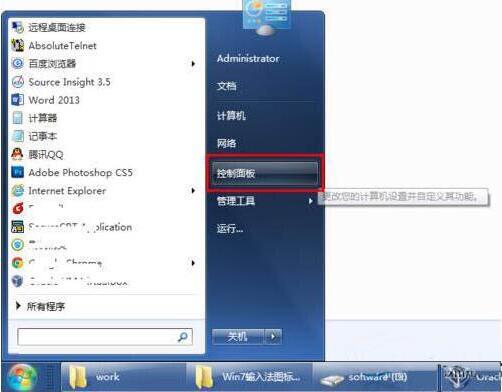
点击计算机左下角的开始图标,然后点击菜单中的控制面板,打开控制面板程序。如图所示:
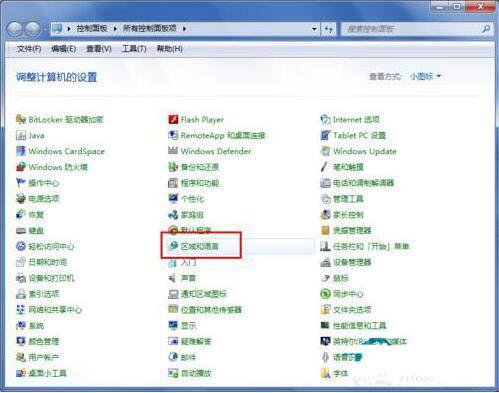
2.在打开的控制面板中选择区域和语言,如图所示:
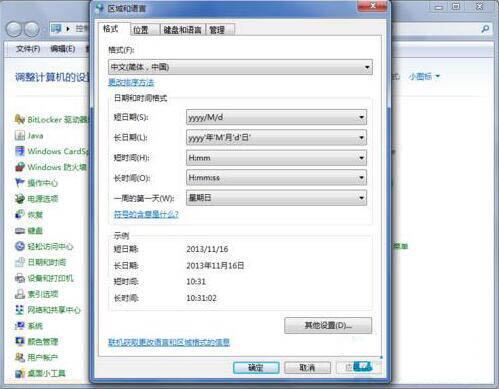
点击区域与语言后,打开区域与语言设置对话框,默认位于格式选项中。如图所示:
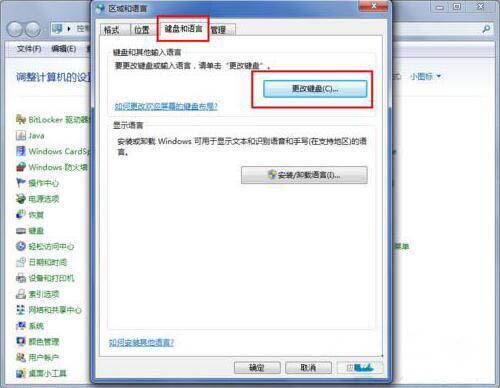
点击上述选项卡中的键盘和语言,然后点击打开的设置页面中的更改键盘
相关影片资源迅雷下载推荐
mrtexe什么文件-()
点击更改键盘后,打开文本服务和输入语言设置对话框。如图所示:
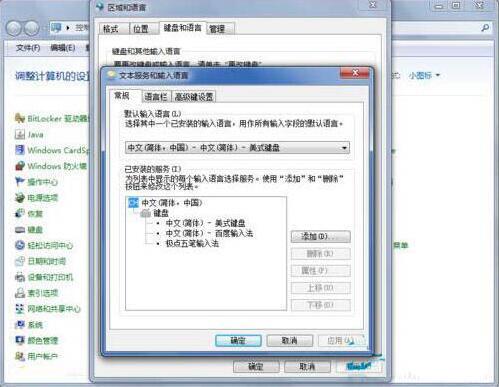
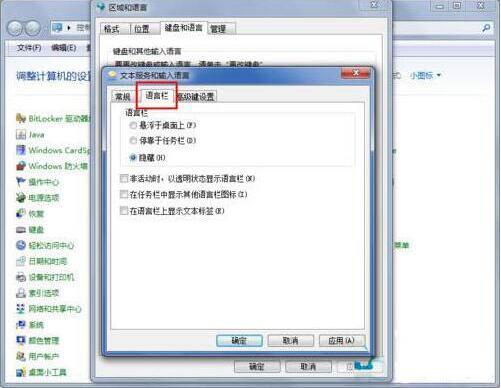
6.点击文本服务和输入语言设置对话框上的点选项卡中的语言栏,打开设置语言栏的页面。在这里,我们可以看到当前语言栏的状态是隐藏的。如图所示:
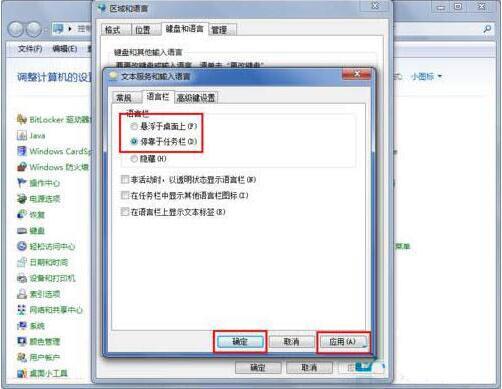
7.将语言栏的状态改为挂在桌面上或停在任务栏上,然后点击右下角的应用程序和确定按钮,看到输入法的图标。如图所示:
(个人经验分享:你觉得1-7步有很多吗?然后分享另一种方式。网上下载搜狗拼音输入法,安装后出现输入法图标。从百度、360软件管家、计算机管家等方式下载方法)
win这里详细分享了计算机输入法图标消失的解决方案。如果用户在使用计算机时遇到相同的情况,他们可以按照上述方法和步骤操作。我希望这个教程能对你有所帮助。有关更多精彩的教程,请注意我。从百度、360软件管家、计算机管家等方式下载方法)
相关影片资源迅雷下载推荐
恢复u盘删除文件夹图标不见怎么办-(恢复u盘删除文件夹图标不见怎么办)
版权声明:除非特别标注,否则均为本站原创文章,转载时请以链接形式注明文章出处。