

电脑是个人物品,里面可能有一些个人隐私,所以基本上不希望别人用自己的电脑。然而,同事和家人有时无法避免使用。因此,很多人认为,在电脑上建立一个文件夹,然后设置密码,把自己的隐私文件放在里面等等。
1、 找到需要加密的文件夹,右键选择添加到压缩文件中
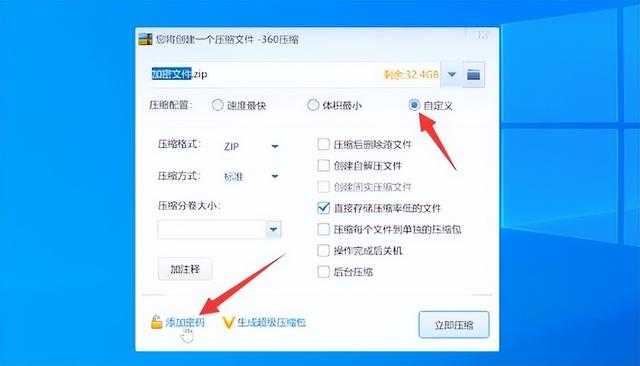
2、 点击选择自定义,点击添加密码
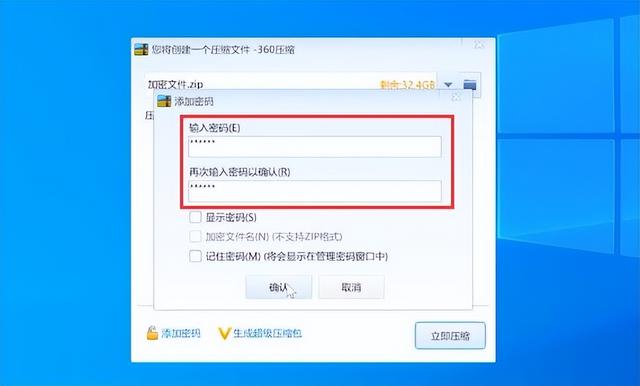
3、 在密码界面中,输入密码并单击确认
相关影片资源迅雷下载推荐
开机启动不识别u盘启动-(开机启动不识别u盘启动设备)
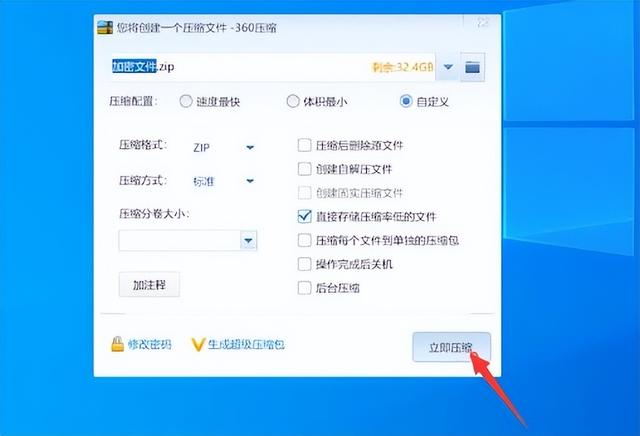
4、 回到压缩界面后,点击立即压缩
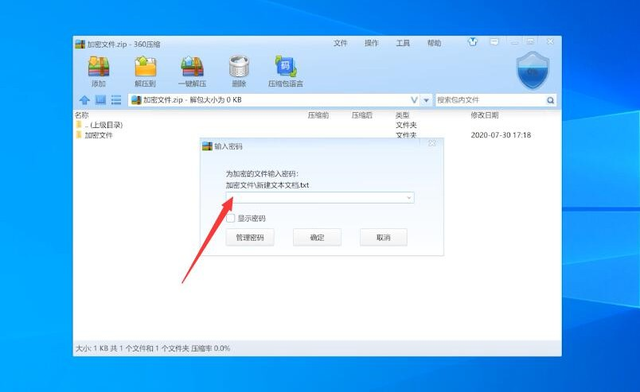
5、 压缩需要加密的文件,再次打开查看需要密码
相关影片资源迅雷下载推荐
win10pe32维护工具u盘-()
版权声明:除非特别标注,否则均为本站原创文章,转载时请以链接形式注明文章出处。