

为了方便起见,一些用户会在电脑上设置启动项目,这样电脑每天一打开就会自动运行我们想要打开的软件,那么该怎么办呢?Win启动项设置在10系统上?下面和大家分享一下方法。
系统:win10专业版
电脑:联想Y50p-70-ISE
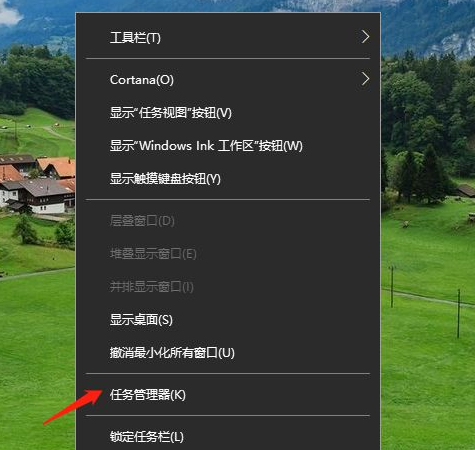
首先,用鼠标右键单击底部任务栏的空白,然后选择任务管理器。
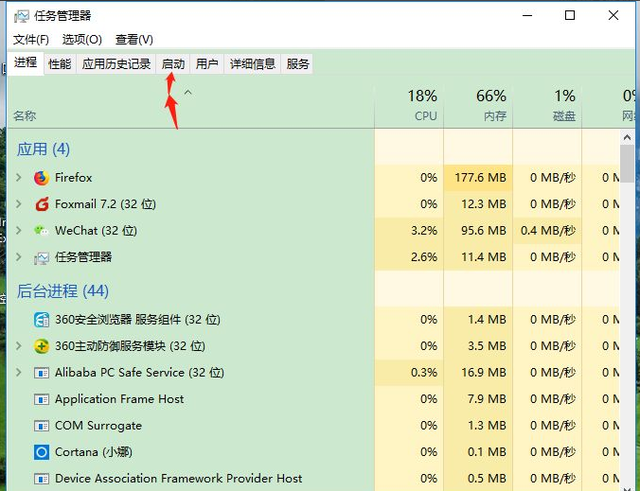
然后在任务管理器界面上方看到启动,点击选择。
相关影片资源迅雷下载推荐
win10设置微软账户-(win10设置微软账户开机转圈圈)
3.接下来,您可以看到我们计算机的启动项目。如果您想取消这些启动项目,您可以右键单击鼠标选择程序,然后单击禁用程序关闭所选程序。如果目前不需要所有启动项目,只需重复操作禁用即可。
电脑网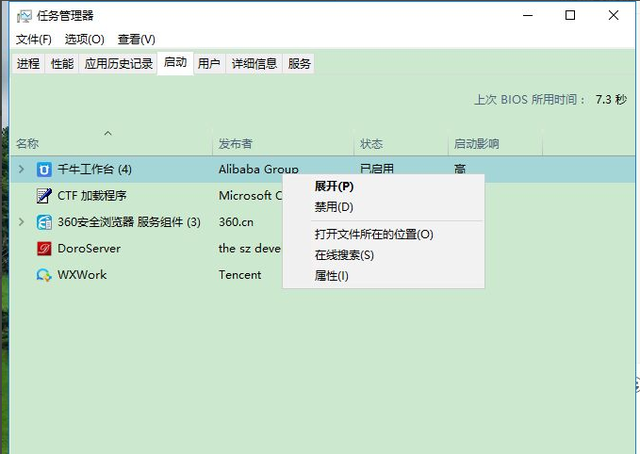
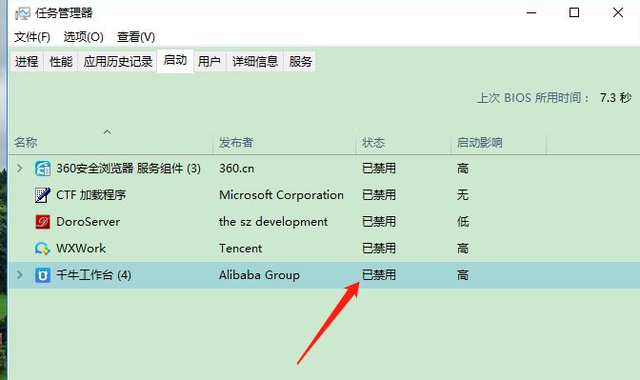
4.如果要重新启动禁用程序,选择程序,然后点击右下角启动。
 电脑网
电脑网
以上是计算机启动启动项目的设置方法。我们可以禁止或启动我们想要设置的程序。如果我们学会了,我们可以自己操作。
相关影片资源迅雷下载推荐
华硕bios主板怎么设置u盘启动-(华硕bios主板怎么设置u盘启动项)
版权声明:除非特别标注,否则均为本站原创文章,转载时请以链接形式注明文章出处。