

苹果的操作系统安装在普通的台式机上(MACOS),所谓黑苹果。让我们来看看我的计算机配置和安装后的图片
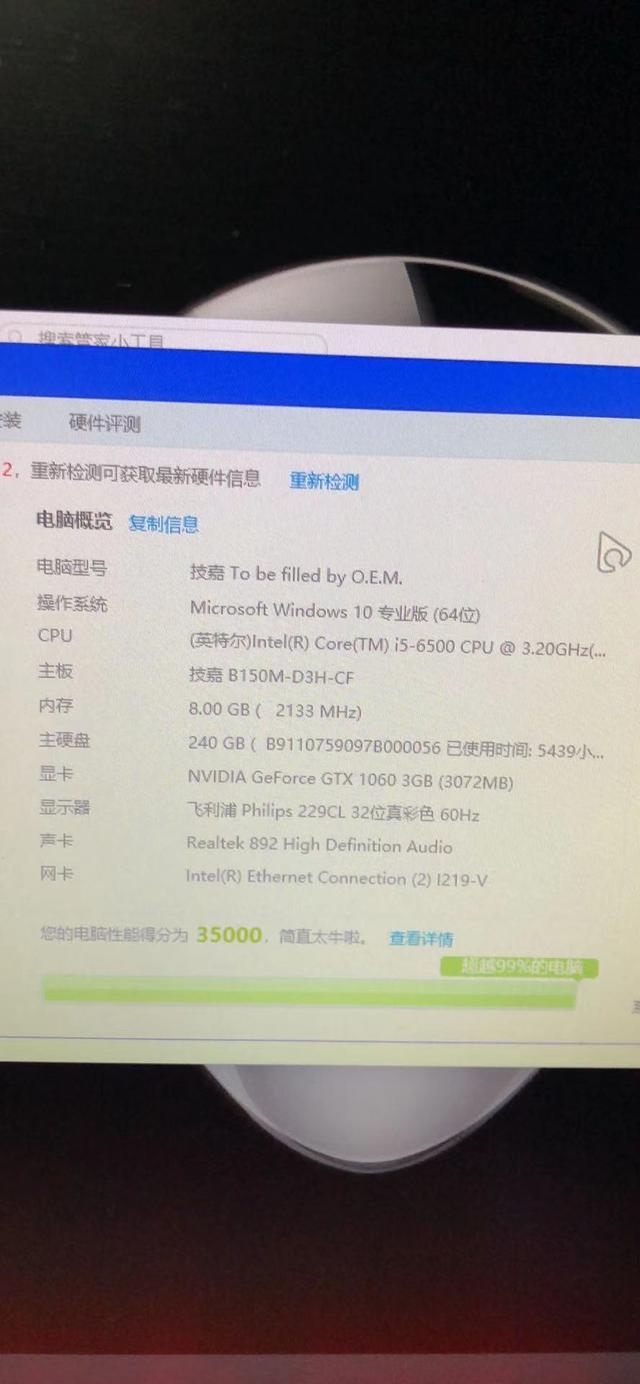
我的计算机硬件配置
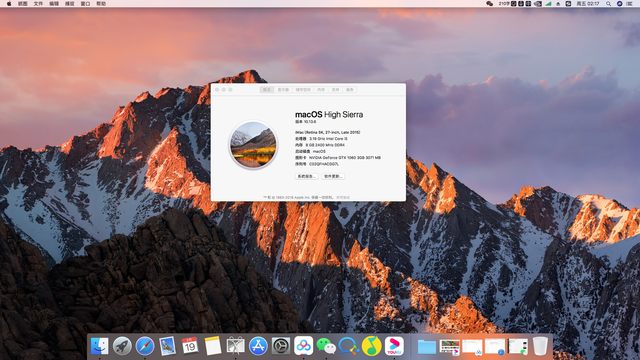
安装MACOS 10.13.6
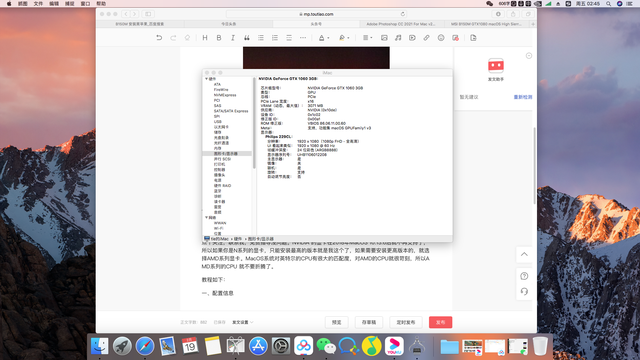
安装显卡驱动器后,可以识别显卡型号

USB网卡
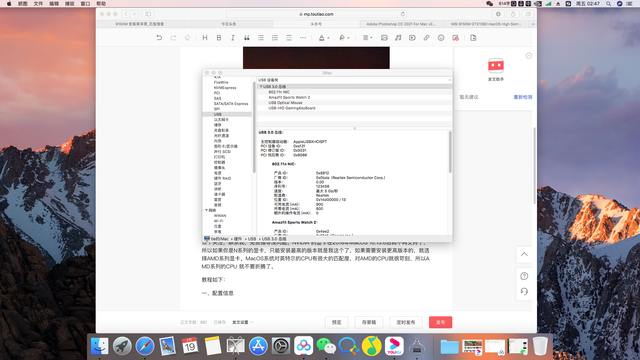
USB设备
体验流畅度比WIN10好很多,我看上的是MACOS系统有全套ADOBE免费软件系列软件(即破解版)就像PS,AE,PR等等。目前安装完善,驱动齐全,但有些还没有测试过,如投影、触摸板等。目前安装完善,驱动齐全,但有些还没有测试过,比如投影、触摸板等。显卡驱动、音频驱动、USB网卡等是最基本的硬件OK。目前正在下载ADOBE软件,准备和WIN10对比效果。假如你的配置和我一样,可以点击关注,联系我,免费指导。NVIDIA 的显卡在2018年MacOS 10.13.6后不再支持,所以如果你是N系列显卡,我只能安装最高版本。如果需要安装更高版本,请选择AMD系列显卡。MacOS英特尔的系统CPU匹配度大,对AMD的CPU所以很苛刻AMD系列的CPU 不要折腾。
教程如下:
一、配置信息
二、准备工具
8G以上一个U盘
安装好的win10台式机
三、下载软件
1、macOS High Sierra 10.13.6集成了Clover原镜像引导
2、TransMac 11.4用于Windows下制作MacOS安装U盘
3、Clover v2.4k r4617用于WIN和MAC两个系统的切换和启动指导
4、Clover Configurator 5.1.4.0这个是MACOS安装后运行Clover指导设置工具
5、Nvidia WebDriver 387.10.10.10.40.105Nvidia MacOS 显卡驱动程序
6、Nvidia Cudadriver 396.148Nvidia MacOS CUDA 驱动程序
7、Audio CloverALC-130 v0.5Realtek ALC892 MacOS 音频驱动程序
这些都可以在百度搜索下载,不挂链接,怕违反规定。
四、BIOS设置
(每个品牌的主板都不一样,我用文字来描述。如果你不明白,你可以关注我的私人信件,我会教你截图。
如果你只有一个内存,请确认插入靠近CPU插槽。
相关影片资源迅雷下载推荐
e460支持u盘启动么-(联想e465怎么设置u盘启动)
四、BIOS设置(每个品牌的主板都不一样,我用文字来描述。如果你不明白,你可以关注我的私人信件,我会教你截图。如果你只有一个内存,请确认插入靠近CPU插槽。(这可能会导致连续重启,无法进入安装程序。)1、
在 超级IO配置 中禁用串口
02、
在 高级\\USB设置 中开启XHCI Hand-off3、在 OC\\CPU特征 中禁用Intel VT-D技术
4、
在 OC\\CPU特征 中禁用CFG锁定(如有,我的主板没有,默认关闭)五、WIN在系统下制作启动U盘
 1.建议单独安装硬盘MACOS 这是最简单、最安全的,可以随时切换到WIN让您下载或阅读教程的系统。2、
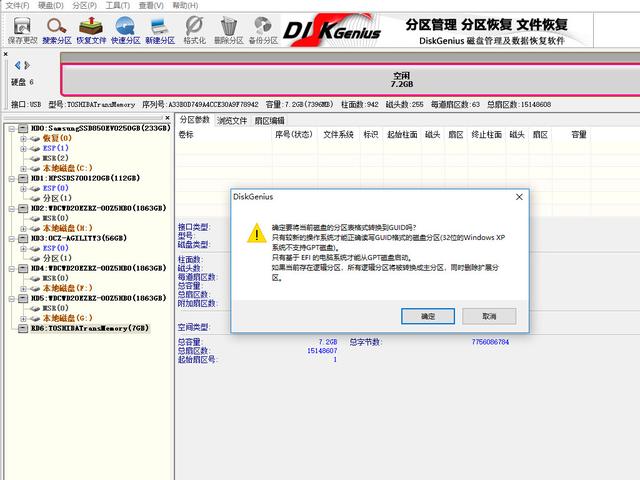 使用DiskGenius将U盘分区表等工具转他工具GUID格式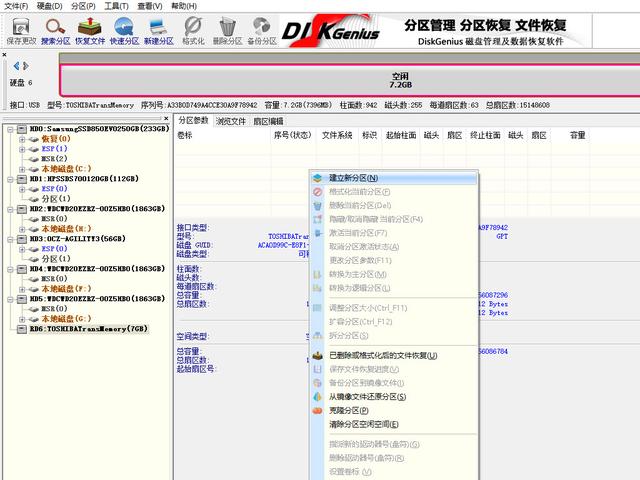
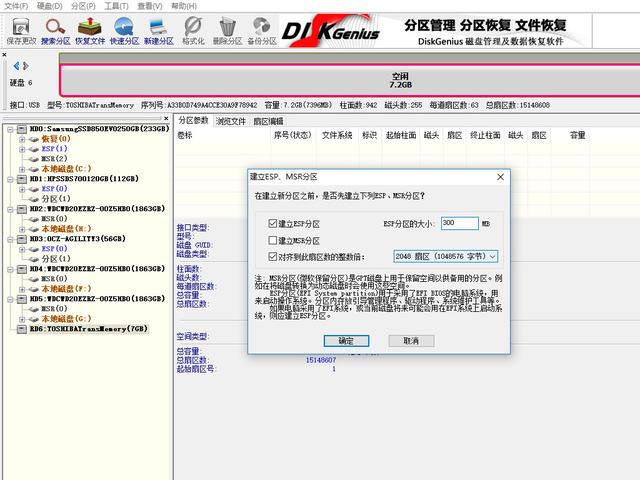
建立300多个MB的ESP分区
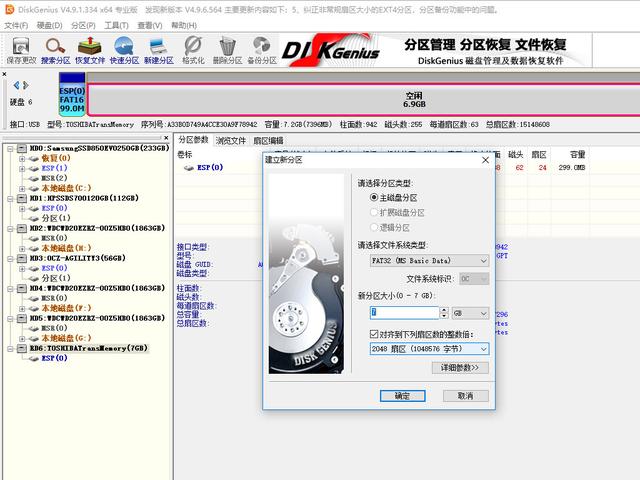
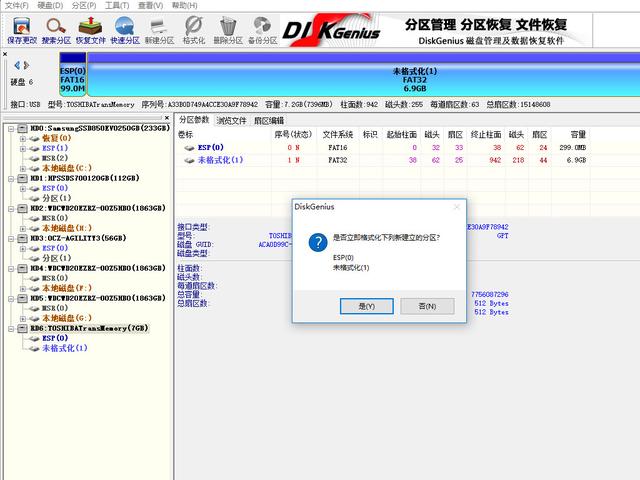
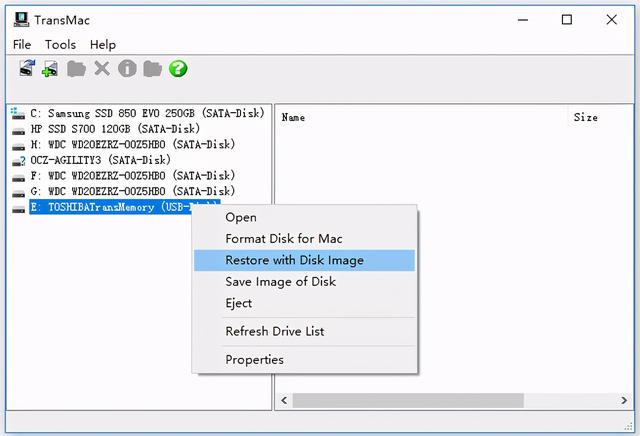 使用管理员的权限进行操作TransMac,右键并选择U盘Restore with Disk Image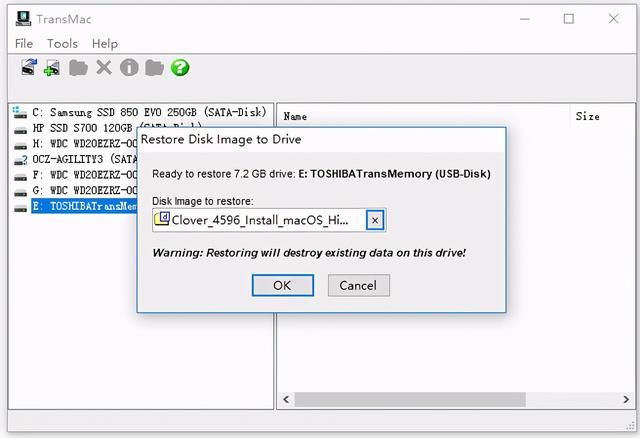
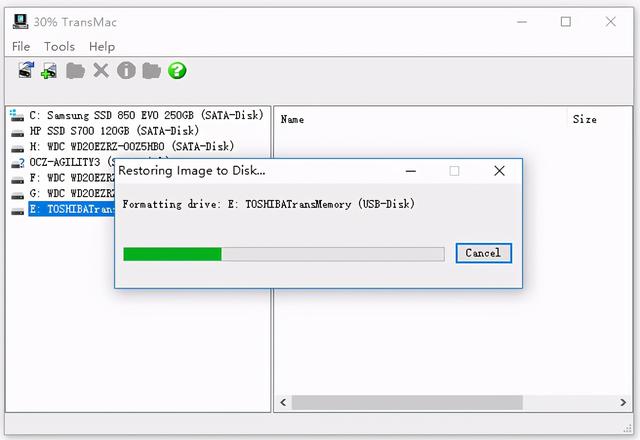
选择 macOS High Sierra 10.13.6 开始写入镜像文件
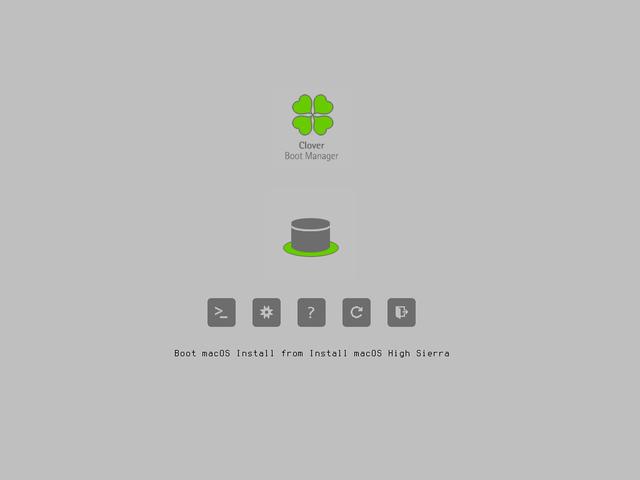 重启并选择U盘启动指南,进入 Clover Boot Manager 后选择 ‘Boot macOS Install form Install macOS High Sierra’
 选择系统语言
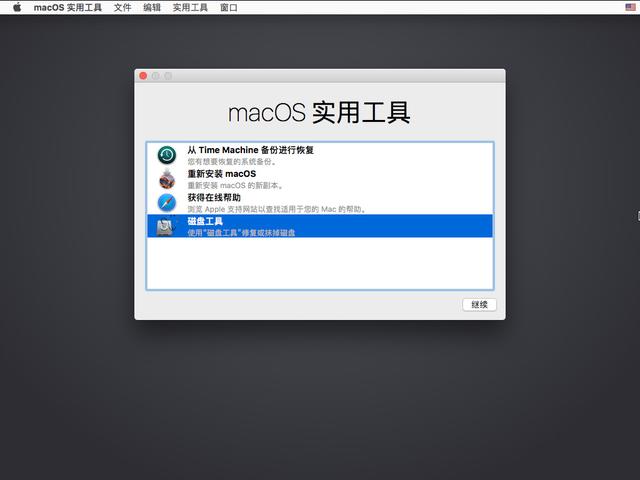 操作磁盘工具
 擦掉目标硬盘/分区
 返回安装界面,选择目标硬盘,等待安装完成
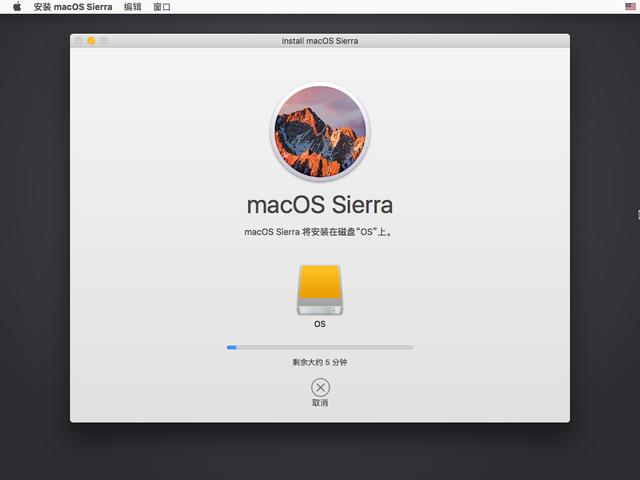 这里可能会提示安装程序损坏,无法安装,实际上是日期问题。点击左上角的实用工具-终端,输入date 0201010116将日期修改为2016年。点击左上角的实用工具-终端,输入date 0201010116将日期修改为2016年。左上角退出终端,继续安装OK。出现在这里基本没问题,下一步就是安装驱动。如何安装驱动器?请注意我。折腾一晚太累了,先睡觉。记得关注点赞!
 电脑知识
相关影片资源迅雷下载推荐
苹果装完win10没有wifi-(苹果装完win10没有bootcamp)