

在我们使用Win10系统的电脑时,经常会通过使用快捷键的方式来切换窗口的页面,但是也有一些小伙伴反馈说自己使用快捷键无法正常切换窗口,那么遇到这种情况应该怎么办呢?下面就和小编一起来看看应该如何解决吧。
Win10快捷键无法正常切换窗口的解决方法
1、点击桌面左下角开始菜单,点击运行。

2、输入“regedit”后点击确定。

相关影片资源迅雷下载推荐
技嘉bios设置硬盘启动(技嘉b85bios设置图解教程)
3、输入“HKEY_CURRENT_USERSOFTWAREMicrosoftWindowsCurrentVersionExplorer”并按回车键。

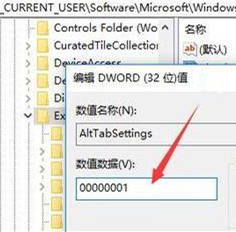
4、在右边找到“AltTabSettings”栏并双击此栏。

5、将数值数据设置为“00000001”后点击“确定”即完成操作。
相关影片资源迅雷下载推荐
电脑防火墙在哪里设置(win7系统怎么设置windows防火墙)
版权声明:除非特别标注,否则均为本站原创文章,转载时请以链接形式注明文章出处。