

最近遇到不少朋友提到电脑桌面上莫名其妙地出现了一个白框,怎么刷新桌面都无法消除,这时我们要如何解决呢?今天就让我们为大家介绍一些清除电脑桌面白框的方法吧。

方法一:
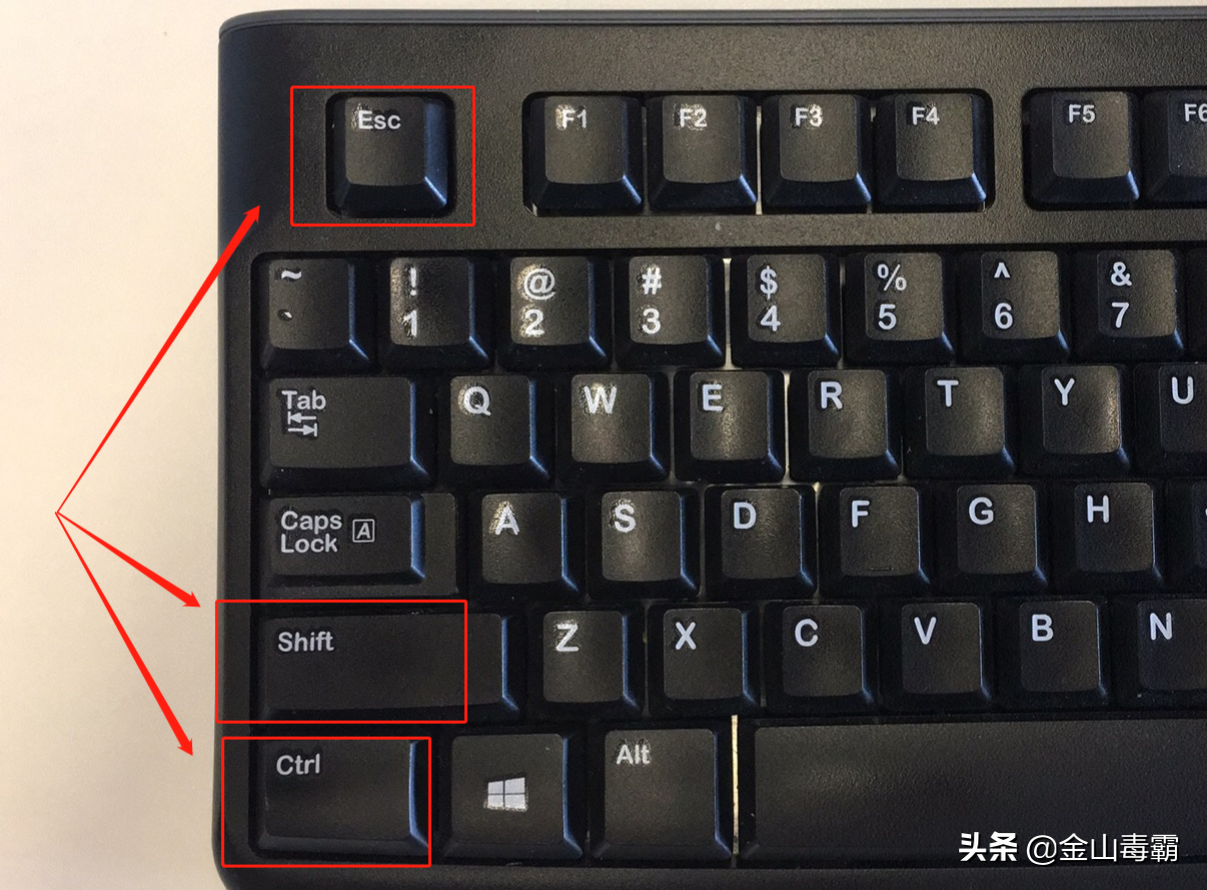
首先,实用的组合键“ ctrl + shift + Esc”调用任务管理器。
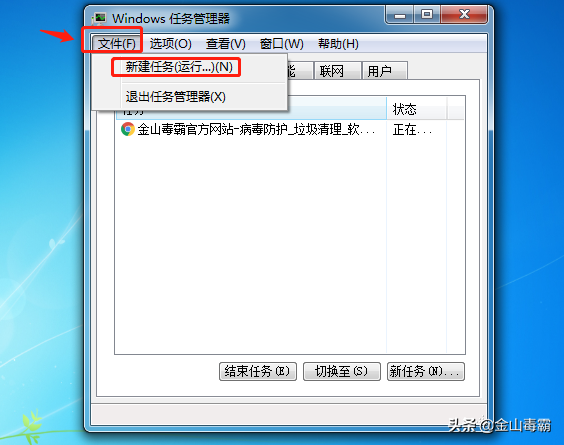
在任务管理器页面中,单击左上角的“文件”,然后选择“新建任务”。
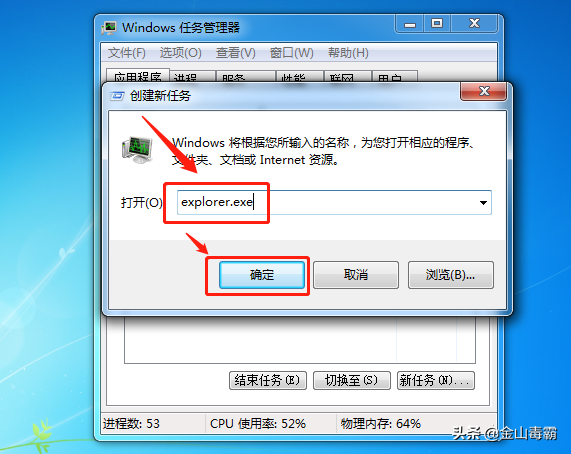
在“创建新任务”页面的输入框中输入“ explorer.exe”,最后单击“确定”。
完成后返回桌面,此时白框就消失了。
相关影片资源迅雷下载推荐
怎么用大白菜u盘装win7系统(u盘装win7系统详细步骤)
方法二:
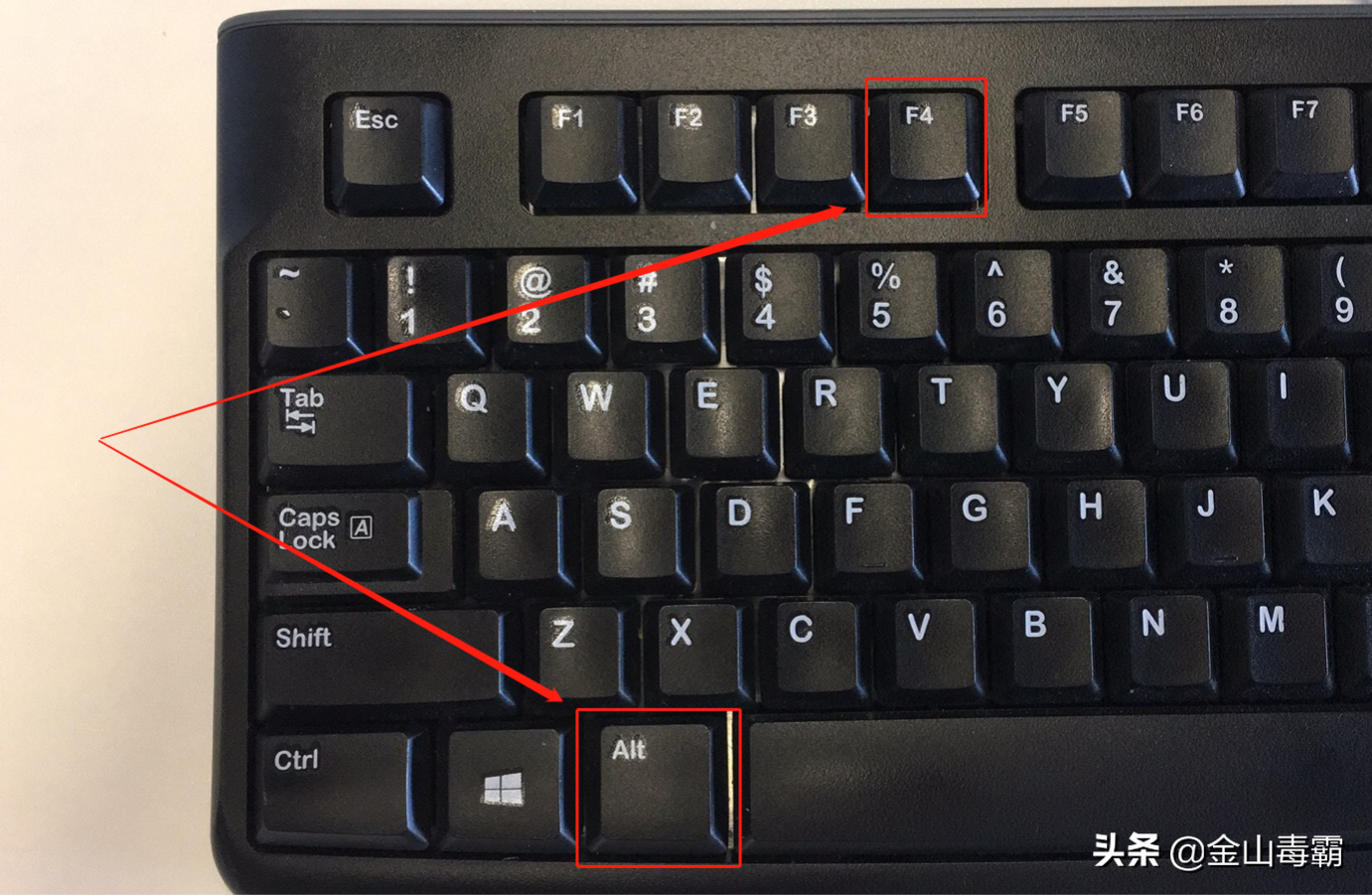
单击桌面上的白框,然后按组合键“ Alt + F4”。
通常情况下,白框就能被成功取消了。
如果不清楚是什么原因导致电脑桌面上出现了白框。那么建议使用毒霸的杀毒功能对电脑进行全面的杀毒处理,以避免电脑存在潜在的病毒。
打开毒霸并进入主页,单击下面的闪电扫描,然后清除扫描的问题。


上面就是关于如何清除电脑桌面上白色框的方法啦。
最后,如果本文对您有所帮助。
相关影片资源迅雷下载推荐
深度装机u盘启动教程(怎样制作u深度系统u盘启动盘)
版权声明:除非特别标注,否则均为本站原创文章,转载时请以链接形式注明文章出处。