

众所周知,当您删除计算机上无用的文件时,通常会将删除的文件传输到回收站。一些用户认为这占用了太多空间,因此想直接将其删除。可以实现吗?我们应该如何进行?如果您听不懂,可以按照小编以下这样的教程进行操作。
解决方案一
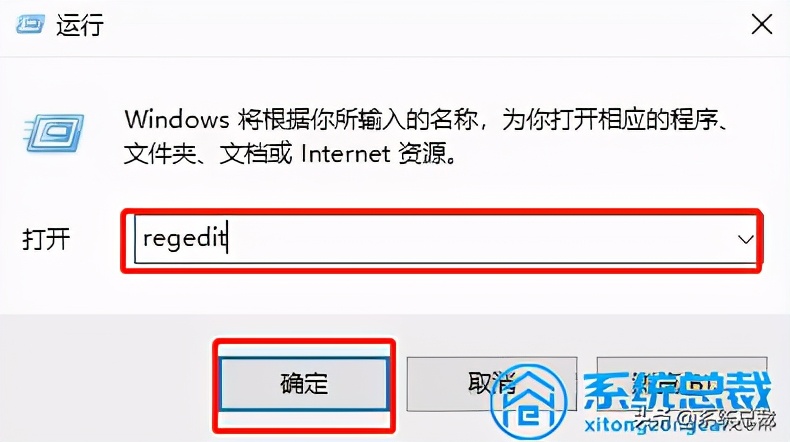
1)首先我们需要先进入到系统的运行窗口(win+r打开运行),输入regedit,然后按Enter打开注册表。
2)在出现的注册表界面中,直接依次展开以下选项,然后双击以在界面中打开相应的选项。
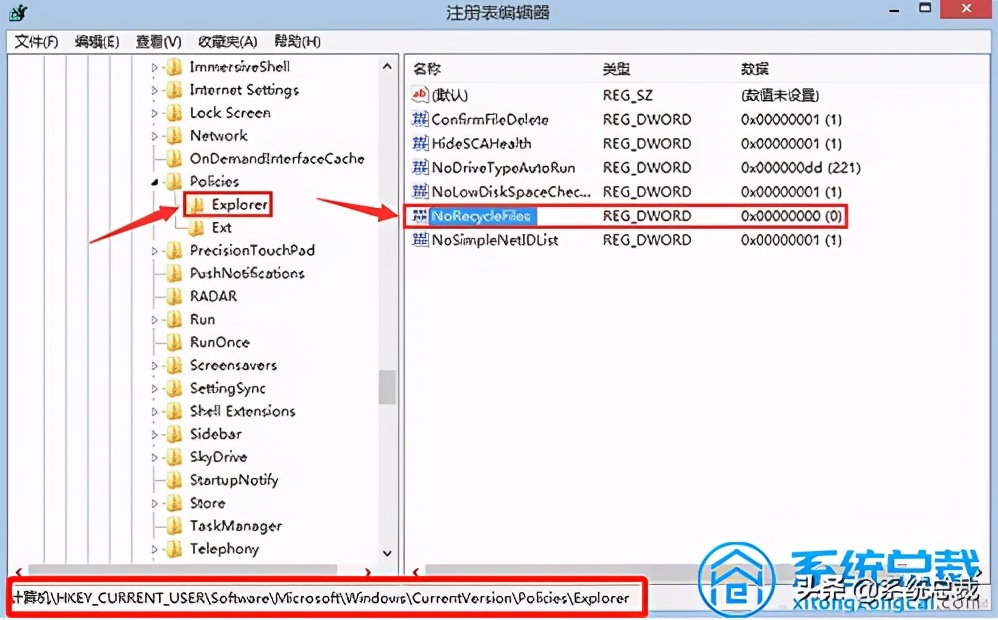
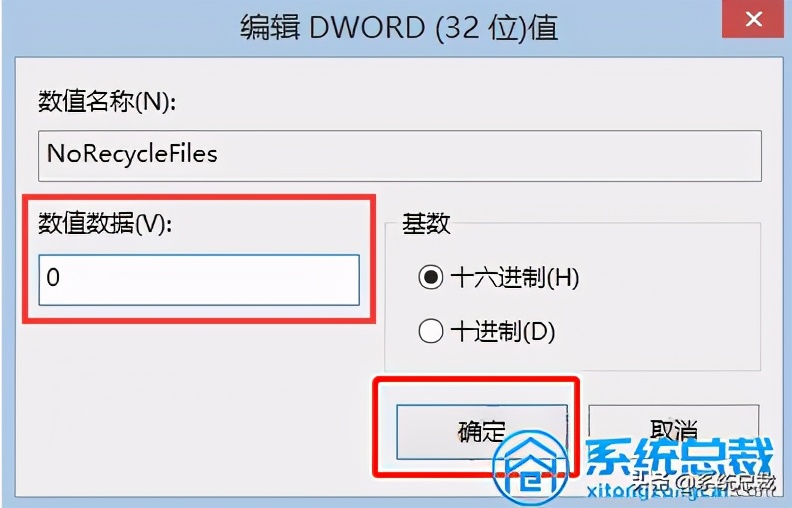
3)在打开的窗口中,只需要将值数据更改为1,最后保存设置并重新启动计算机。如果将来删除该文件,则该文件将不会保留在回收站中。否则,如果要将其保存在回收站中,请直接输入0。
相关影片资源迅雷下载推荐
win7桌面图标白色方块(电脑桌面出现白色块该怎么清除)
解决方案二
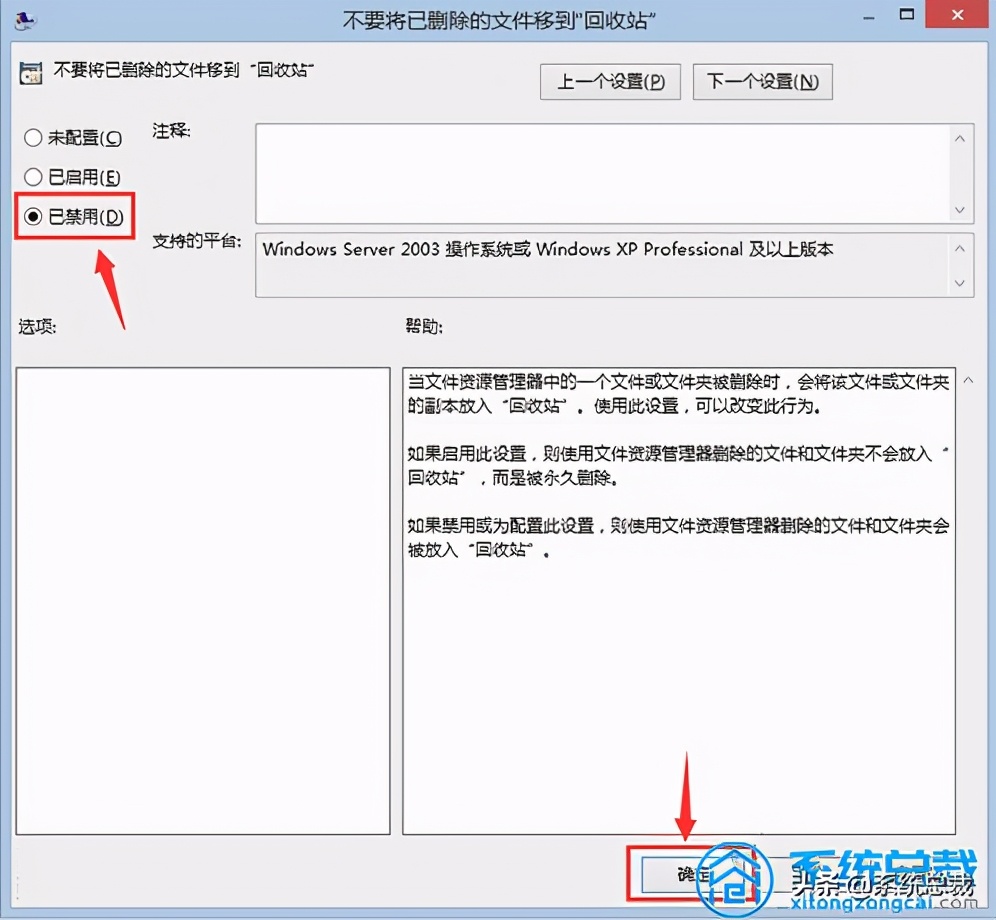
1)打开计算机上的也就是系统上面的本地组策略编辑器界面,然后展开选项,如图所示:
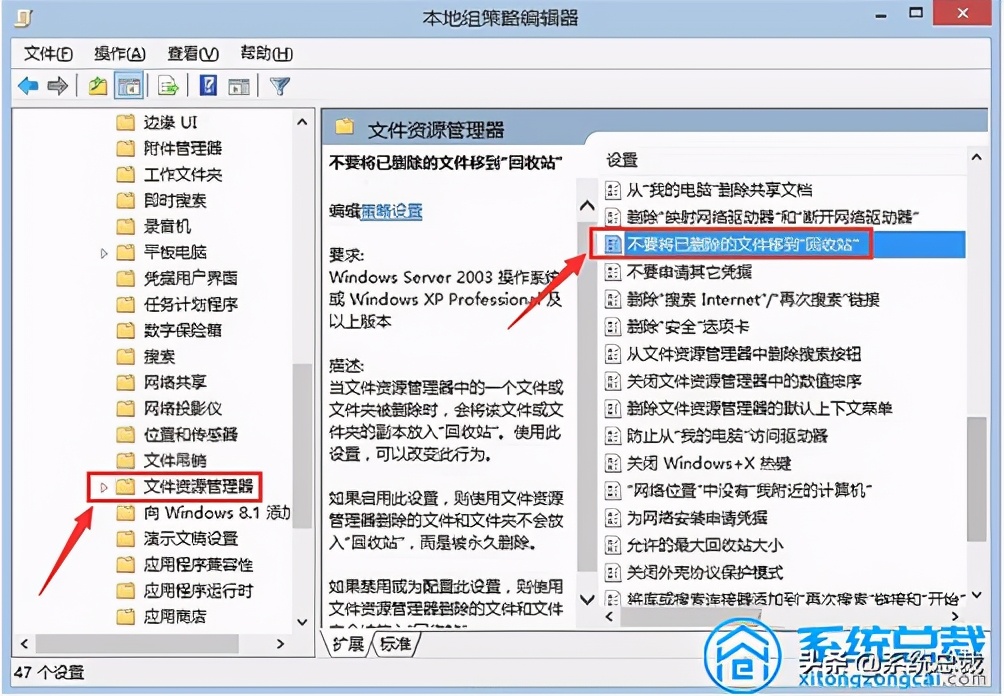
2)双击打开后,直接将其设置为“启用”。如果要设置已删除的文件不进入回收站,则直接选择“已启用”,最后保存设置并重新启动计算机。
通过以上两种方法,您可以在win10系统上强制删除文件,而无需进入回收站。
相关影片资源迅雷下载推荐
怎么用大白菜u盘装win7系统(u盘装win7系统详细步骤)
版权声明:除非特别标注,否则均为本站原创文章,转载时请以链接形式注明文章出处。