vmware安装centos7(虚拟机centos7安装教程详细)

电脑入门知识大全 电脑知识 5


概述

之前应该是没有写过虚拟机方面的教程,刚好最近在测试个东西用到虚拟机环境,所以顺便整理一下。以下内容偏基础...

1、准备iso镜像

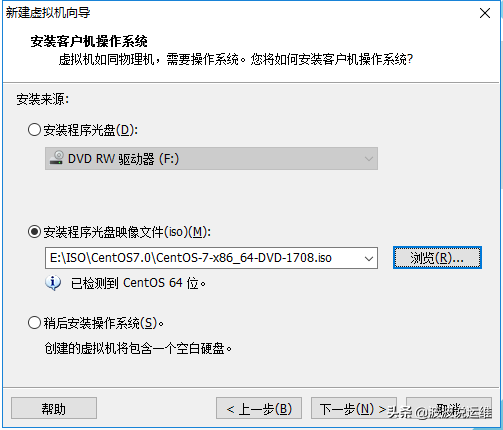
这里我选用CentOS-7-x86_64-DVD-1708.iso镜像,vmware是12的版本。

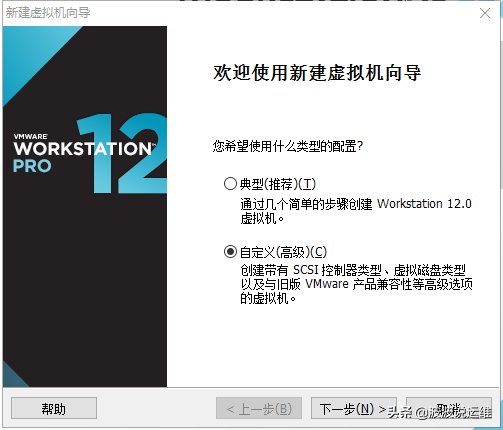
2、安装虚拟机
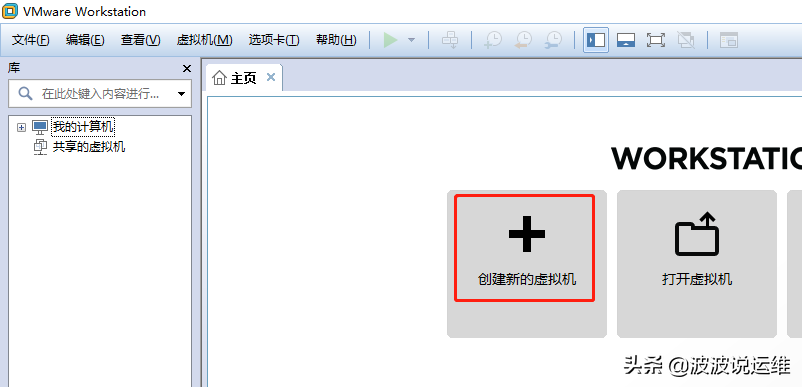
vmware安装centos7(虚拟机centos7安装教程详细)-第1张图片-90博客网

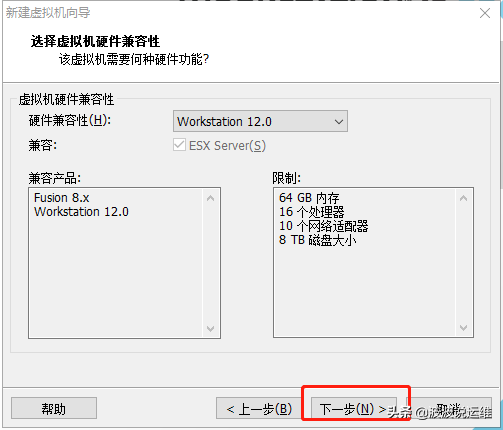
3、下一步

vmware安装centos7(虚拟机centos7安装教程详细)-第2张图片-90博客网

4、下一步

vmware安装centos7(虚拟机centos7安装教程详细)-第3张图片-90博客网

5、下一步

选择前面准备的iso然后下一步

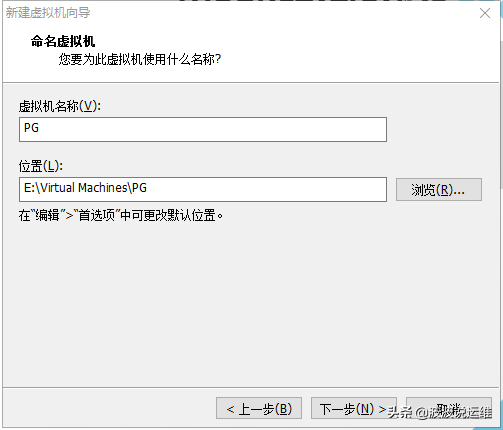
vmware安装centos7(虚拟机centos7安装教程详细)-第4张图片-90博客网

6、命名虚拟机

vmware安装centos7(虚拟机centos7安装教程详细)-第5张图片-90博客网

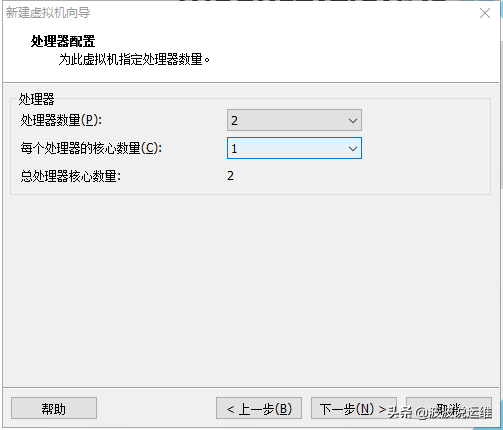
7、处理器配置

vmware安装centos7(虚拟机centos7安装教程详细)-第6张图片-90博客网

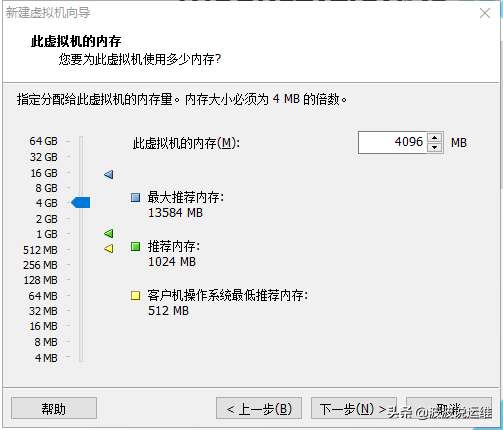
8、分配内存

vmware安装centos7(虚拟机centos7安装教程详细)-第7张图片-90博客网

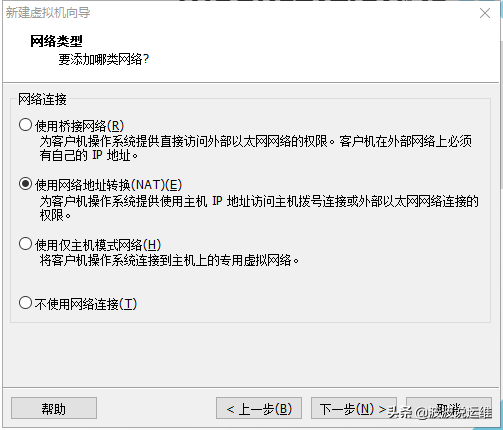
9、选择NAT

这里先选择NAT,后面配置固定IP

vmware安装centos7(虚拟机centos7安装教程详细)-第8张图片-90博客网

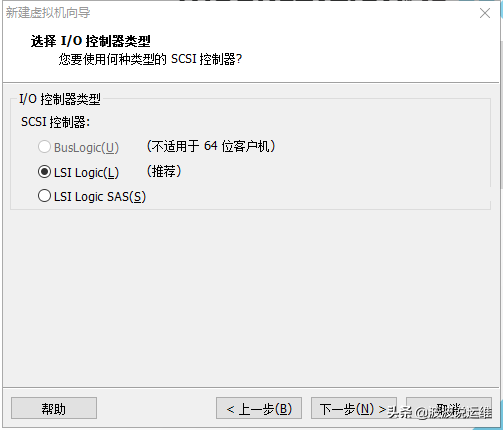
10、下一步

默认,直接下一步。

vmware安装centos7(虚拟机centos7安装教程详细)-第9张图片-90博客网

11、下一步

默认,直接下一步。

vmware安装centos7(虚拟机centos7安装教程详细)-第10张图片-90博客网

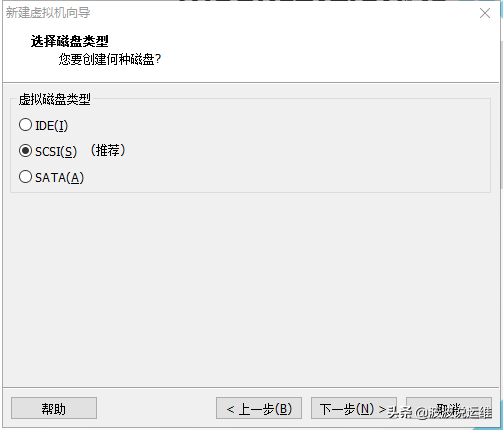
12、选择磁盘

vmware安装centos7(虚拟机centos7安装教程详细)-第11张图片-90博客网

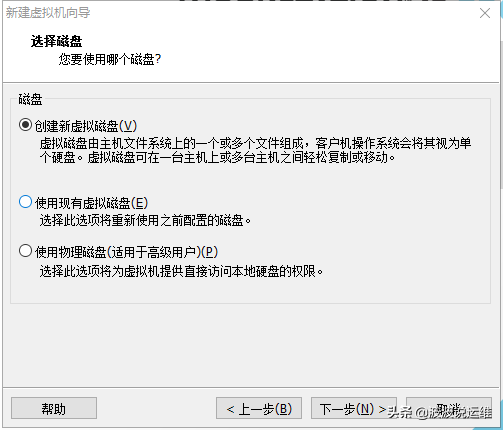
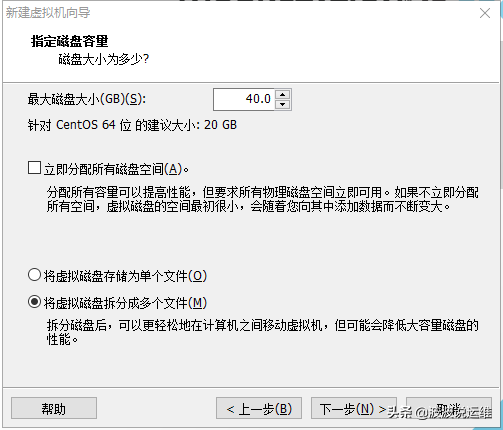
13、分配磁盘大小

vmware安装centos7(虚拟机centos7安装教程详细)-第12张图片-90博客网

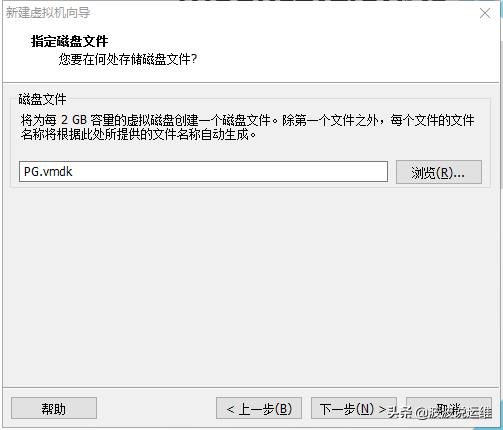
14、下一步

默认,下一步

vmware安装centos7(虚拟机centos7安装教程详细)-第13张图片-90博客网

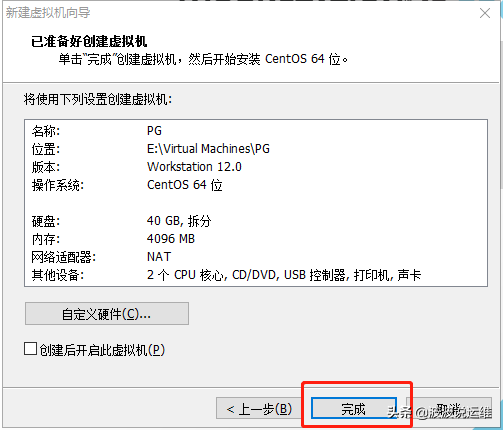
15、完成创建虚拟机准备工作。

vmware安装centos7(虚拟机centos7安装教程详细)-第14张图片-90博客网

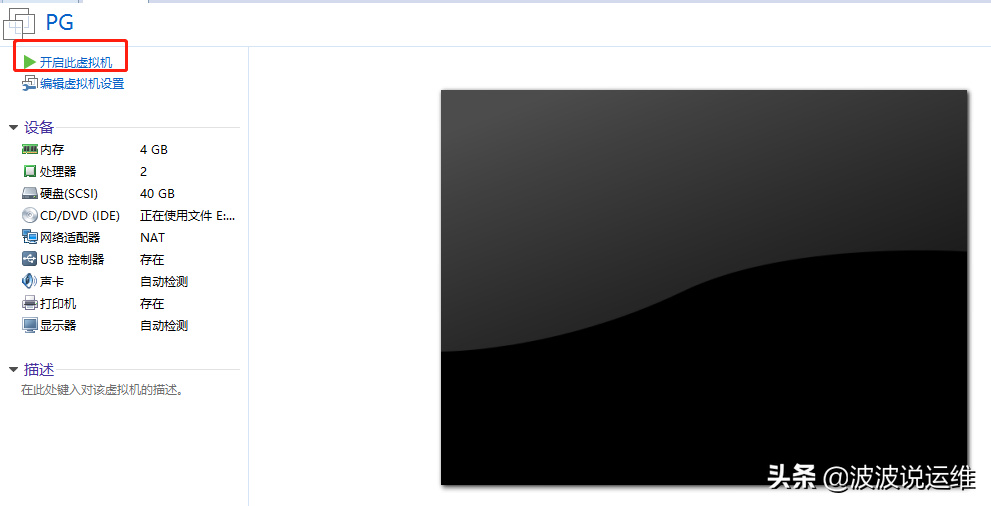
16、开启虚拟机

vmware安装centos7(虚拟机centos7安装教程详细)-第15张图片-90博客网

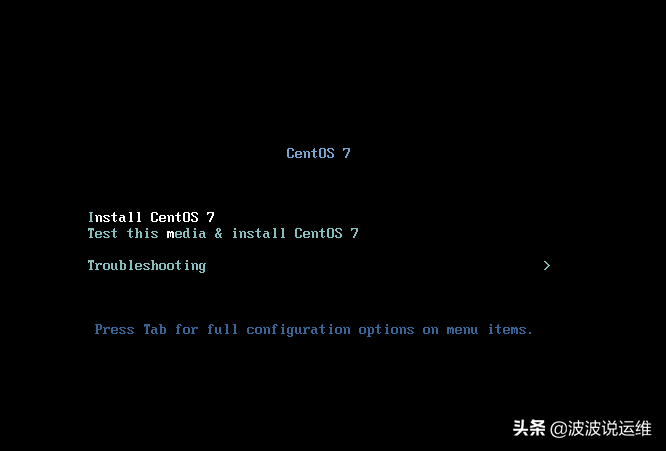
17、安装centos7

vmware安装centos7(虚拟机centos7安装教程详细)-第16张图片-90博客网

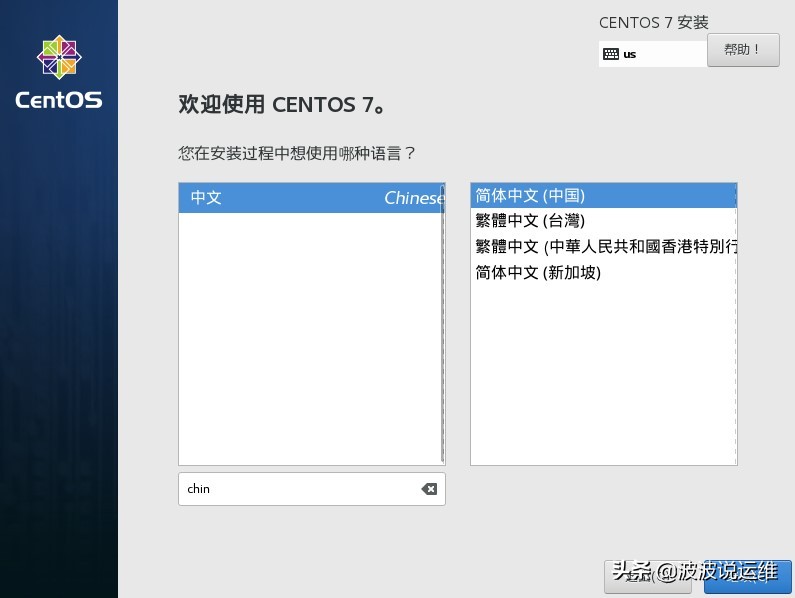
18、选择语言

这里只是安装过程中看到的语言

vmware安装centos7(虚拟机centos7安装教程详细)-第17张图片-90博客网

19、安装信息概要

19.1、选择桌面

这里最好选个有桌面的,要不后面可能会给桌面环境缺失折腾死。
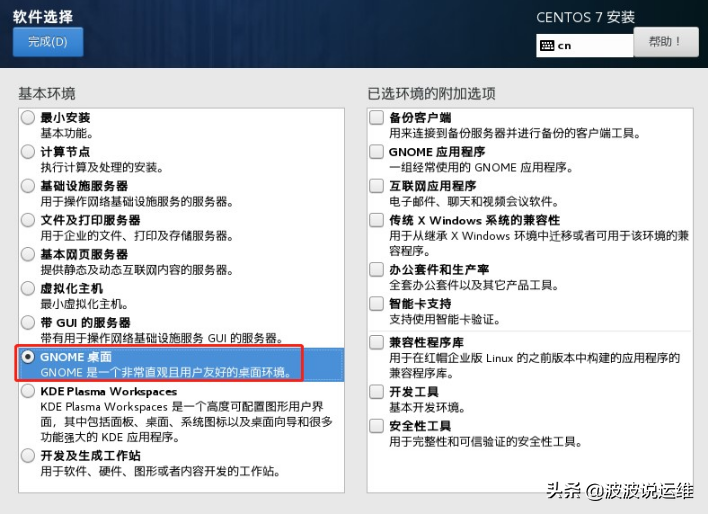
vmware安装centos7(虚拟机centos7安装教程详细)-第18张图片-90博客网

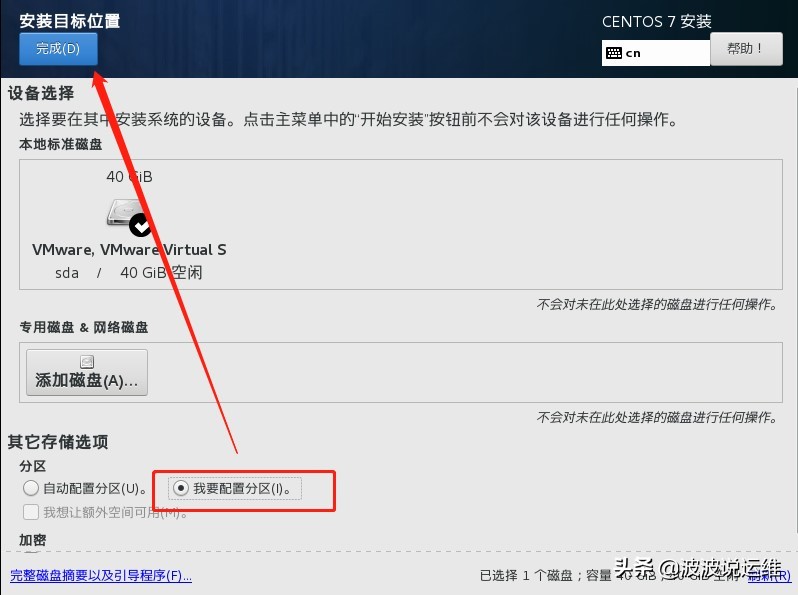
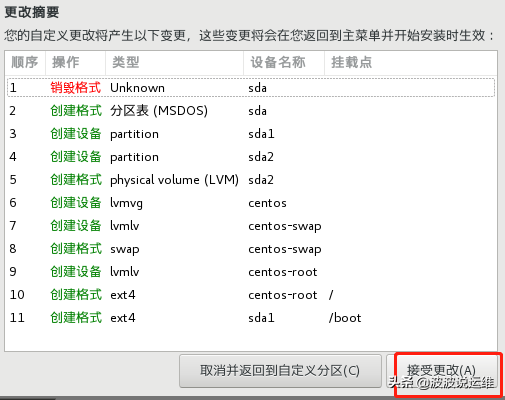
19.2、配置分区

vmware安装centos7(虚拟机centos7安装教程详细)-第19张图片-90博客网

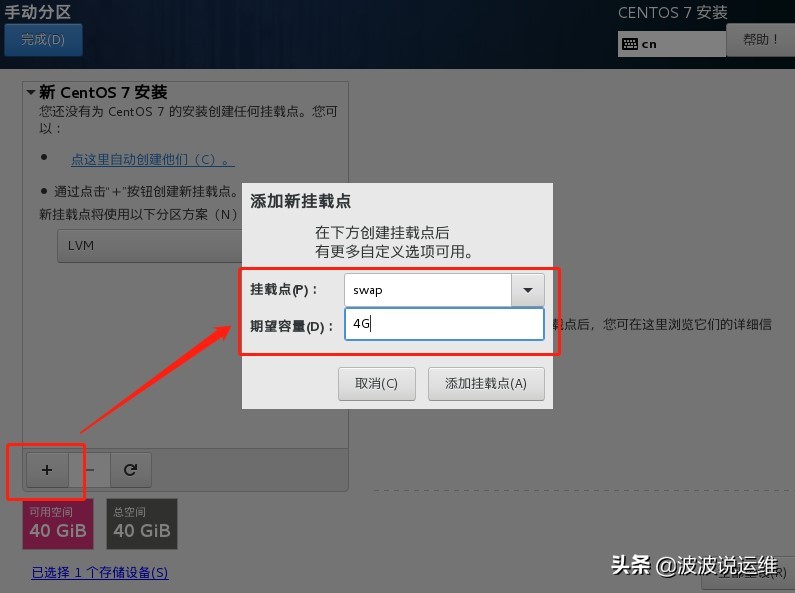
1)配置swap

因为内存给了4G,所以swap给4G也差不多了。

vmware安装centos7(虚拟机centos7安装教程详细)-第20张图片-90博客网

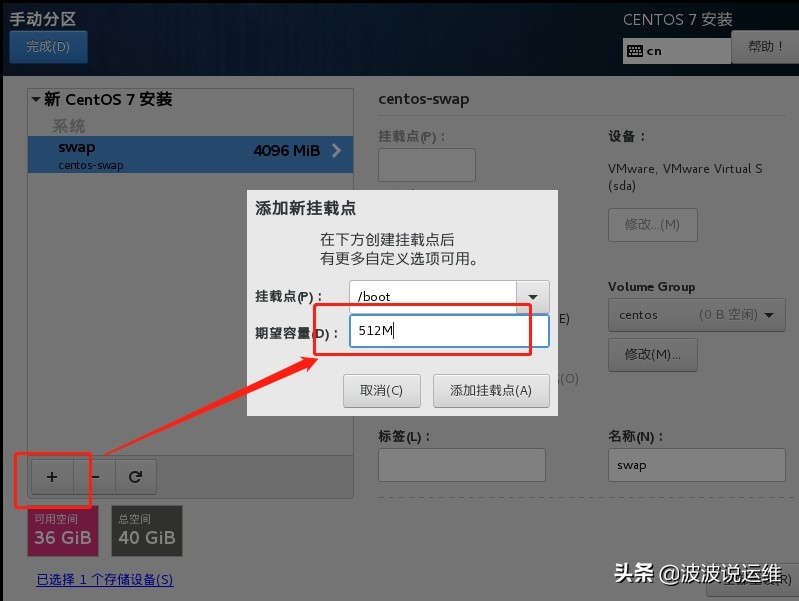
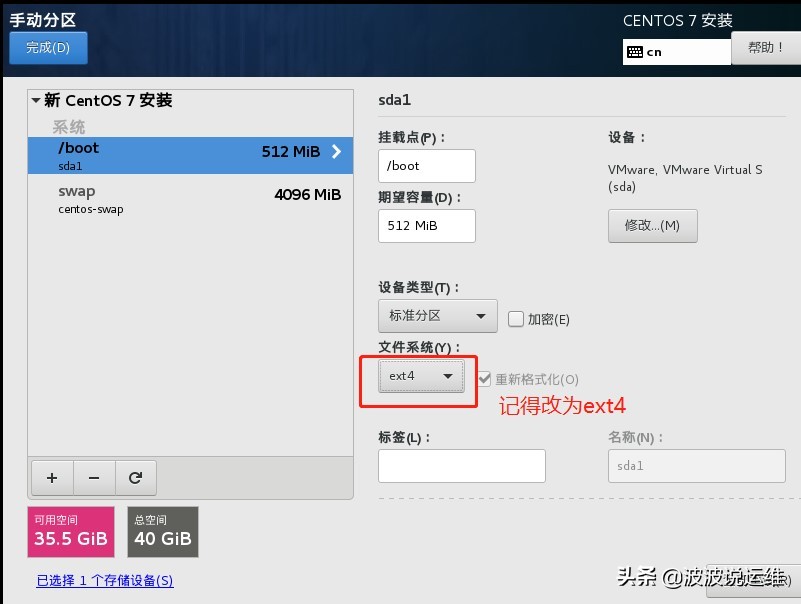
2)配置/boot目录

这个是开机启动的,我习惯配置512M大小。

vmware安装centos7(虚拟机centos7安装教程详细)-第21张图片-90博客网

vmware安装centos7(虚拟机centos7安装教程详细)-第22张图片-90博客网

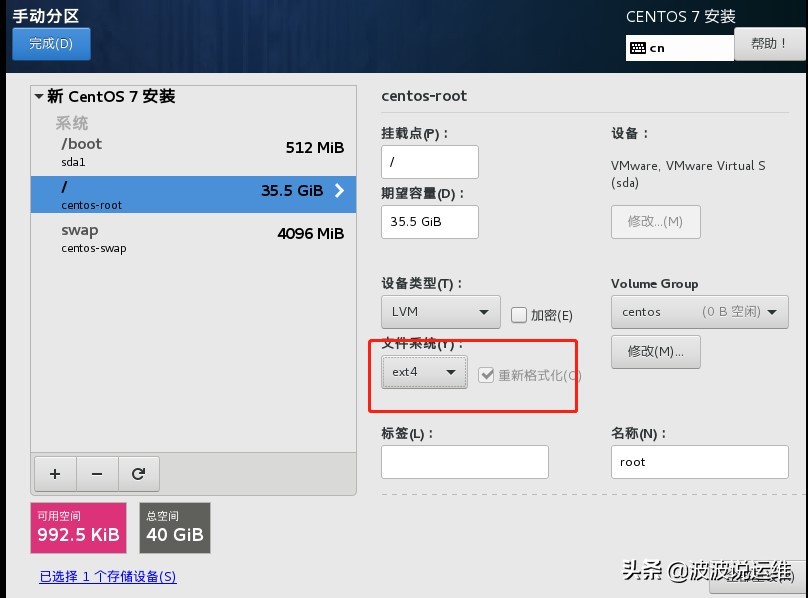
3)配置根目录大小

偷个懒,剩下都分配给根目录了,这里可以自己规划下。

相关影片资源迅雷下载推荐

u盘没显示了怎么修复(教您u盘不显示怎么办)
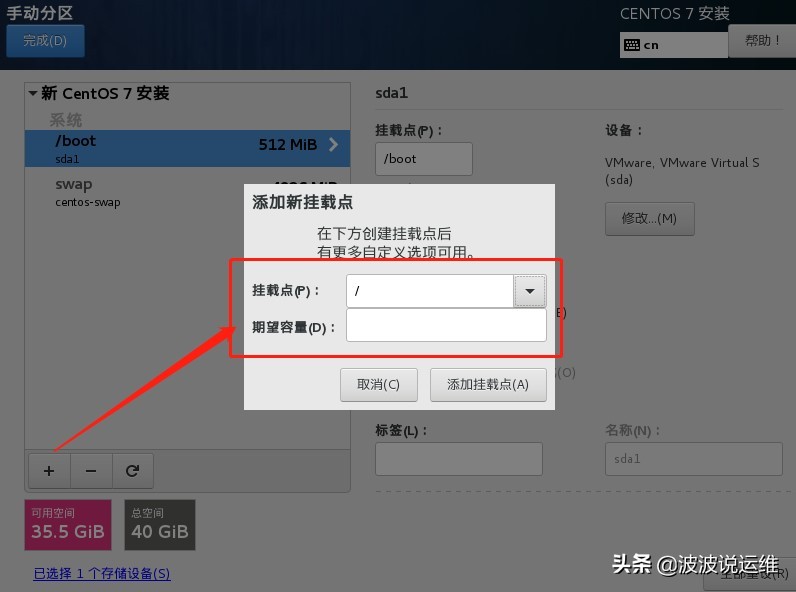
vmware安装centos7(虚拟机centos7安装教程详细)-第23张图片-90博客网

vmware安装centos7(虚拟机centos7安装教程详细)-第24张图片-90博客网

vmware安装centos7(虚拟机centos7安装教程详细)-第25张图片-90博客网

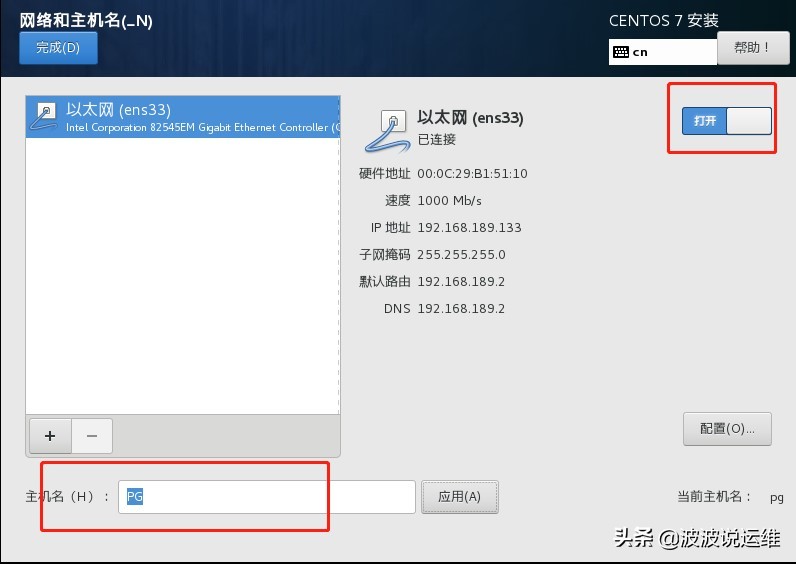
19.3、配置网络和主机名

vmware安装centos7(虚拟机centos7安装教程详细)-第26张图片-90博客网

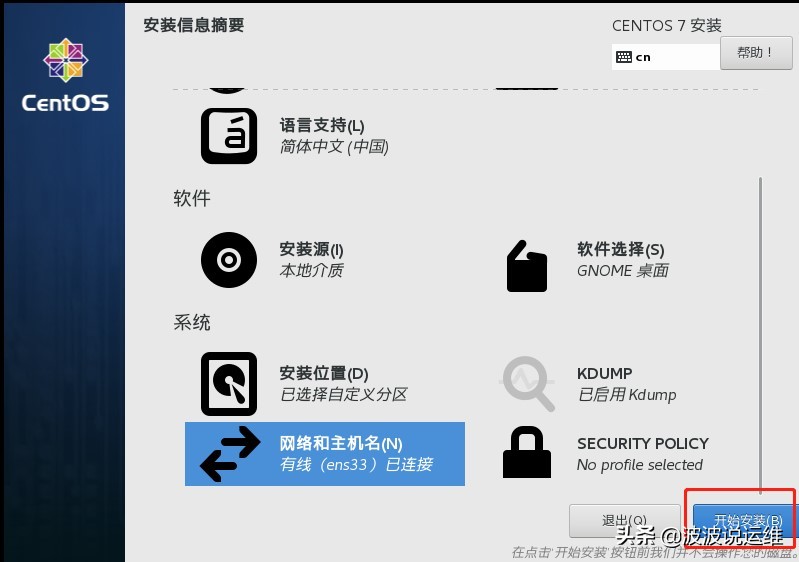
19.4、开始安装

vmware安装centos7(虚拟机centos7安装教程详细)-第27张图片-90博客网

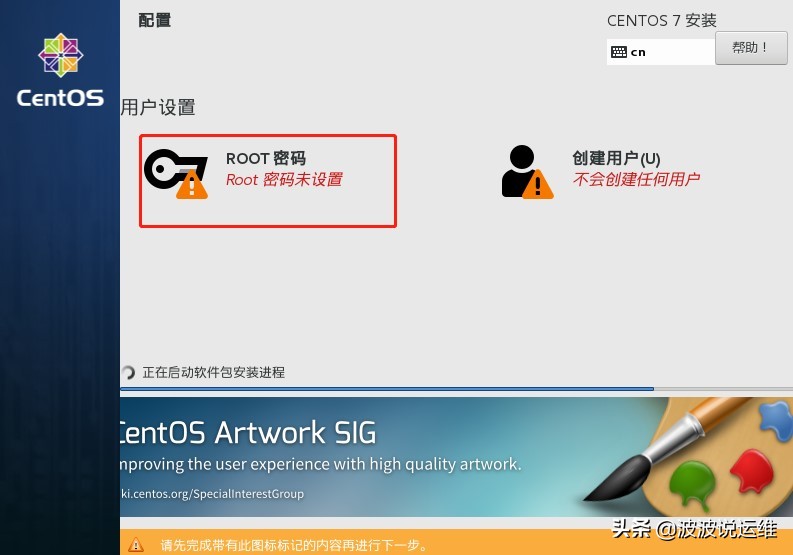
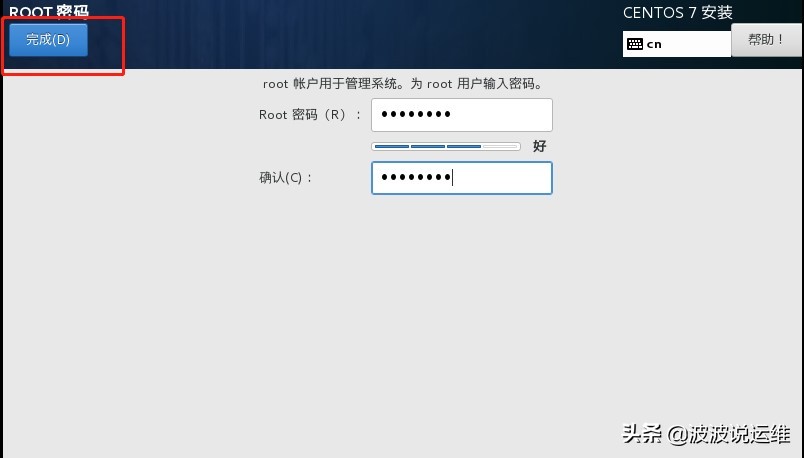
20、设置root密码

vmware安装centos7(虚拟机centos7安装教程详细)-第28张图片-90博客网

vmware安装centos7(虚拟机centos7安装教程详细)-第29张图片-90博客网

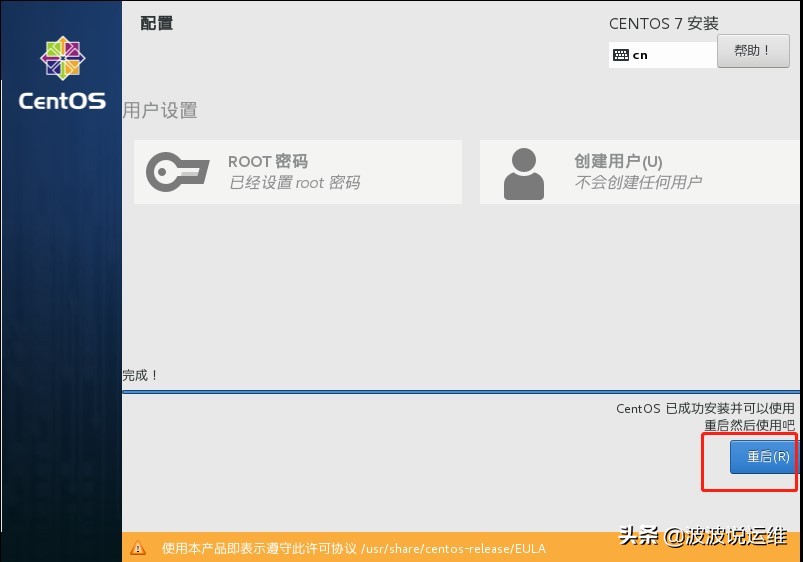
21、重启

到这里安装的配置工作就结束了。

vmware安装centos7(虚拟机centos7安装教程详细)-第30张图片-90博客网

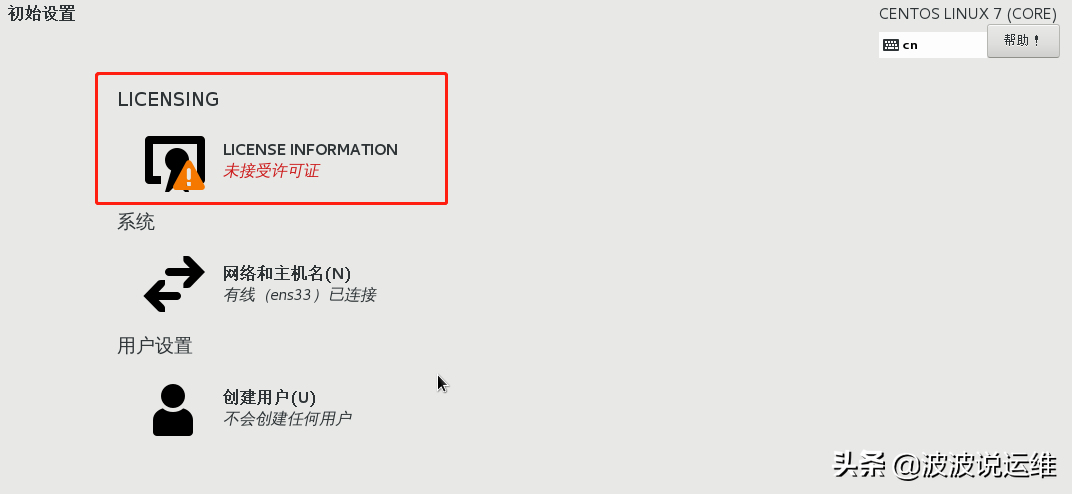
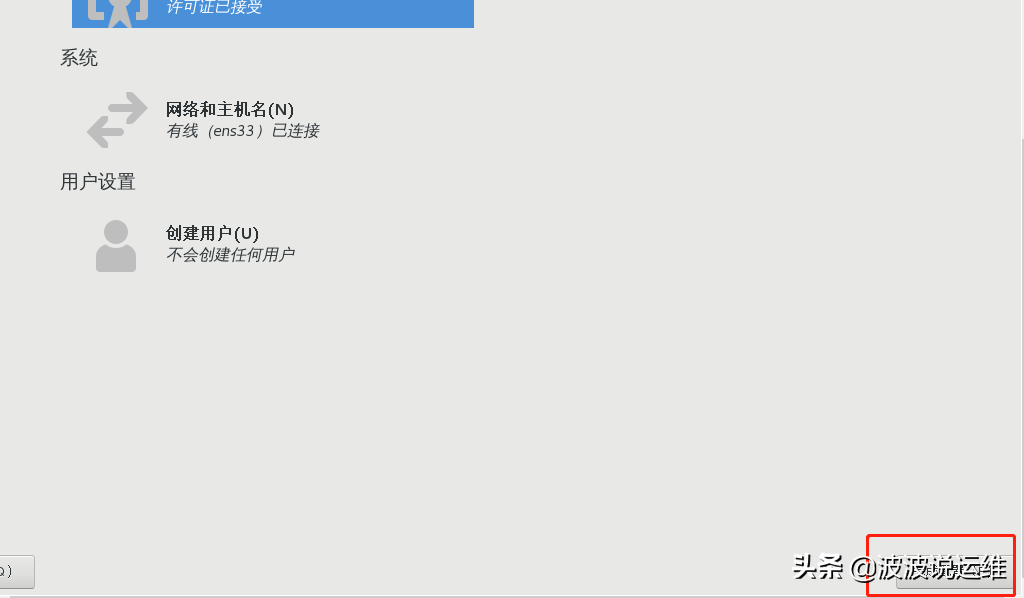
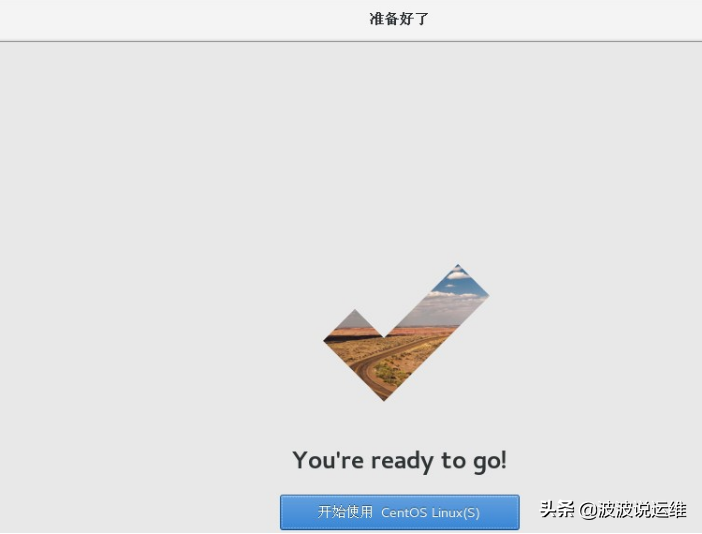
22、初始化配置

接受下许可证然后点击完成配置。

vmware安装centos7(虚拟机centos7安装教程详细)-第31张图片-90博客网

vmware安装centos7(虚拟机centos7安装教程详细)-第32张图片-90博客网

vmware安装centos7(虚拟机centos7安装教程详细)-第33张图片-90博客网

23、配置网络

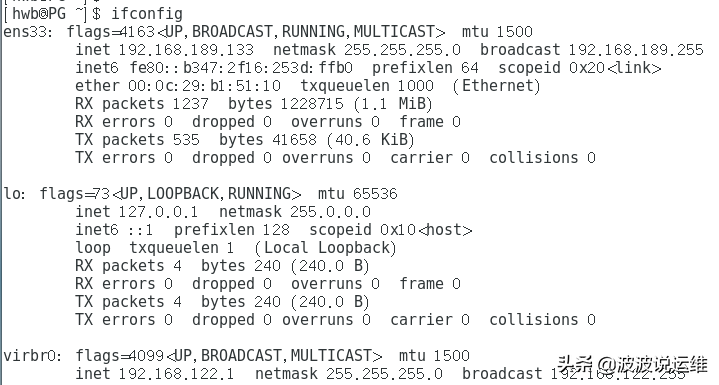
23.1、查看目前网络

vmware安装centos7(虚拟机centos7安装教程详细)-第34张图片-90博客网

vmware安装centos7(虚拟机centos7安装教程详细)-第35张图片-90博客网

23.2、配置固定IP

1)查看本地网络

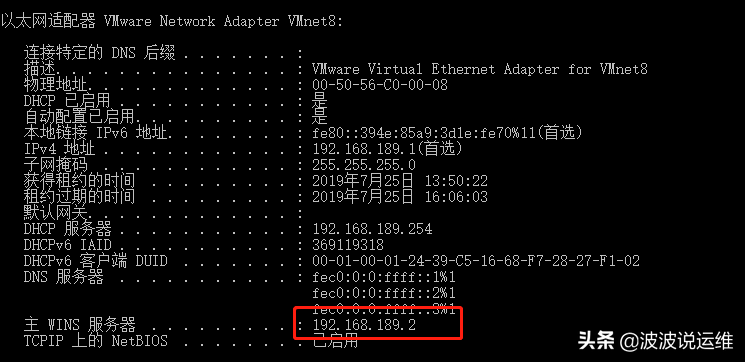
从虚拟网络编辑器可以知道分配192.168.189.X网段

分配IP192.168.189.20,注意不能在192.168.189.128到192.168.189.254之间
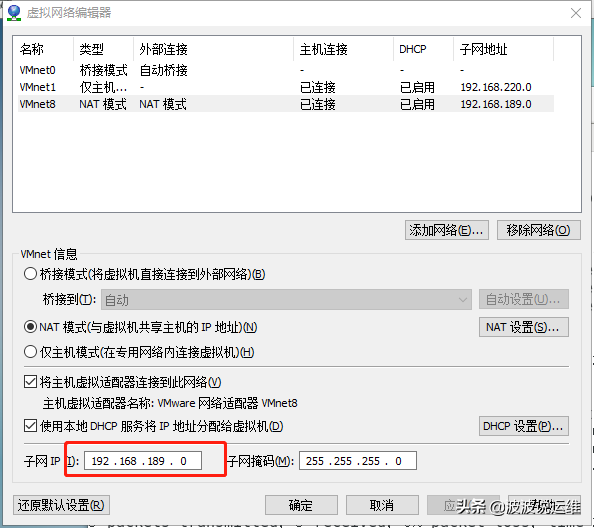
vmware安装centos7(虚拟机centos7安装教程详细)-第36张图片-90博客网

vmware安装centos7(虚拟机centos7安装教程详细)-第37张图片-90博客网

2)修改配置文件

vi /etc/sysconfig/netword-scripts/ifcfg-ens33

--增加
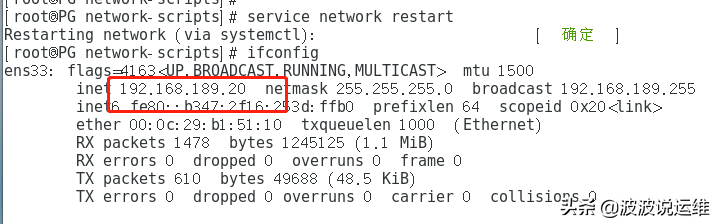
IPADDR=192.168.189.20
GATEWAY=192.168.189.2
DNS1=8.8.8.8
DNS2=8.8.4.4
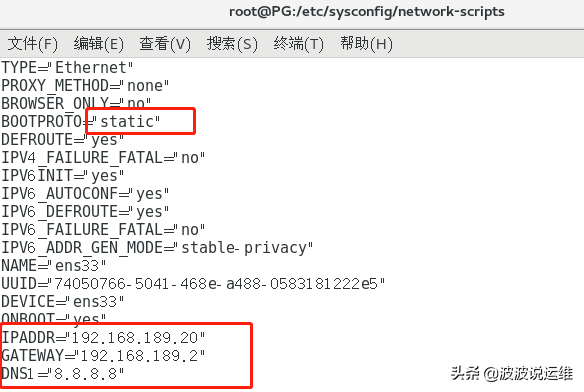
vmware安装centos7(虚拟机centos7安装教程详细)-第38张图片-90博客网

3)重启网络

vmware安装centos7(虚拟机centos7安装教程详细)-第39张图片-90博客网

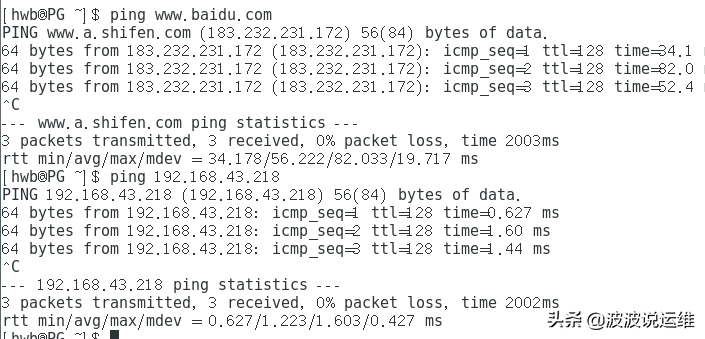
4)测试

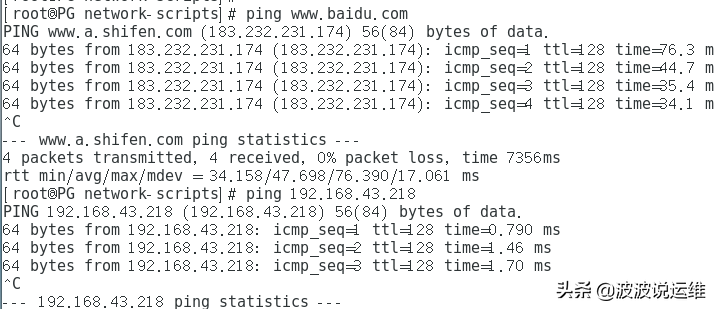
ping 百度和ping本地网络都通

vmware安装centos7(虚拟机centos7安装教程详细)-第40张图片-90博客网

24、关闭防火墙

systemctl disable firewalld

vmware安装centos7(虚拟机centos7安装教程详细)-第41张图片-90博客网

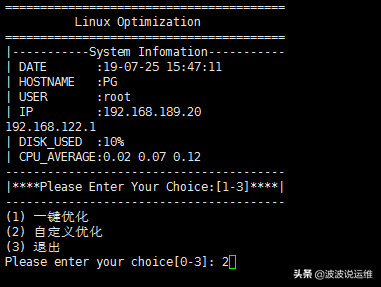
25、优化Linux(可不做)

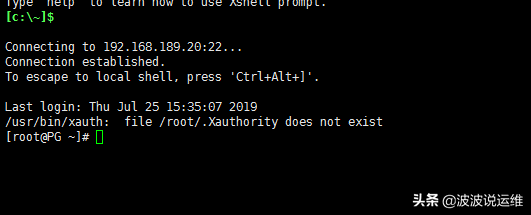
到这里就可以用xshell连接虚拟机了。

vmware安装centos7(虚拟机centos7安装教程详细)-第42张图片-90博客网

然后执行优化脚本centos7.sh

vmware安装centos7(虚拟机centos7安装教程详细)-第43张图片-90博客网

vmware安装centos7(虚拟机centos7安装教程详细)-第44张图片-90博客网

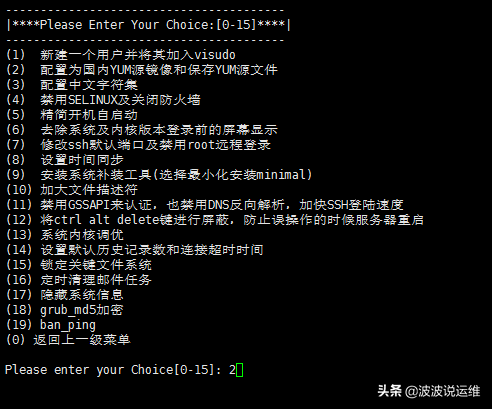
这里我一般选2、3、4、5、6、10、11、12、13、16,看大家喜欢吧。

篇幅有限,这块内容就介绍到这了,基本按这个流程都没多大问题的。


相关影片资源迅雷下载推荐

win7有快速启动吗(教你win7 快速启动栏如何设置)

抱歉,评论功能暂时关闭!