

MacBook Pro的触控板按不出右键菜单?你是不是遇到了这样的问题,MacBook Pro触控板按不出右键菜单了,别急,下面我们就分享一下如何解决这个问题。
1.如果触控板按不出右键菜单,打开Mac后打开启动台。
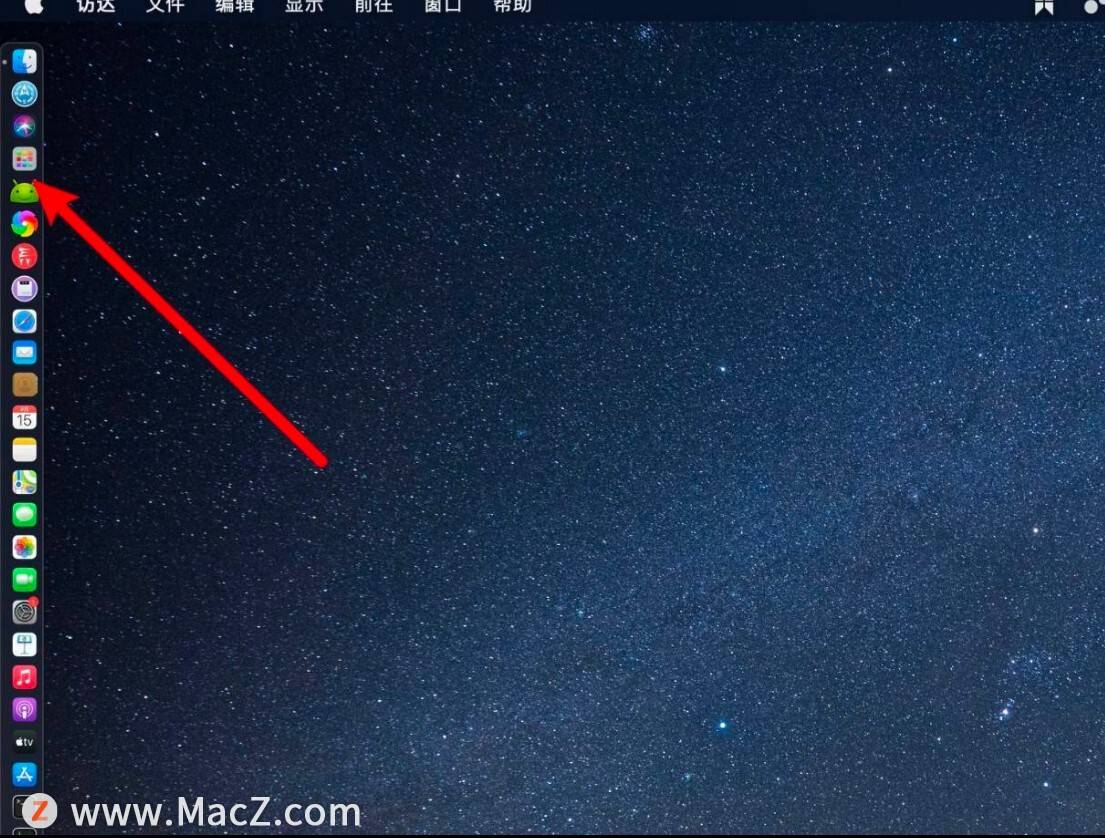
2.打开启动台→系统偏好设置的齿轮。
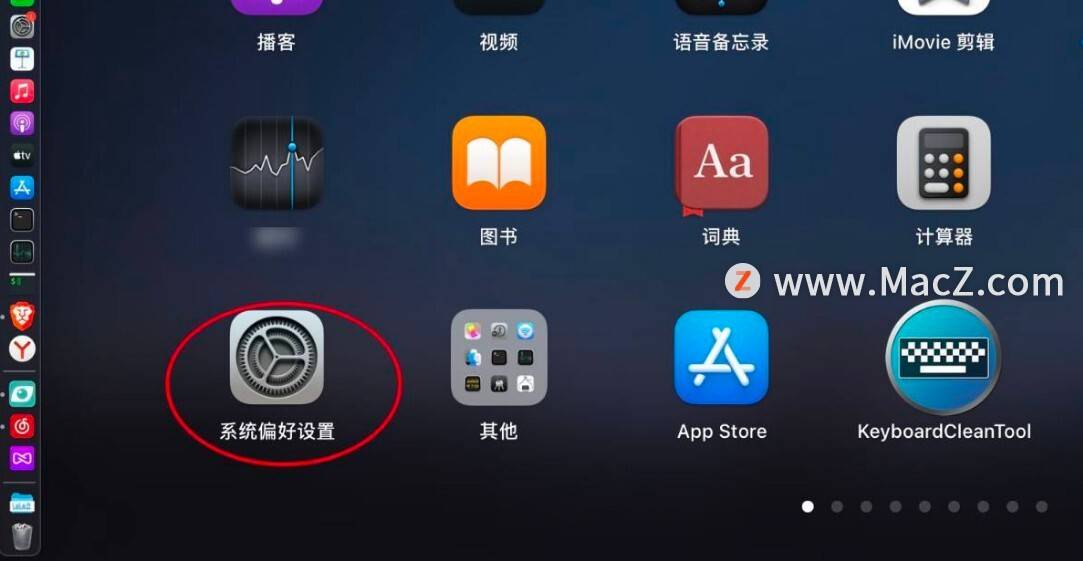
3.打开这个触控板图标。
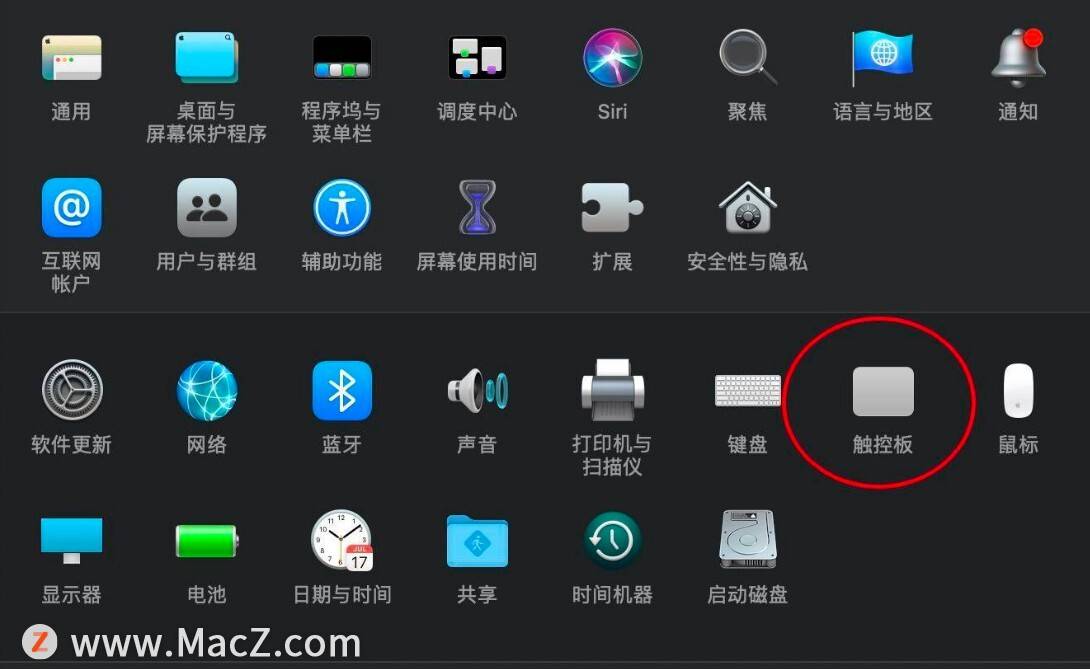
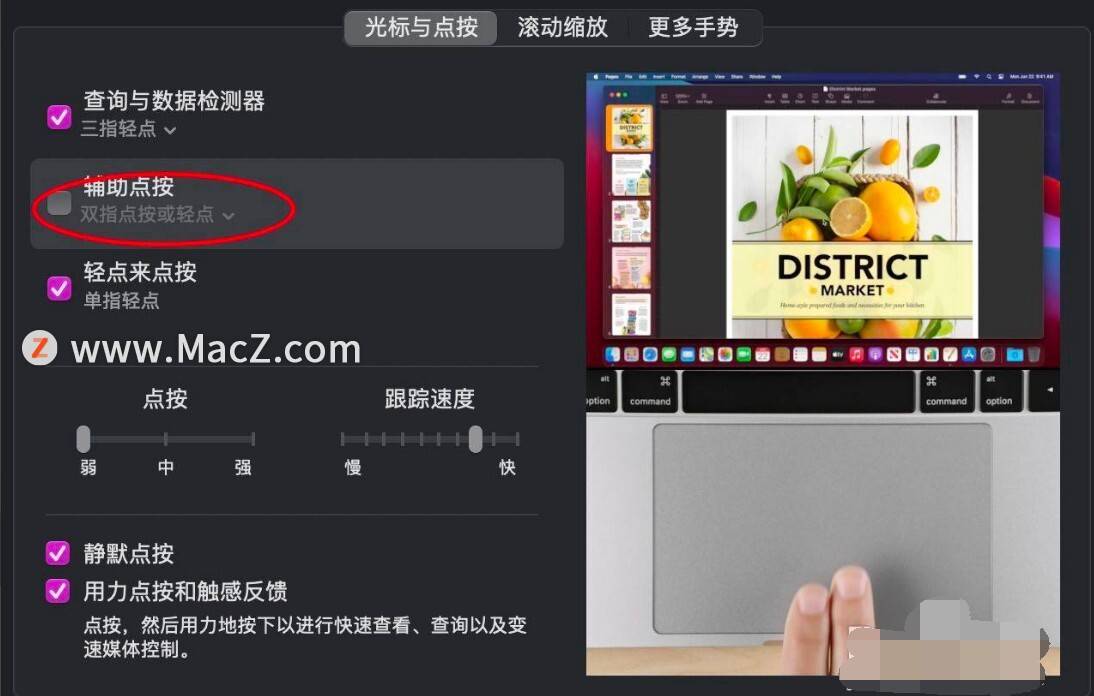
4.打开触控板上的光标与点按。
相关影片资源迅雷下载推荐
win7无法删除密码(win7账户不允许修改密码设置)
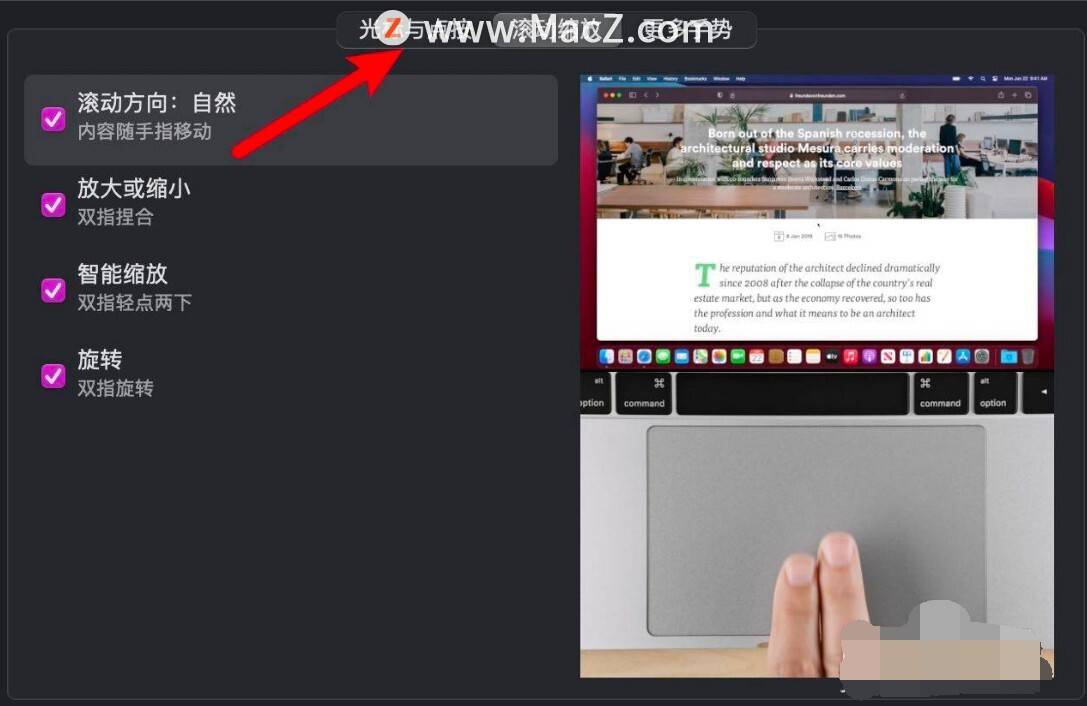
5.辅助点按勾选上。
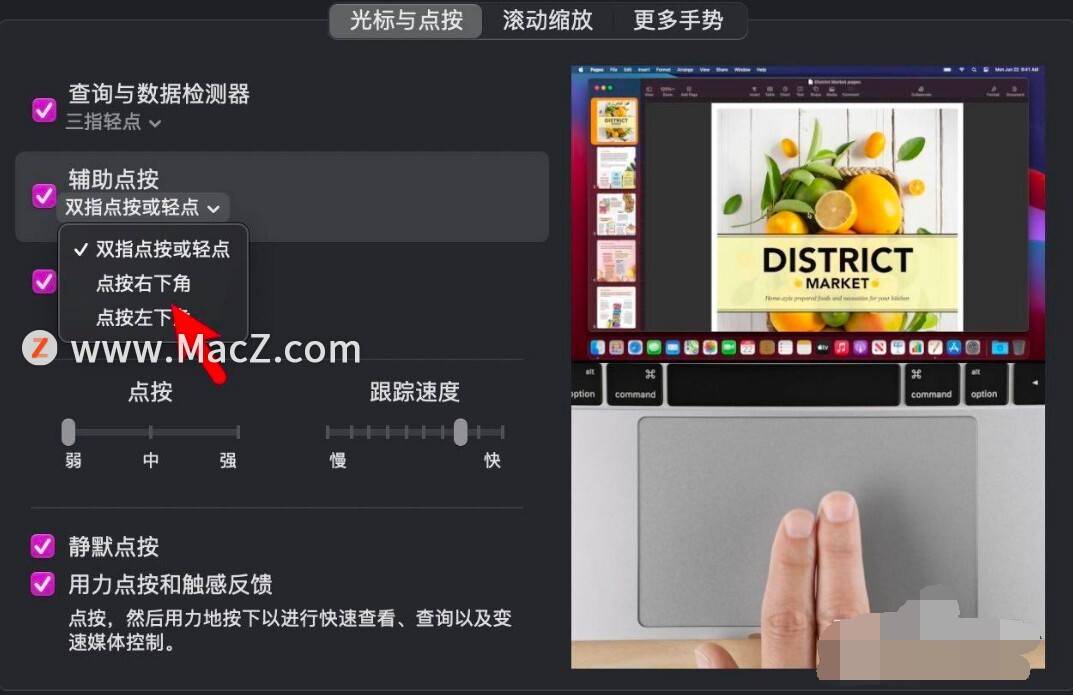
6.设置为触控板的右下角。
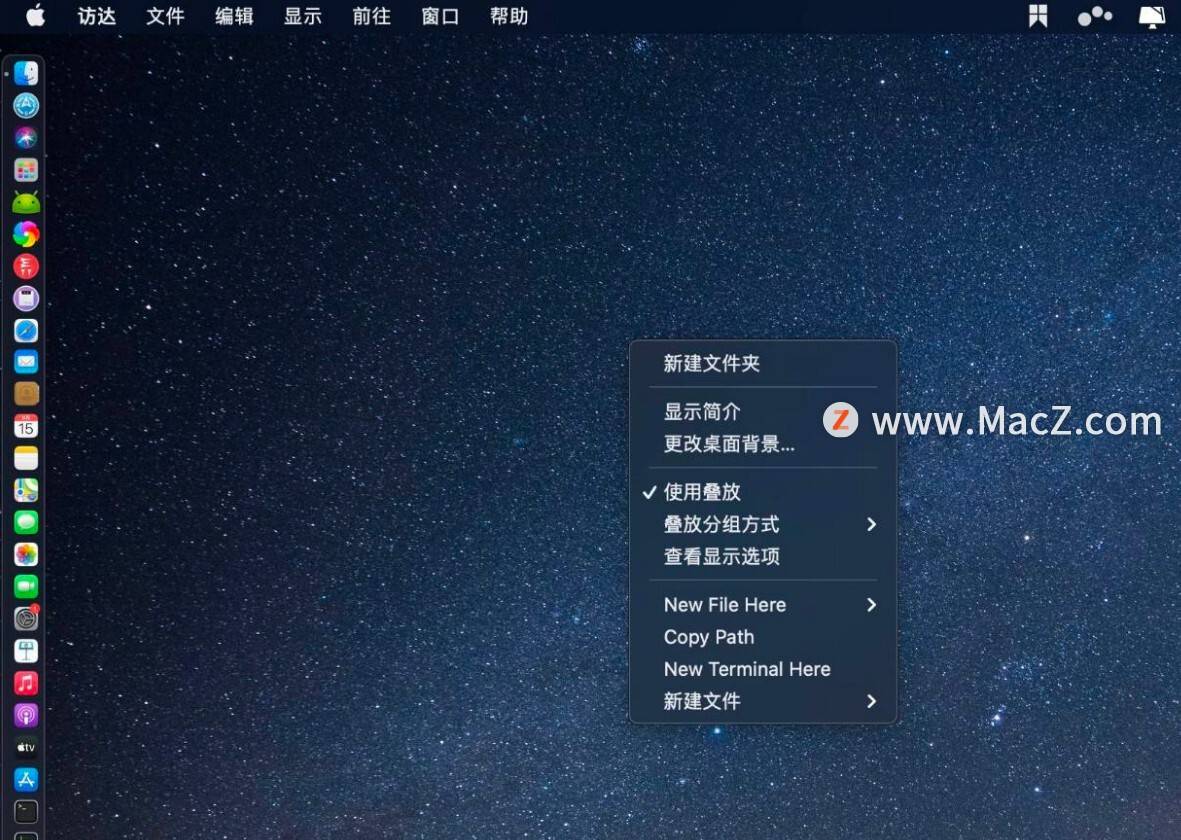
7.桌面上按触控板上的右下角,那么此时就可以按出这个Mac上的右键菜单。
以上就是如何解决MacBook Pro触控板按不出右键菜单的问题,希望对你有所帮助。
相关影片资源迅雷下载推荐
u盘启动分区格式选择(新毛桃u盘启动盘快速硬盘分区教程)
版权声明:除非特别标注,否则均为本站原创文章,转载时请以链接形式注明文章出处。