


电脑经常自动断网掉线怎么办?网络莫名奇妙的自动断开掉线,重启电脑仍然无济于事,这种情况经常发生在笔记本电脑上,那么如何快速解决网络自动掉线呢?下面小编跟你一起看看如何解决吧。
网络问题解决方案
方案一:检查网络线路
首先检查下网络线路是否出现接触不良,建议重新拔插网线,或者更换网线试下。有时候网线老化或者是被老鼠咬坏了之类的都会导致网络自动掉线。
方案二:重置网络
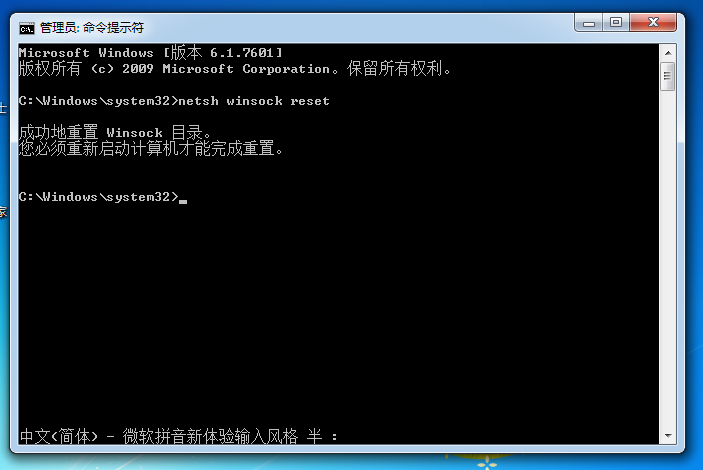
搜索命令提示符,然后鼠标右击【以管理员身份运行】,然后输入【netsh winsock reset】,按回车,等待命令完成,然后按照上面的提示重启电脑即可。
方案三:重新分配IP地址
相关影片资源迅雷下载推荐
win7本地组策略编辑器怎么打开(win7家庭版怎么打开组策略)
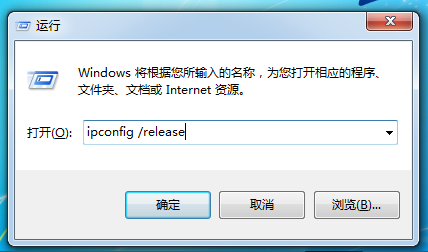
同时按下键盘快捷键Win+R,打开运行窗口输入【ipconfig /release】,回车释放IP。然后再输入【ipconfig /renew】来重新分配IP地址。
方案四:修改DNS
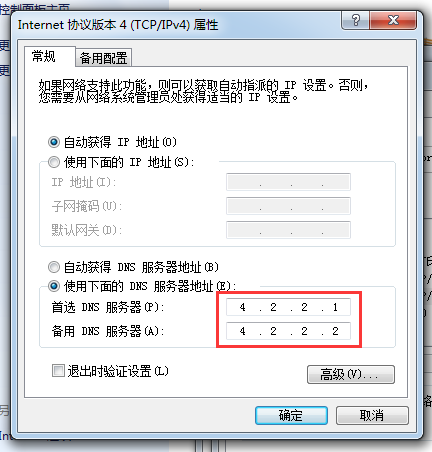
进入【控制面板】-【网络和共享中心】-【更改适配器设置】,右键点击【网络连接】,选择【属性】,点击【internet协议版本4】,在首选DNS中输入【4.2.2.1】,备用DNS中输入【4.2.2.2】,点击确定。
方案五:检查网络驱动问题
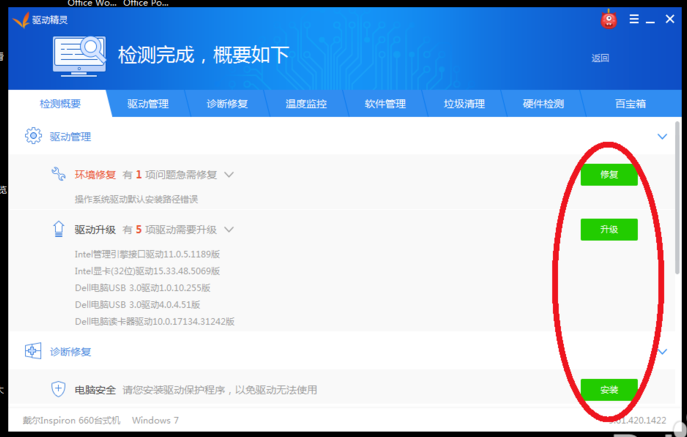
有时候网卡驱动不稳定,会导致网络时不时断开。建议先卸载网卡驱动使用【驱动精灵网卡版】重新安装,或者到主板官网安装合适的网卡驱动。
以上就是关于电脑经常自动断网掉线的解决方案,除了上述的方案,很多时候会忽略路由器过热或坏了的问题,也会导致网络时联时断,你有什么好的建议呢?
相关影片资源迅雷下载推荐
电脑蓝屏修复视频教程(电脑蓝屏怎么解决)
版权声明:除非特别标注,否则均为本站原创文章,转载时请以链接形式注明文章出处。