

有时候我们电脑上都是一些重要的文件,删掉的花就觉得非常的可惜,那么就需要我们对它进行隐藏,一起来看看具体的操作步骤吧。

新建TXT文档后输入该段代码,复制进去记录,代码:Windows Registry Editor Version 5.00[HKEY_CURRENT_USER\SOFTWARE\Microsoft\Windows\CurrentVersion\Policies\Explorer]"NoDrives"=hex:00,00,00,00然后保存,保存之后就是修改TXT后缀了
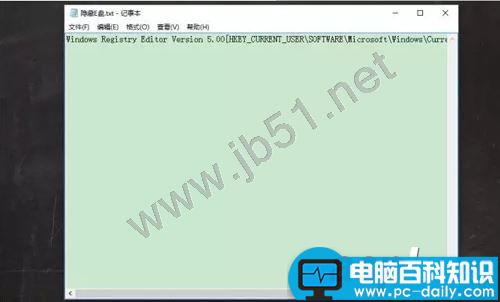
此时在这里我们可以看到00,00,00,00这些就是我们需要修改的磁盘,盘符,数值A:01000000,B:02000000,C:04000000,D:08000000,E:10000000,F:20000000,G:40000000输入对应的数值即可。
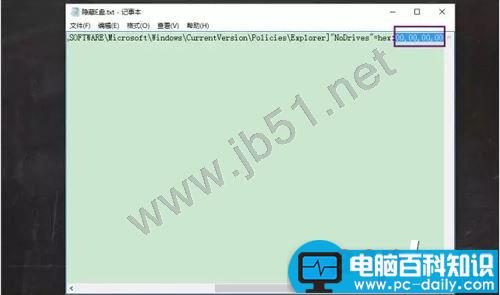
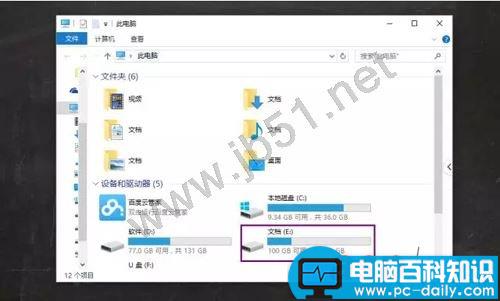
此时我们还可以看到电脑的E盘,那么我们将它对应的数值输入进去,10000000如图:
相关影片资源迅雷下载推荐
电脑如何通过虚拟机架设网络?
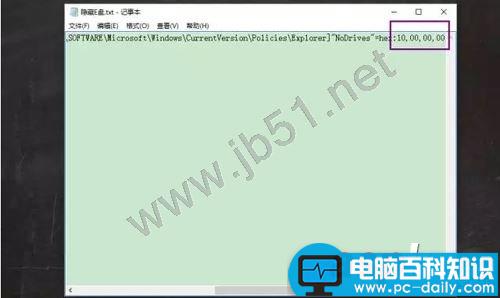
修改后缀reg,然后确定,最后双击,运行。


运行之后我们再返回到我们的电脑,可以看到我们刚刚的E盘已经完成隐藏。这样是不是很安全?相反,如果需要显示出来我们将刚刚的10000000,修改成00000000即可。ps:修改之后是需要重启电脑才能生效。
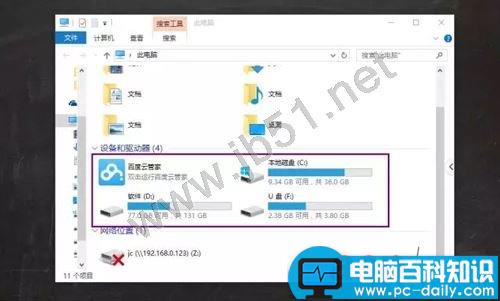
以上就是小编为大家讲解的 如何一招隐藏本地磁盘(C/D/E...) 的教程,想了解更多精彩教程请继续关注网站!
相关影片资源迅雷下载推荐
win10恢复出厂设置图文详解
版权声明:除非特别标注,否则均为本站原创文章,转载时请以链接形式注明文章出处。