

如果你忘记win7登陆密码、可进行以下方法尝试。
一、简单的方法:
开机启动windows,进入欢迎界面后,会出现输入用户名密码提示框,这时候,同时按住Ctrl+Alt+Delete,会跳出一个账号窗口,输入用户名:administer,按回车即可。

二、如果administer账号也有密码:
1、启动win7系统是按住F8
2、选“带命令行的安全模式”
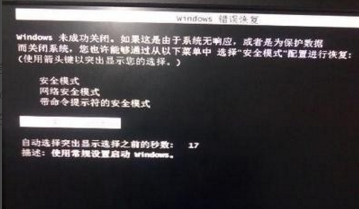
3、选“Administrator”跳出“Command Prompt”窗口
4、增加帐户名(如asd):输入——net user asd/add ——回车
5、把asd帐户升级为管理员:再输入——net localgroup administrators asd /add——回车
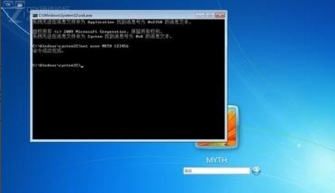
6、重启,选asd帐户进入
7、控制面板----用户帐号----忘记密码的用户--删除密吗
三、忘记密码,但是已经登录系统:
1、按Win+R——打开运行对话框
2、打开运行窗口输入”mmc.EⅩE”,单击 确定进入控制台
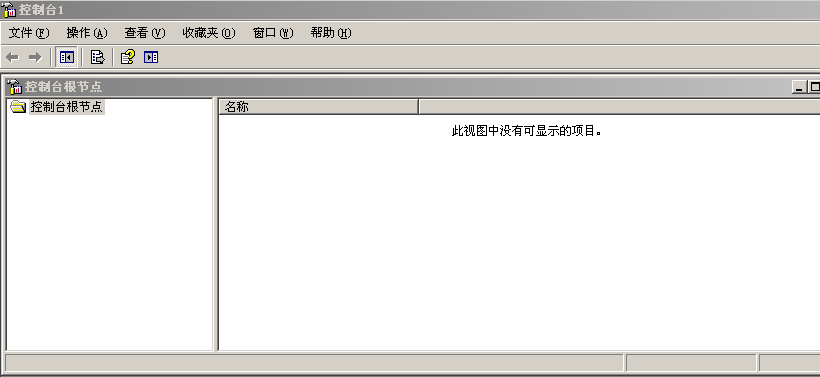
3、依次打开“文件”——"添加/删除管理单元”——再点“添加”
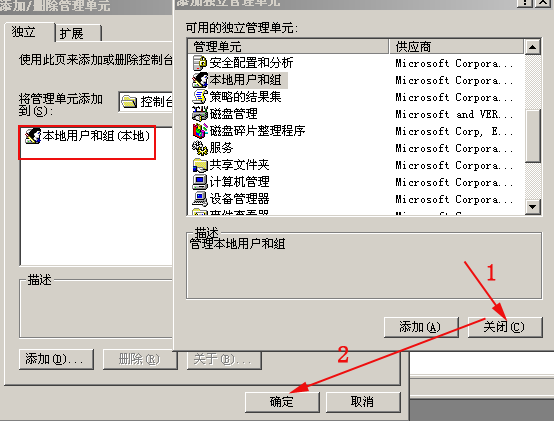
4、在左侧可用管理单元中找到”本地用户和组”,依次单击”添加”-”完成”,再单击”确定”
相关影片资源迅雷下载推荐
dnf打开蓝屏怎么解决(DNF蓝屏处理办法小解)
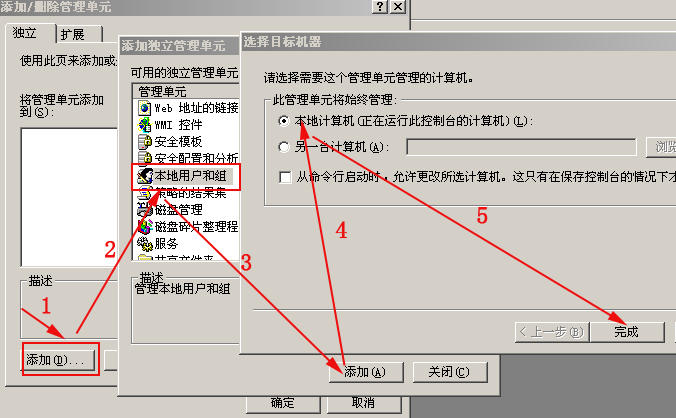
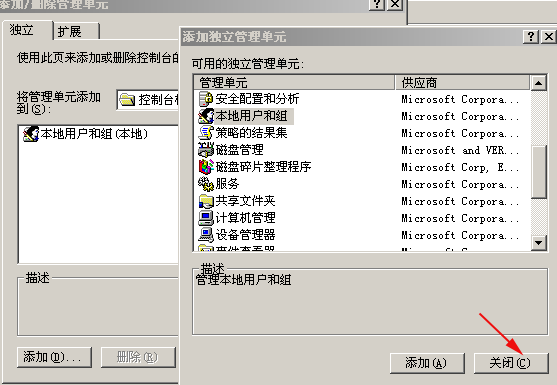
然后再关闭——确定——即可:如下图
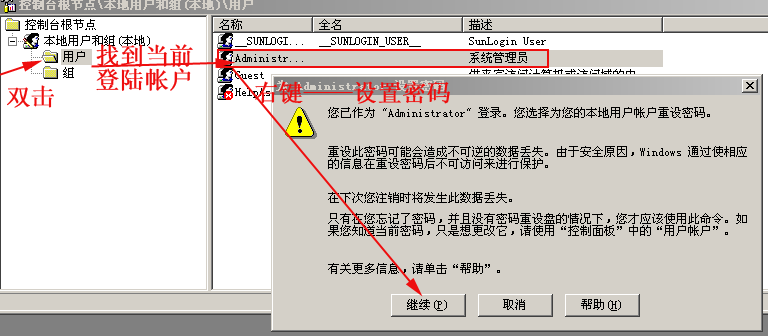
5、展开控制台根节点中的本地用户和组,选中”用户”,在右侧用户名上单击右键,”设置密码”
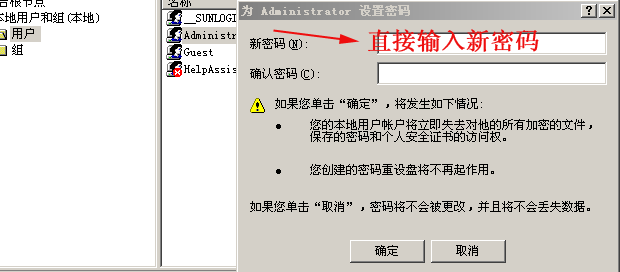
不需要填入原密码——直接输入新密码
四、当然你也可以搞个pe启动盘——进入pe系统后——运行下图所示进入密码破解
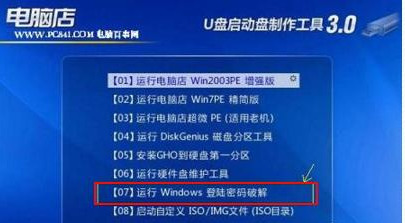
五、pe系统没有破解密码项的(这项作为参考)
1、进入PE后 到c:windowssystem32下
(1) 更改Magnify.EⅩE 和cmd.EⅩE 的所有者为:administrators
(2) 更改Magnify.EⅩE 和cmd.EⅩE 的权限 administrators为完全控制
(3)改名Magnify.EⅩE 为Magnify.EⅩE1 改名cmd.EⅩE为Magnify.EⅩE
3 、更改密码
(1)重启到windows 7
(2)启用放大镜
(3)剩下的事就非常简单了,输入命令”net user”查看用户名,再输入命令”net user 用户名新密码”即可。(激活管理员帐号使用net user administrator /active:yes )最后关掉命令提示符窗口,在登录密码框中输入刚刚设置的新密码,看看,是不是成功进入系统了!最后,别忘了把先前移动、重命名的文件都改回去!
上述几种方法都是根据大家忘记密码的各种情况来设定的,希望大家学习完后能够有所帮助,轻松进入win7系统。
相关影片资源迅雷下载推荐
win7升级win10失败(win7升win10时提示安装失败的解决方法)