

现在是Windows 10时代了,大内存已经很普及了,没有必要再设置虚拟内存了,但是如果你使用PS等行业软件的话,设置虚拟内存却是必不可少的。那么下面我们就来分享一下Windows 10设置虚拟内存的方法:
按鼠标右键点击此电脑,选择属性。如图:
选择“系统”打开“系统”窗口,选择左侧导航菜单中的“高级系统设置”。如图:

这时就会打开“系统属性”窗口,默认显示的就是“高级”选项卡。如图:
相关影片资源迅雷下载推荐
win7安装显卡驱动失败(win7 显卡驱动安装失败怎么处理)
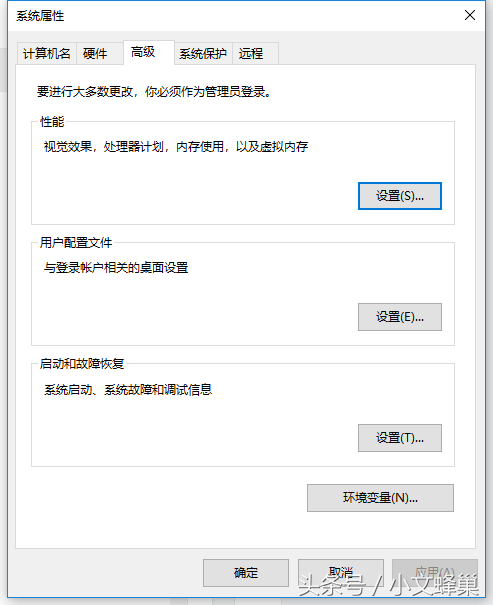
点击“性能”区域的“设置”按钮,打开“性能选项”设置窗口,切换到“高级”选项卡。如图:
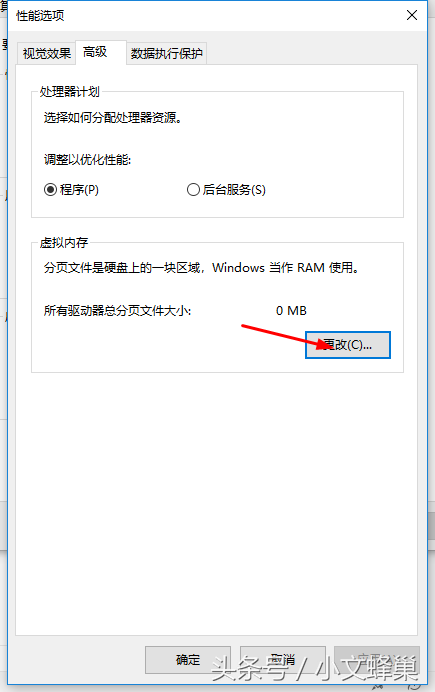
点击下面的“虚拟内存”区域的“更改”按钮即可打开“虚拟内存”设置窗口。如图:
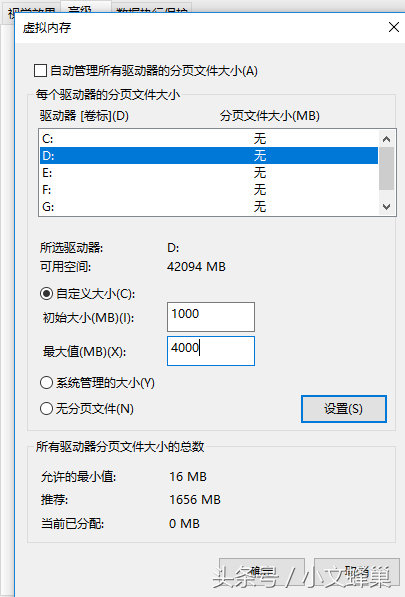
默认选中的是“自动管理所有驱动器的分布文件大小”,取消勾选,然后在下面“每个驱动器的分布文件大小”的列表中选择想要设置虚拟内存的驱动器(分区),一般选择剩余空间比较大的分区,然后在下面既可以选择“系统管理的大小”,也可以选择“自定义大小”,然后填写初始大小和最大值,然后点击“设置”,最后点击“确定”,这时会弹出提示窗口“要使改动生效,需要重新启动计算机”。
你可以选择“立即重新启动”,也可以选择“稍后重新启动”等把手里的工作忙完之后再重启。重启电脑之后,设置的虚拟内存即生效。
相关影片资源迅雷下载推荐
win7打印服务自动关闭(电脑提示打印机服务没有运行的解决方法)
版权声明:除非特别标注,否则均为本站原创文章,转载时请以链接形式注明文章出处。