

每个人都应该了解打印机。当我们需要一些身份证件复印件或其他各种证件复印件的时候都会使用到它来帮我们完成打印。但是当我们自己去安装和使用打印机时出现了问题,不知道如何安装打印机驱动程序。我们想将打印机连接到电脑,并且需要安装打印机驱动程序才能正常工作。不知道如何安装的,让小编来演示一下,供你们参考。

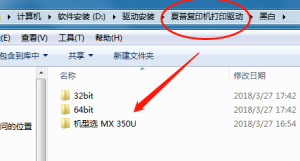
1.根据品牌,在官方网站上下载打印机驱动程序。
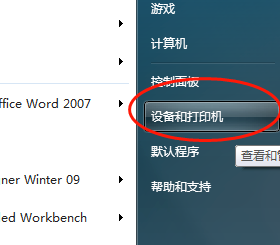
2.在开始菜单上,找到并单击“设备和打印机”。
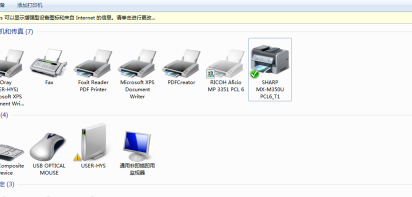
3.在跳转界面中,我们可以看到连接的打印机。
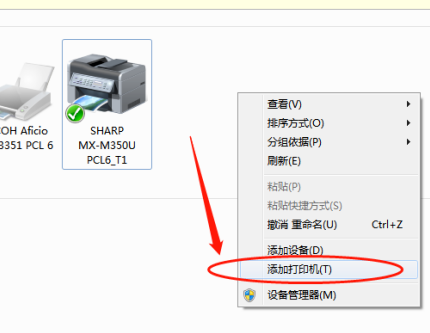
4.右键单击并选择“添加打印机”。
相关影片资源迅雷下载推荐
笔记本电脑关不了机怎么办(无法正常关机的处理方法)
5.根据实际选择,单击“下一步”。
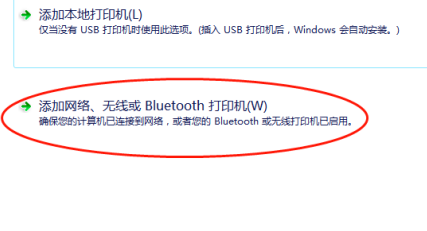
6.单击以搜索要添加的打印机。
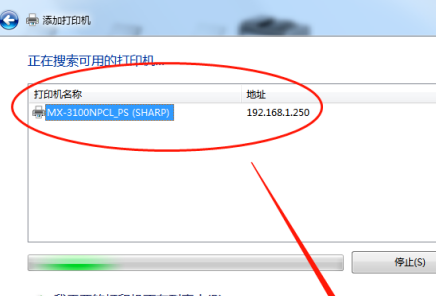
7.在添加打印机下,选择要安装的打印机型号。
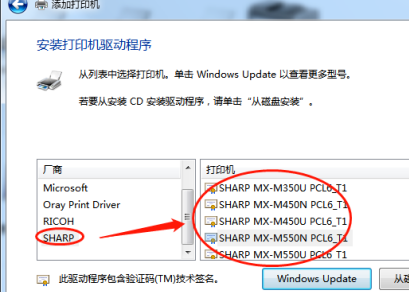
8.选择“替换当前驱动程序”,然后单击“下一步”。
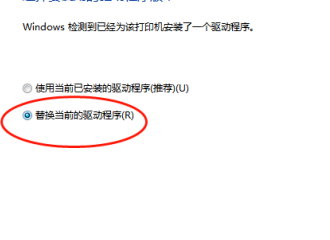
9.等待安装完成,打印机将正常工作。
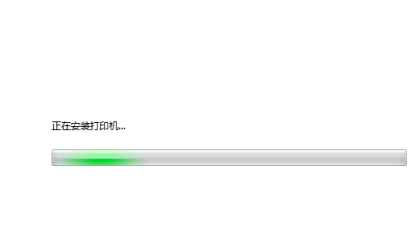
根据上面的教程,可以帮助您安装打印机驱动程序,以便打印机可以正常工作。
相关影片资源迅雷下载推荐
我的u盘打不开怎么办(U盘无法打开的修复教程)
版权声明:除非特别标注,否则均为本站原创文章,转载时请以链接形式注明文章出处。