

Win10系统是微软众多系统中目前最稳定的系统,虽然距离Win10系统的发布已经过去许多年了,但是还是有很多功能许多用户都还没完全摸透,最近有的用户就发现了不知道在平板模式下怎么去隐藏任务栏图标,下面给大家带来隐藏任务栏的办法。
办法如下
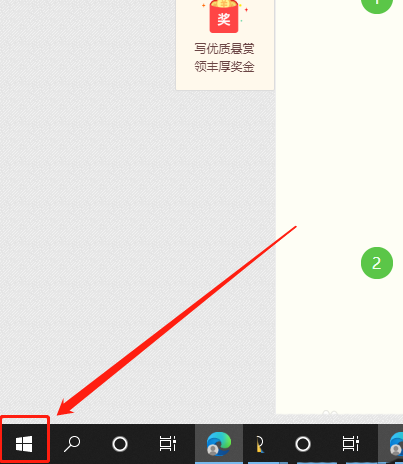
1、首先,点击左下角win图标。如图。
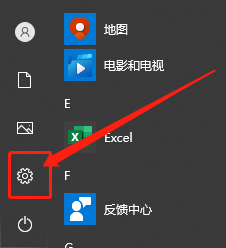
2、然后,点击“设置”按钮。如图。
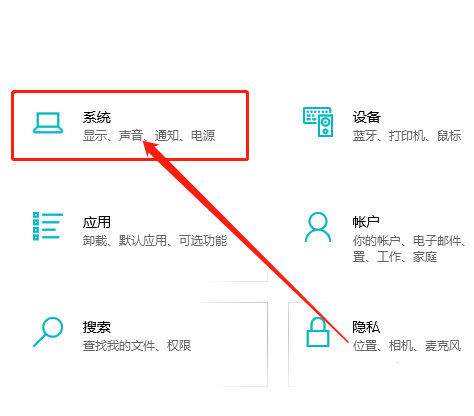
3、接着,点击“系统”选项。如图。
相关影片资源迅雷下载推荐
win7待机设置(win7系统这样设置电脑休眠)
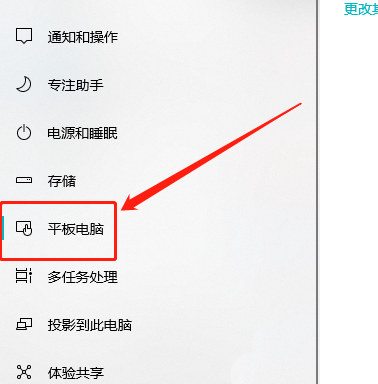
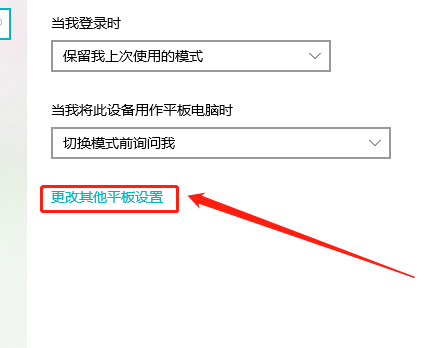
4、在系统中,点击“平板电脑”。如图。
5、再点击“更改其他平板设置”。如图。
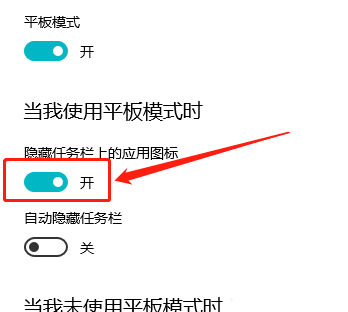
6、最后,打开“隐藏任务栏上的应用图标”按钮即可。如图。
以上就是Win10平板模式隐藏任务栏图标的技巧,希望大家喜欢哦。
相关影片资源迅雷下载推荐
c盘满了怎么清理垃圾而不误删(快速清理电脑c盘里的大批量文件)
版权声明:除非特别标注,否则均为本站原创文章,转载时请以链接形式注明文章出处。