autocad2010安装教程(autocad2010免费版怎么安装)

电脑入门知识大全 电脑知识 2


软件安装步骤

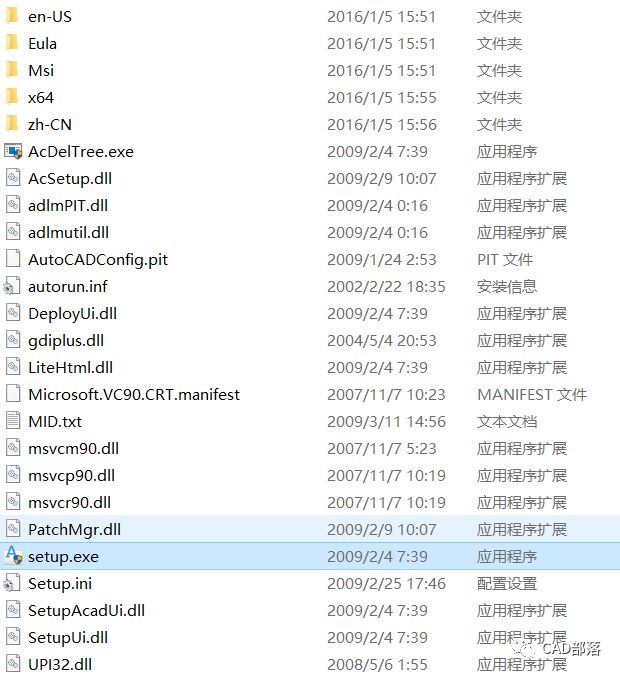
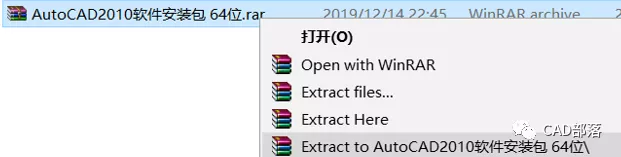
1.右键计算机(此电脑)图标点击属性,查看系统类型是32位操作系统还是64位操作系统,此教程以64位操作系统为例,右击软件压缩包,选择解压到AutoCAD2010
autocad2010安装教程(autocad2010免费版怎么安装)-第1张图片-90博客网

2.打开AutoCAD2010软件安装包,双击setup

autocad2010安装教程(autocad2010免费版怎么安装)-第2张图片-90博客网

3.关闭杀毒软件,如360安全卫士、腾讯电脑管家等

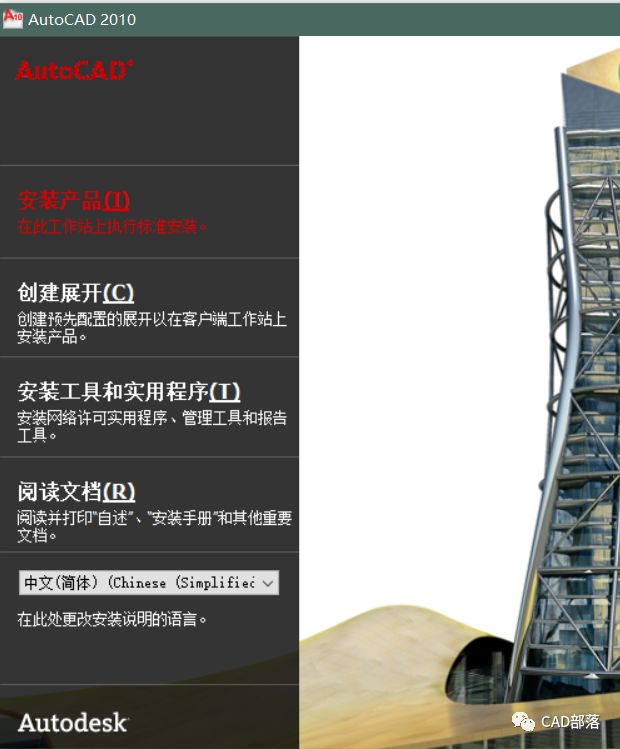
4.点击安装产品

autocad2010安装教程(autocad2010免费版怎么安装)-第3张图片-90博客网

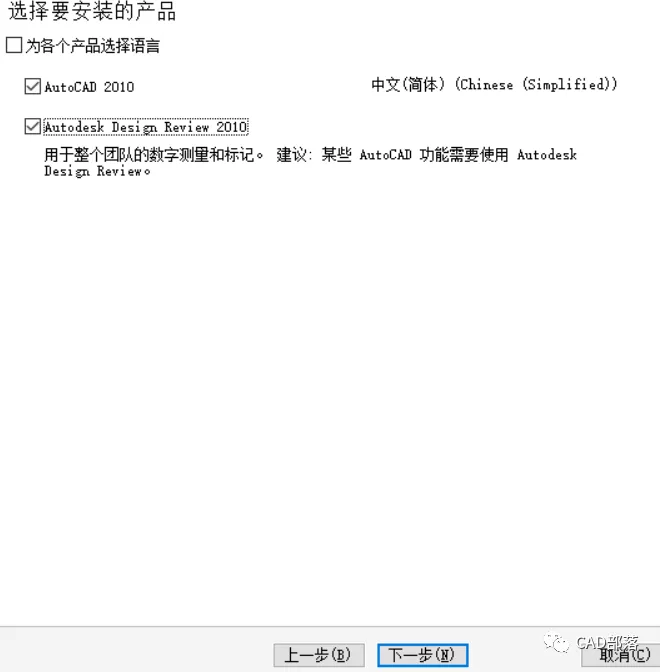
5.建议勾选Autodesk Design Revie 2010,点击下一步
autocad2010安装教程(autocad2010免费版怎么安装)-第4张图片-90博客网

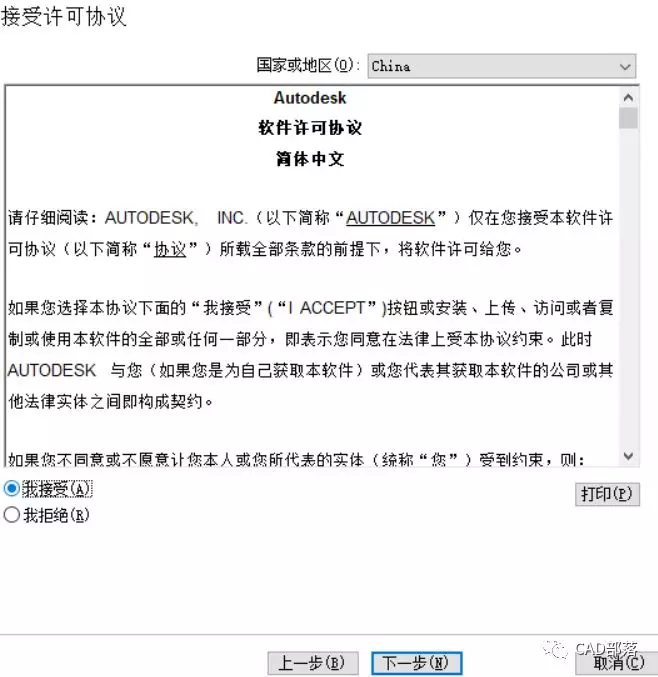
6.勾选我接受,然后点击下一步

autocad2010安装教程(autocad2010免费版怎么安装)-第5张图片-90博客网

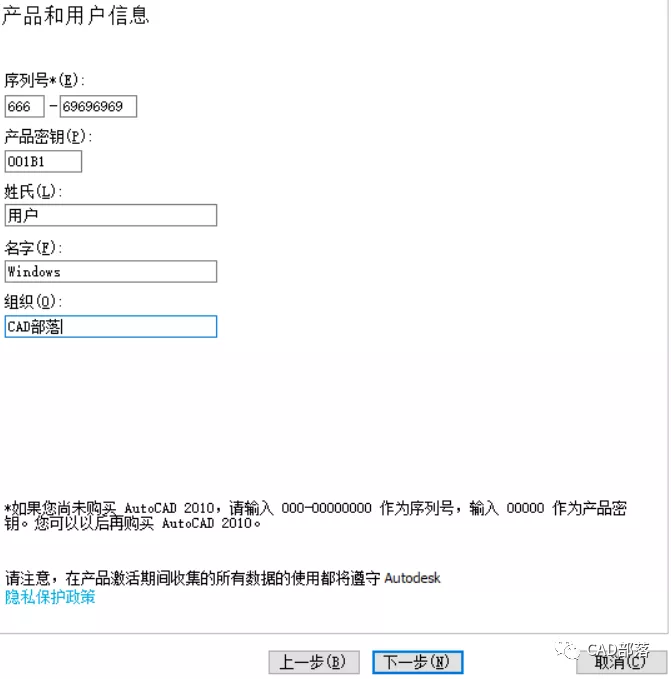
7.序列号输入:666-69696969,产品密钥输入:001B1,组织输入:CAD部落,然后点击下一步
autocad2010安装教程(autocad2010免费版怎么安装)-第6张图片-90博客网

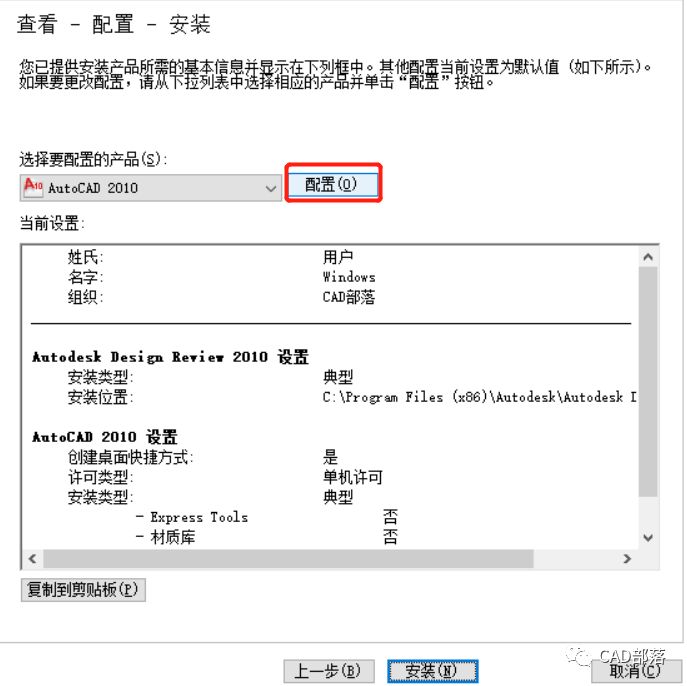
8.点击配置

autocad2010安装教程(autocad2010免费版怎么安装)-第7张图片-90博客网

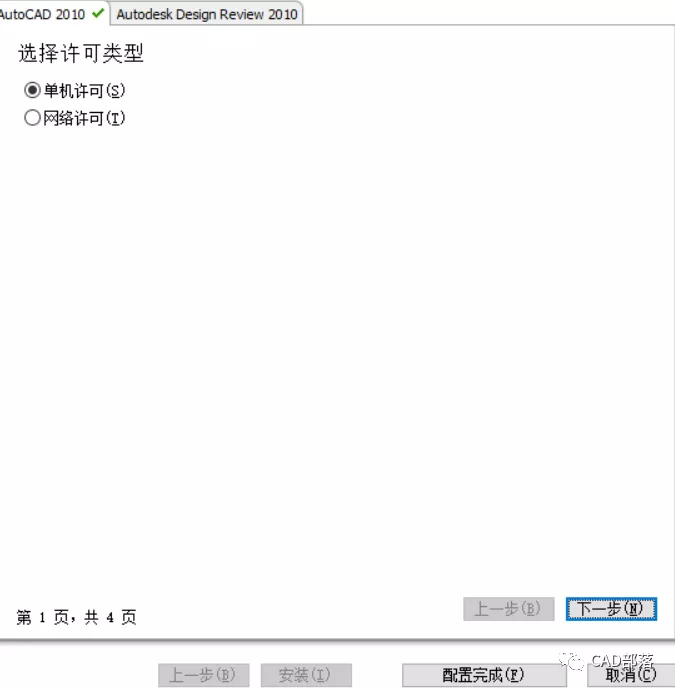
9.点击下一步

autocad2010安装教程(autocad2010免费版怎么安装)-第8张图片-90博客网

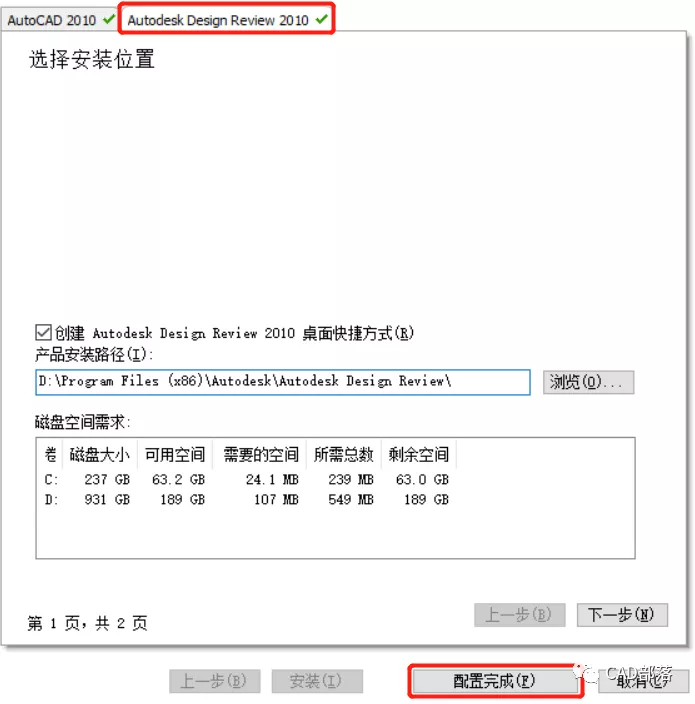
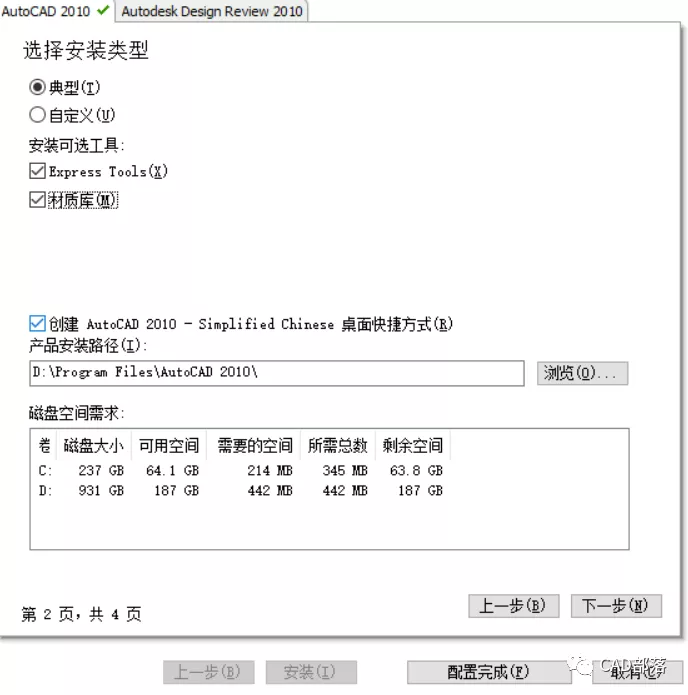
10.建议安装到D盘,勾选Express Tools和材料库,然后点击配置完成
autocad2010安装教程(autocad2010免费版怎么安装)-第9张图片-90博客网

autocad2010安装教程(autocad2010免费版怎么安装)-第10张图片-90博客网

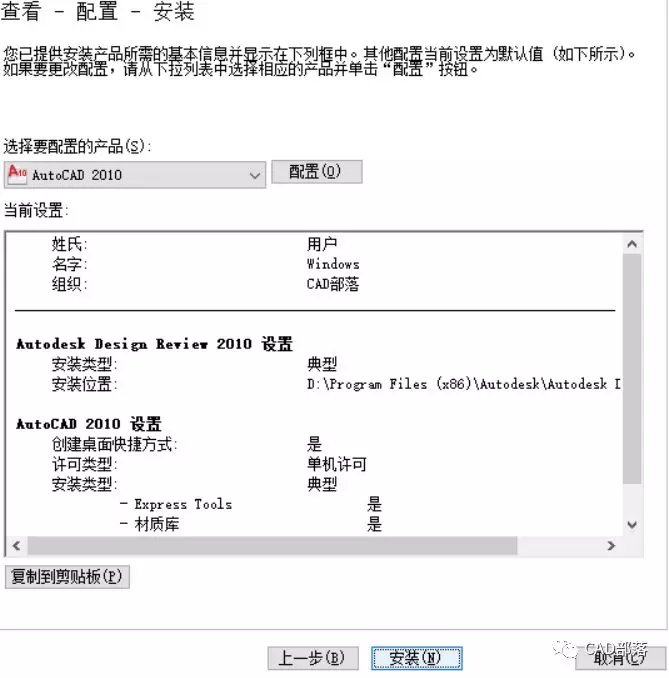
11.点击安装

autocad2010安装教程(autocad2010免费版怎么安装)-第11张图片-90博客网

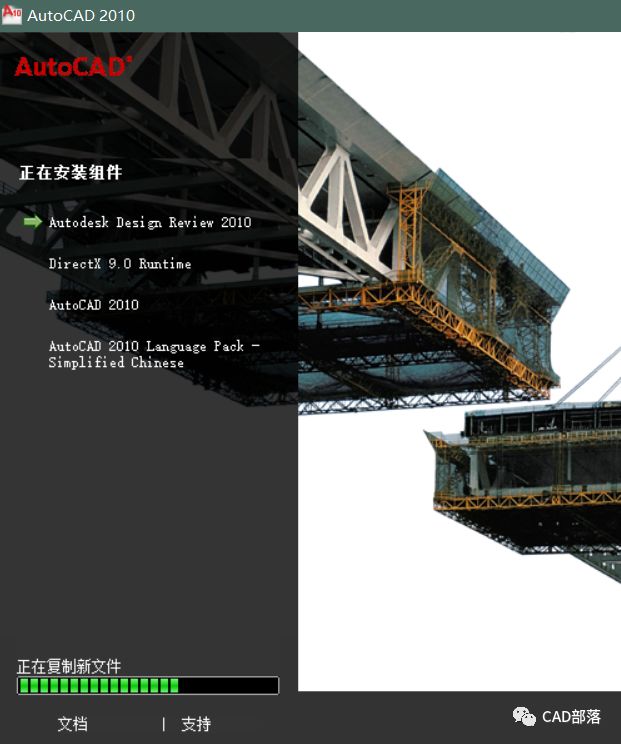
12.安装正在进行,请稍等

相关影片资源迅雷下载推荐

惠普打印机怎么连接wifi(hp打印机wifi连接教程)
autocad2010安装教程(autocad2010免费版怎么安装)-第12张图片-90博客网

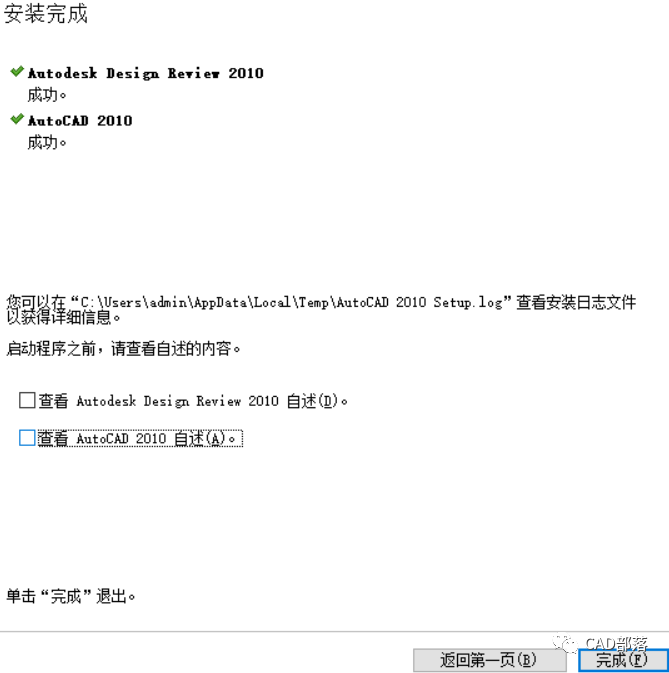
13.把前面的√都去掉,然后点击完成

autocad2010安装教程(autocad2010免费版怎么安装)-第13张图片-90博客网

14.双击AutoCAD软件图标

autocad2010安装教程(autocad2010免费版怎么安装)-第14张图片-90博客网

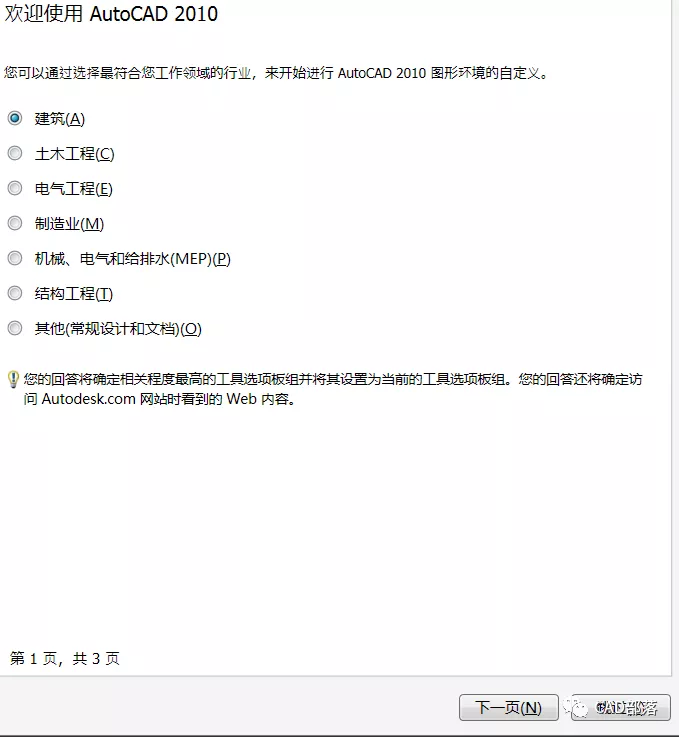
15.点击跳过

autocad2010安装教程(autocad2010免费版怎么安装)-第15张图片-90博客网

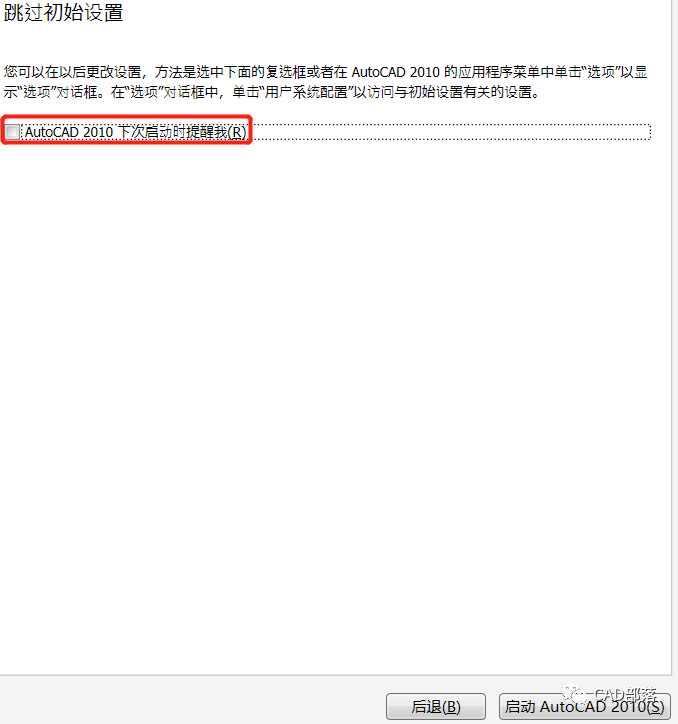
16.把前面的√去掉,然后点击启动AutoCAD2010

autocad2010安装教程(autocad2010免费版怎么安装)-第16张图片-90博客网

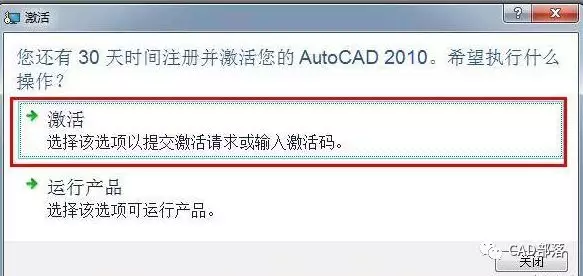
17.点击激活

autocad2010安装教程(autocad2010免费版怎么安装)-第17张图片-90博客网

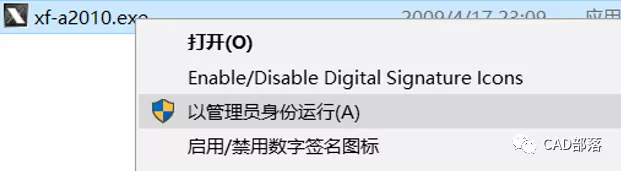
18.双击注册机文件,右键以管理员身份运行xf-a2010

autocad2010安装教程(autocad2010免费版怎么安装)-第18张图片-90博客网

autocad2010安装教程(autocad2010免费版怎么安装)-第19张图片-90博客网

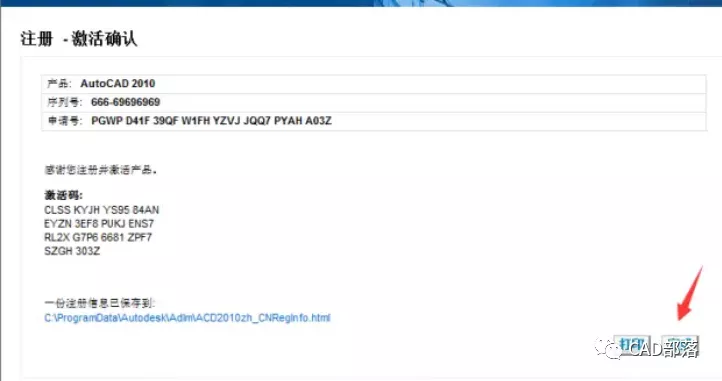
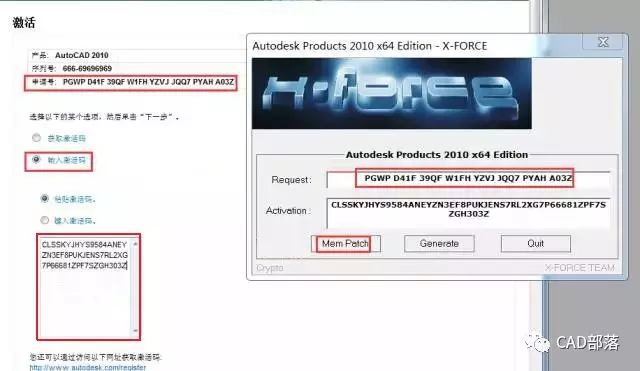
19.将申请号复制到注册机Request框内,先点击Mem Patch,再点击Generate,将Activation 框内的生产的激活码复制到左下角框内,然后向下拖动最右边的滚动条,点击下一步
autocad2010安装教程(autocad2010免费版怎么安装)-第20张图片-90博客网

20.点击完成

autocad2010安装教程(autocad2010免费版怎么安装)-第21张图片-90博客网

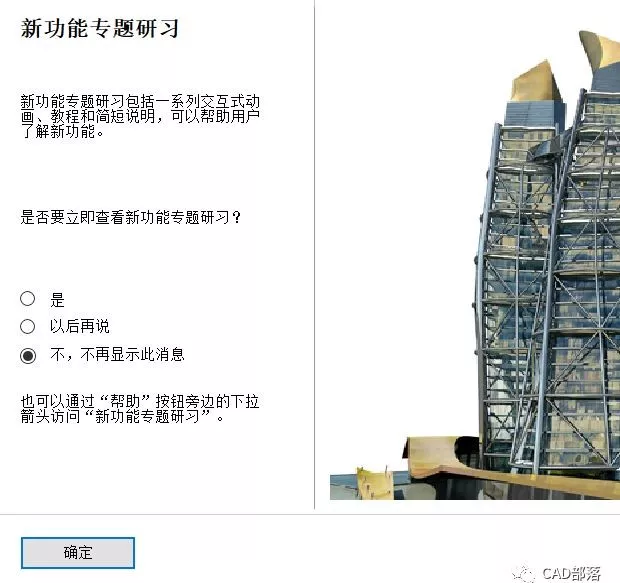
21.勾选不,不再显示此消息,然后点击确认,即完成安装


autocad2010安装教程(autocad2010免费版怎么安装)-第22张图片-90博客网


相关影片资源迅雷下载推荐

电脑音响没声音怎么办(电脑音响没声音的处理方法)

抱歉,评论功能暂时关闭!