

上网查看发现很多朋友都有这个问题,win8系统电脑经常wifi受限就断掉了。小编来告诉你该如何解决wifi连接受限怎么办的问题。
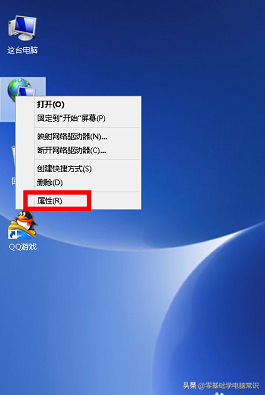
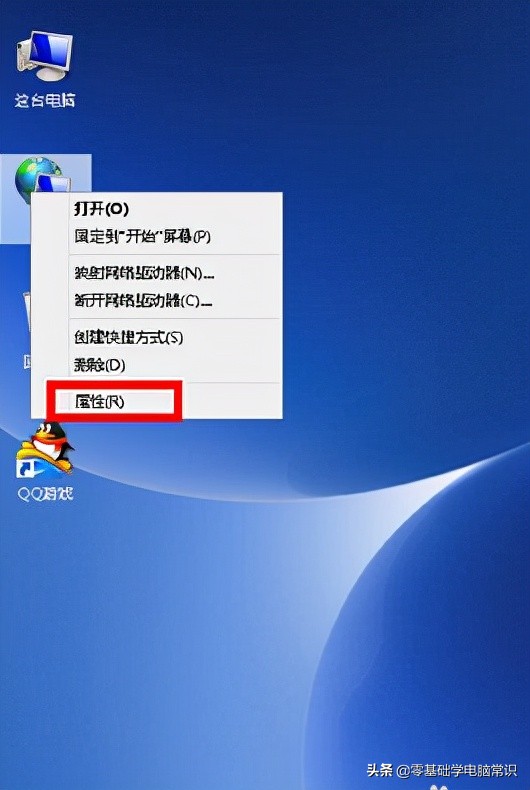
1. 在桌面右键单击网络,选择属性,如下图所示
2. 在网络共享中心选择已连接的wifi,如下图所示
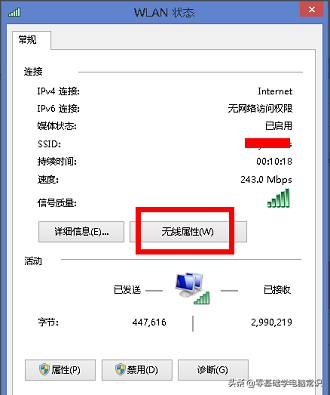
3. 在网络连接框中选择无线属性按钮,如下图所示
相关影片资源迅雷下载推荐
win7系统忘记密码(十秒钟教你解开win7密码)
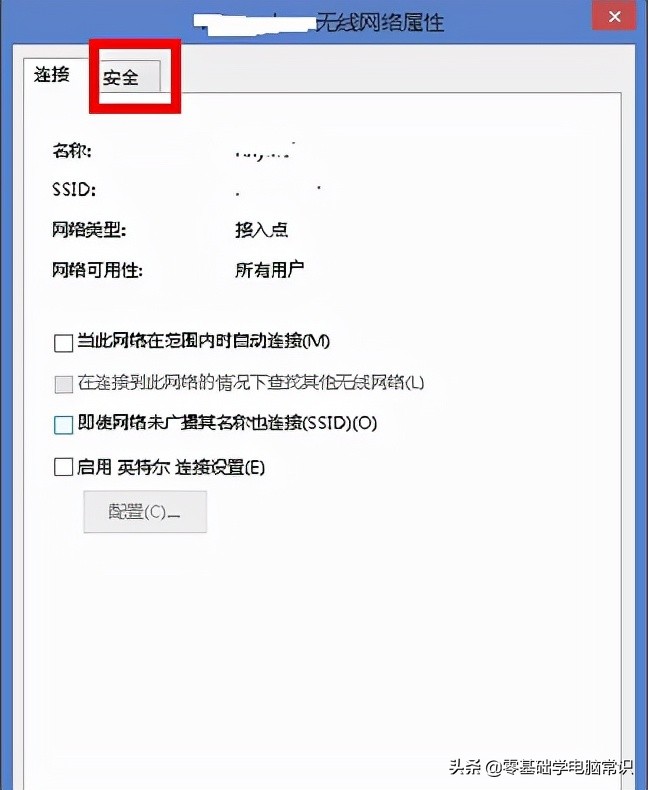
4. 在无线属性页面选择安全选项卡,如下图所示
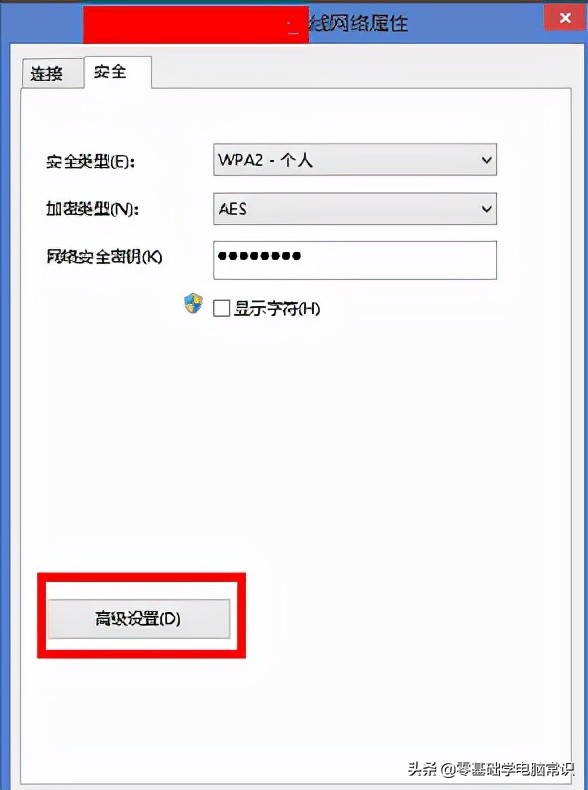
6. 在高级设置页面,勾为此网络启用联邦信息标准,然后点击确定按钮!如下图所示

以上内容就是在Win8系统中, wifi连接受限怎么办的解决方法,希望对你有所帮助
wifi连接受限怎么办的解决方法,希望对你有所帮助
相关影片资源迅雷下载推荐
不能复制粘贴怎么办(电脑复制粘贴无法使用的解决方法)
版权声明:除非特别标注,否则均为本站原创文章,转载时请以链接形式注明文章出处。