

在家里玩电脑的时候,突然发现电脑不能上网,而且网络图标不见了的问题,其实,一般网络故障可以大致分为以下几种原因:运营商问题、硬件问题、驱动问题、网络设置问题。如果遇上图标消失的问题,很可能是设置出现问题,大家不必太担心,下面小编就来分享一下具体的解决方法。
方法如下:
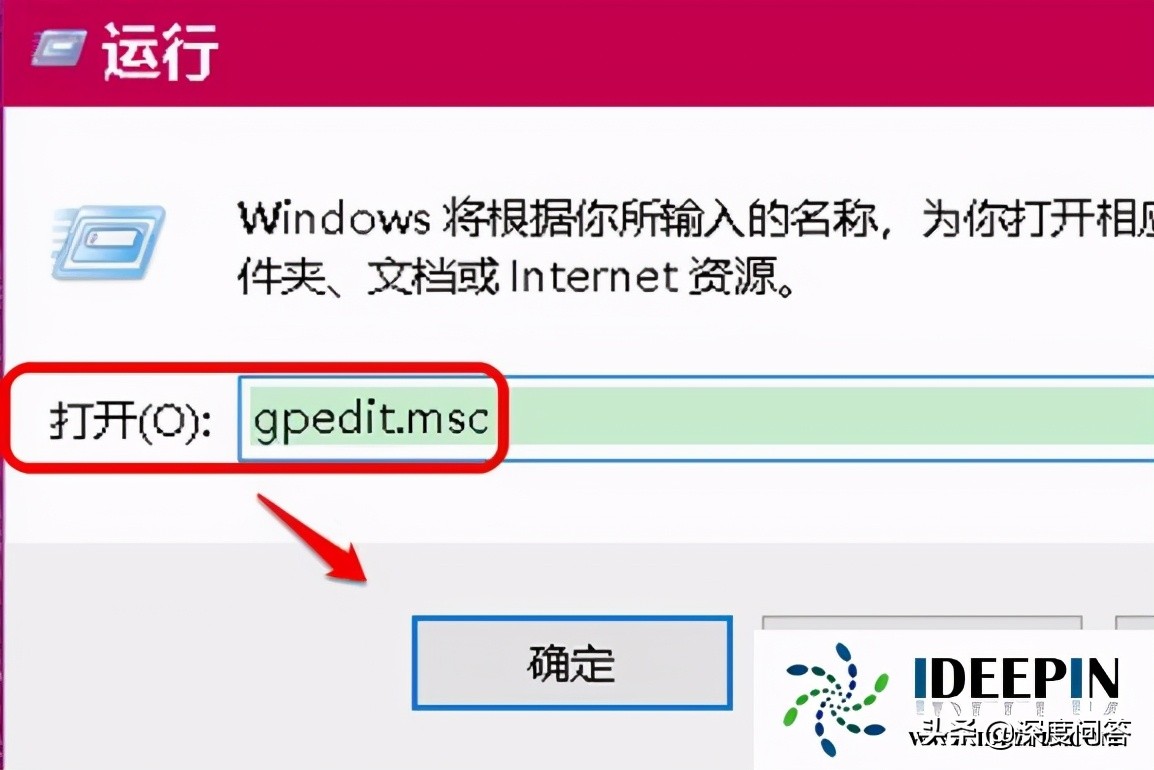
1、在windows10 系统桌面,按下“Win+R”打开运行,输入 gpedit.msc。
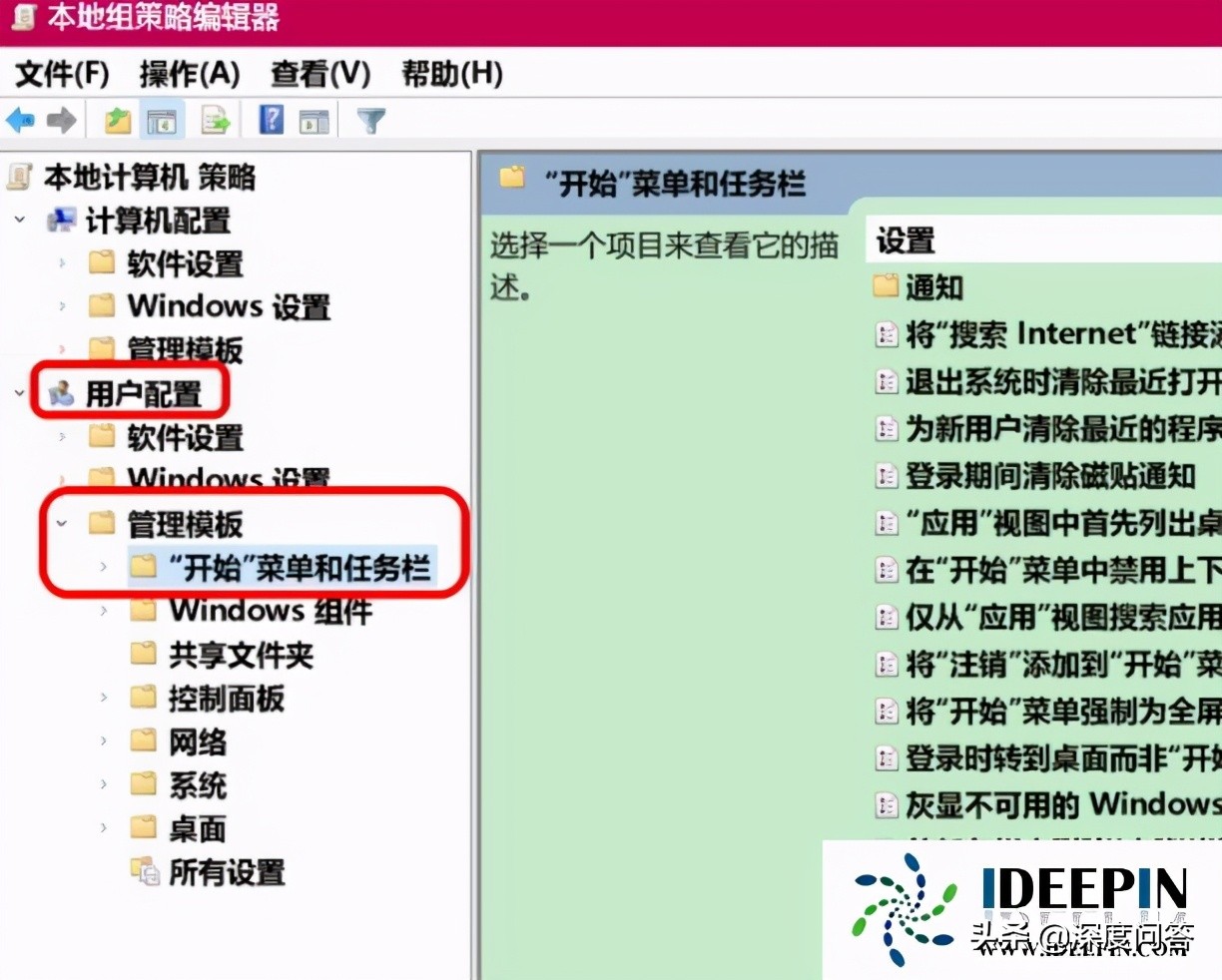
2、依次展开:用户配置 - 管理模板 - 开始菜单的任务栏。
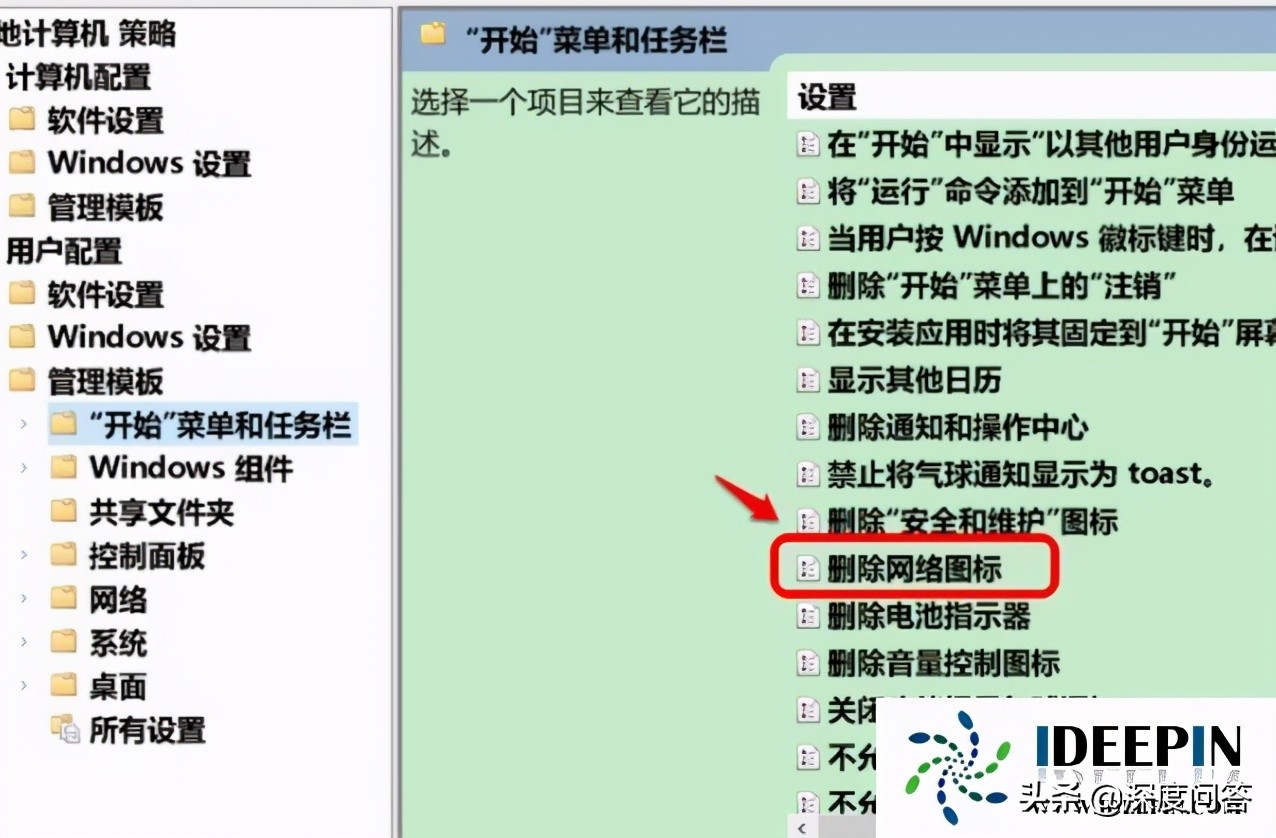
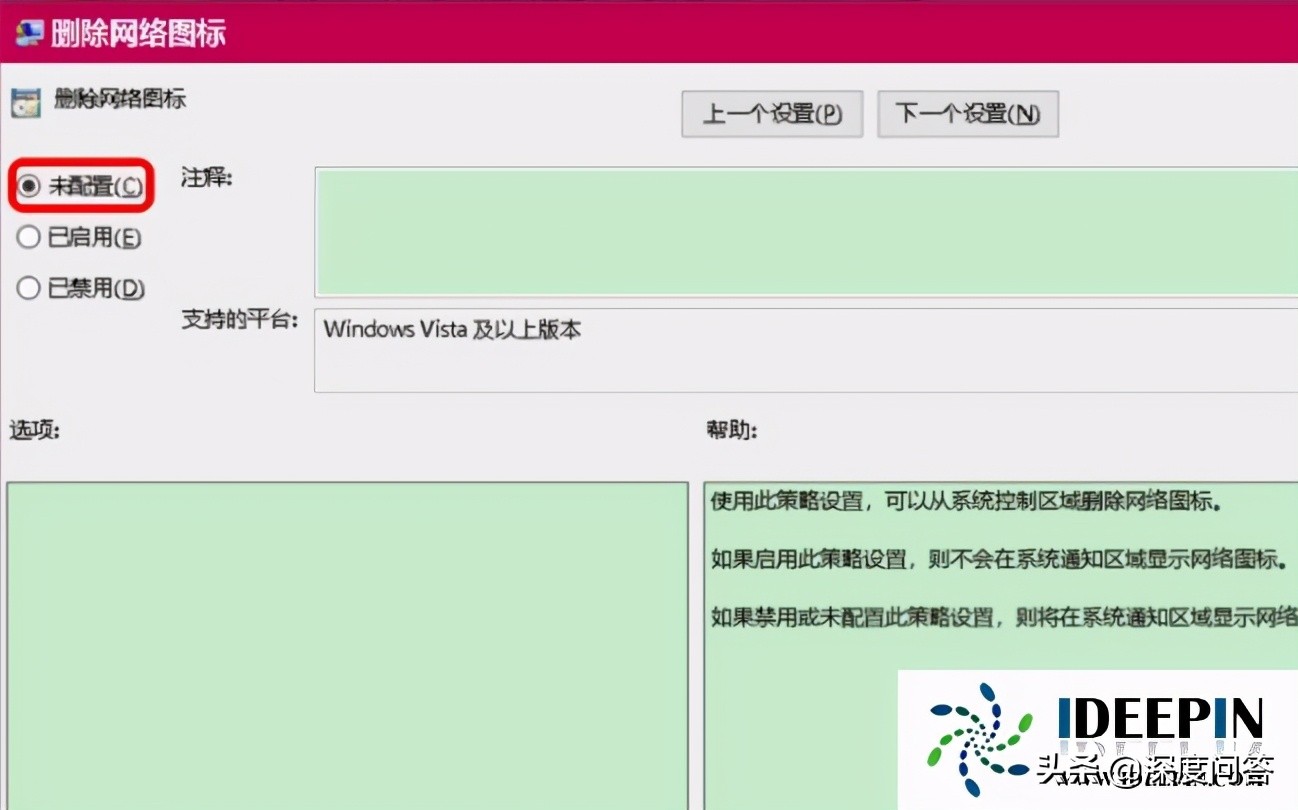
3、在“开始菜单和任务栏”中找到并打开“删除网络图标”。
相关影片资源迅雷下载推荐
win10怎么添加开机启动项(win 10增加开机启动项设置)
4、在删除窗口中可以看到,如果启用此策略则不会在通知区域显示。
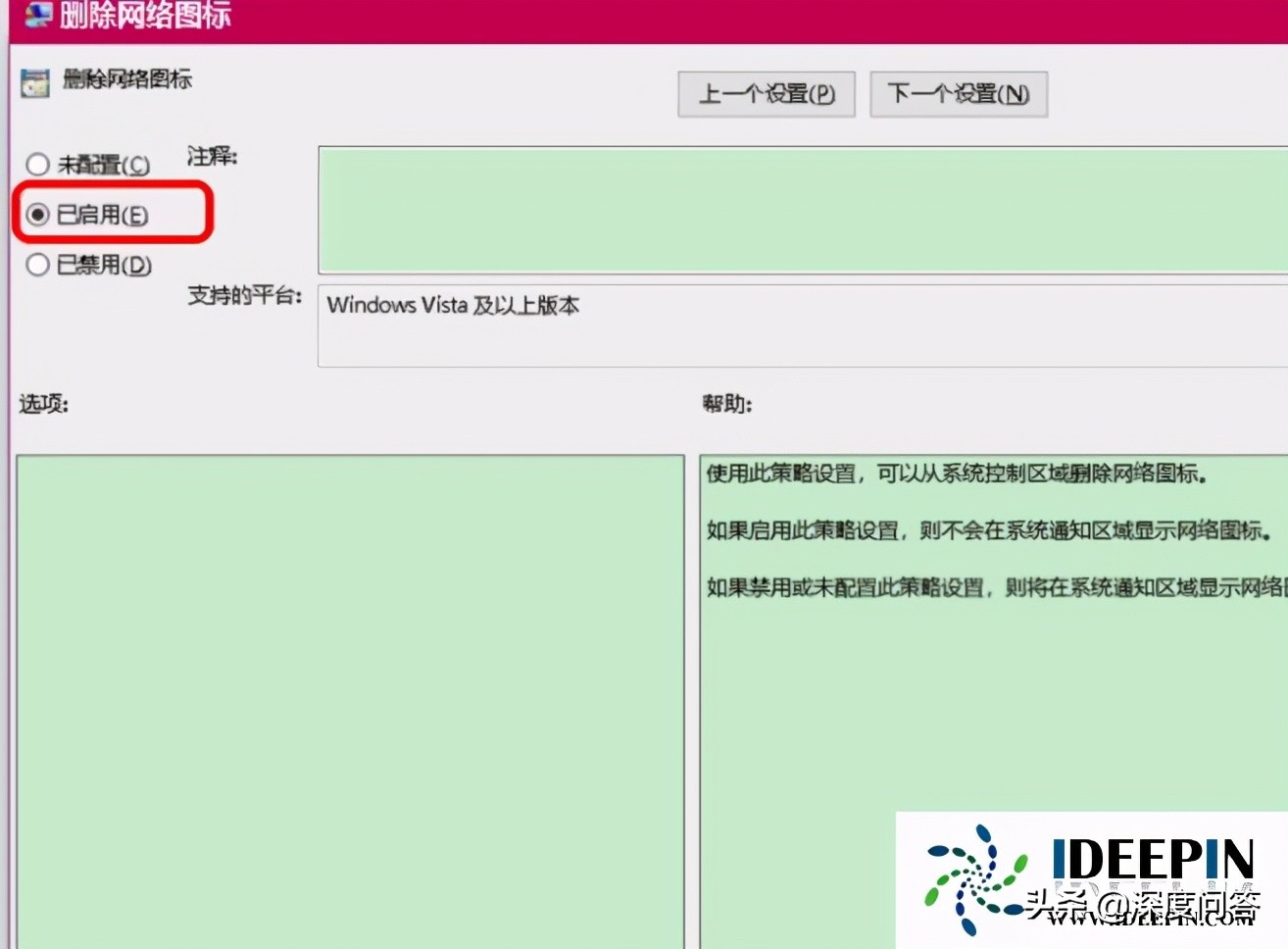
5、点击选择“未配置”点击“确定”即可。
6、右击任务栏进入“任务栏设置”选择“打开或关闭系统图标”。
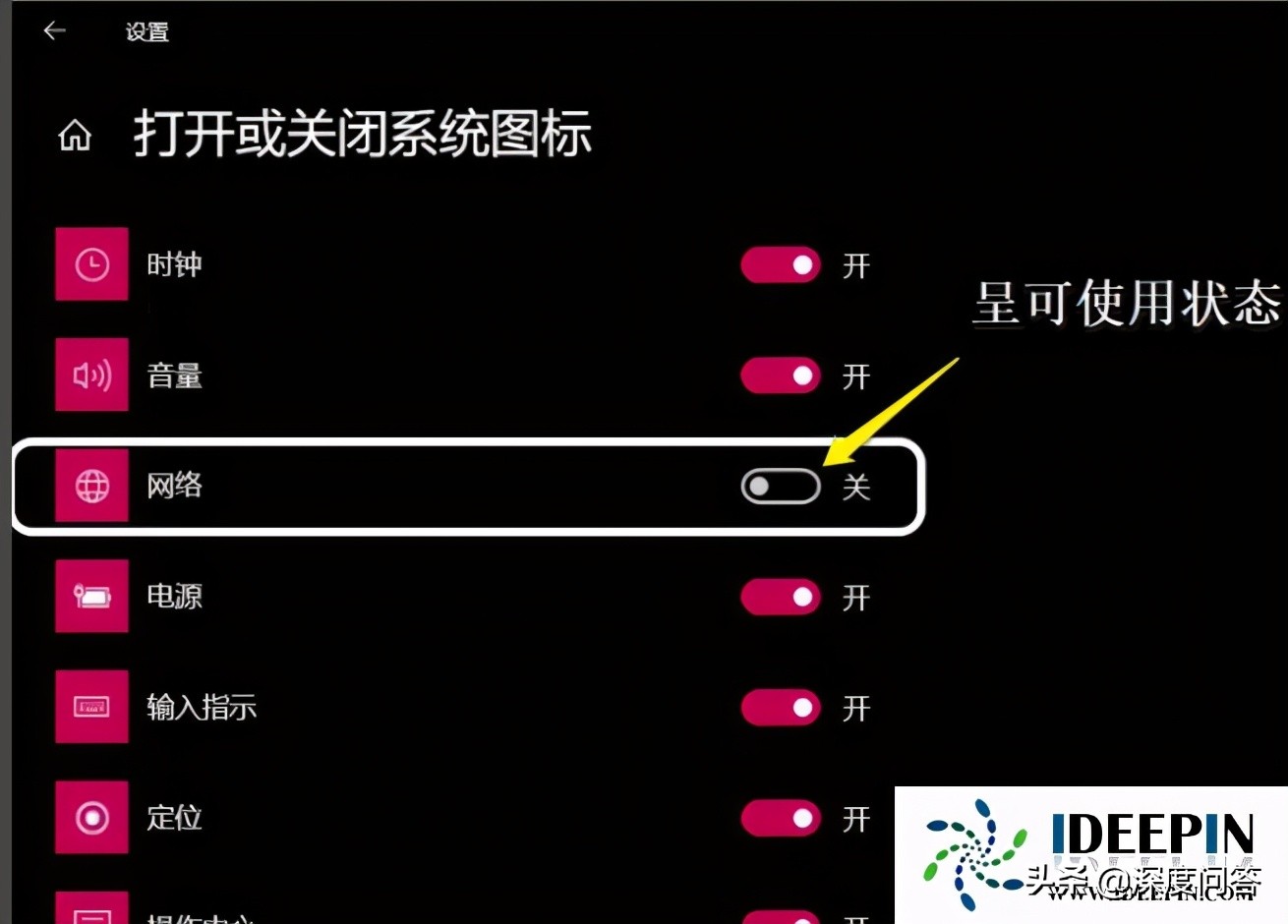
7、将“网络”开关打开即可。

以上就是小编分享关于windows10网络图标不见了不能上网的解决方法,希望对大家有所帮助。
相关影片资源迅雷下载推荐
651错误代码怎么解决(宽带错误651最简单解决方法)
版权声明:除非特别标注,否则均为本站原创文章,转载时请以链接形式注明文章出处。