

Windows系统中有一个计划任务功能,可以定时进行某些任务操作,那么怎么设置计划任务?本文就给大家分享Win7系统电脑计划任务的设置方法。
操作步骤:
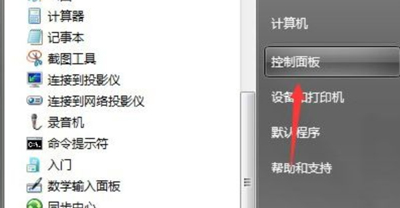
1、点击桌面左下角的“开始菜单”,在“开始菜单”打开其菜单栏后找到“控制面板”,并点击“控制面板”进入其主界面;
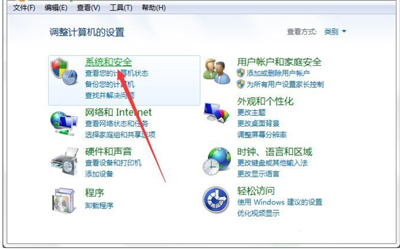
2、进入到“控制面板”的主界面后。点击界面中的“系统和安全”并进入;
相关影片资源迅雷下载推荐
win7系统自动关机怎么回事(电脑自动关机怎么解决最简单)
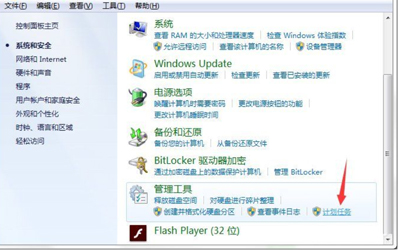
3、在“系统和安全”的界面中找到“计划任务”,点击“计划任务”进入到“任务计划程序”的设置界面中;
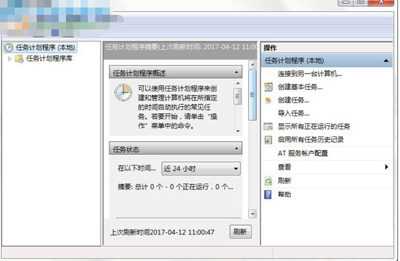
4、在“任务计划程序”的窗口界面中,我们就可以通过对电脑中的计划任务进行修改,或者可以施以添加。
相关影片资源迅雷下载推荐
win7修改文件扩展名(Win7批量添加或修改文件后缀名)
版权声明:除非特别标注,否则均为本站原创文章,转载时请以链接形式注明文章出处。