

一个好的u盘启动盘能够让用户装机成功率更高。老白菜作为一个简单而实用用的u盘制作工具,深受用户喜爱,但是仍然有些用户不太会用老白菜,下面就让我来给大家分享一下老白菜装机版u盘启动盘制作教程。
工具准备
1、准备一块容量在8G以上的正常u盘;
2、下载并安装老白菜装机版u盘启动盘制作工具。
流程步骤:
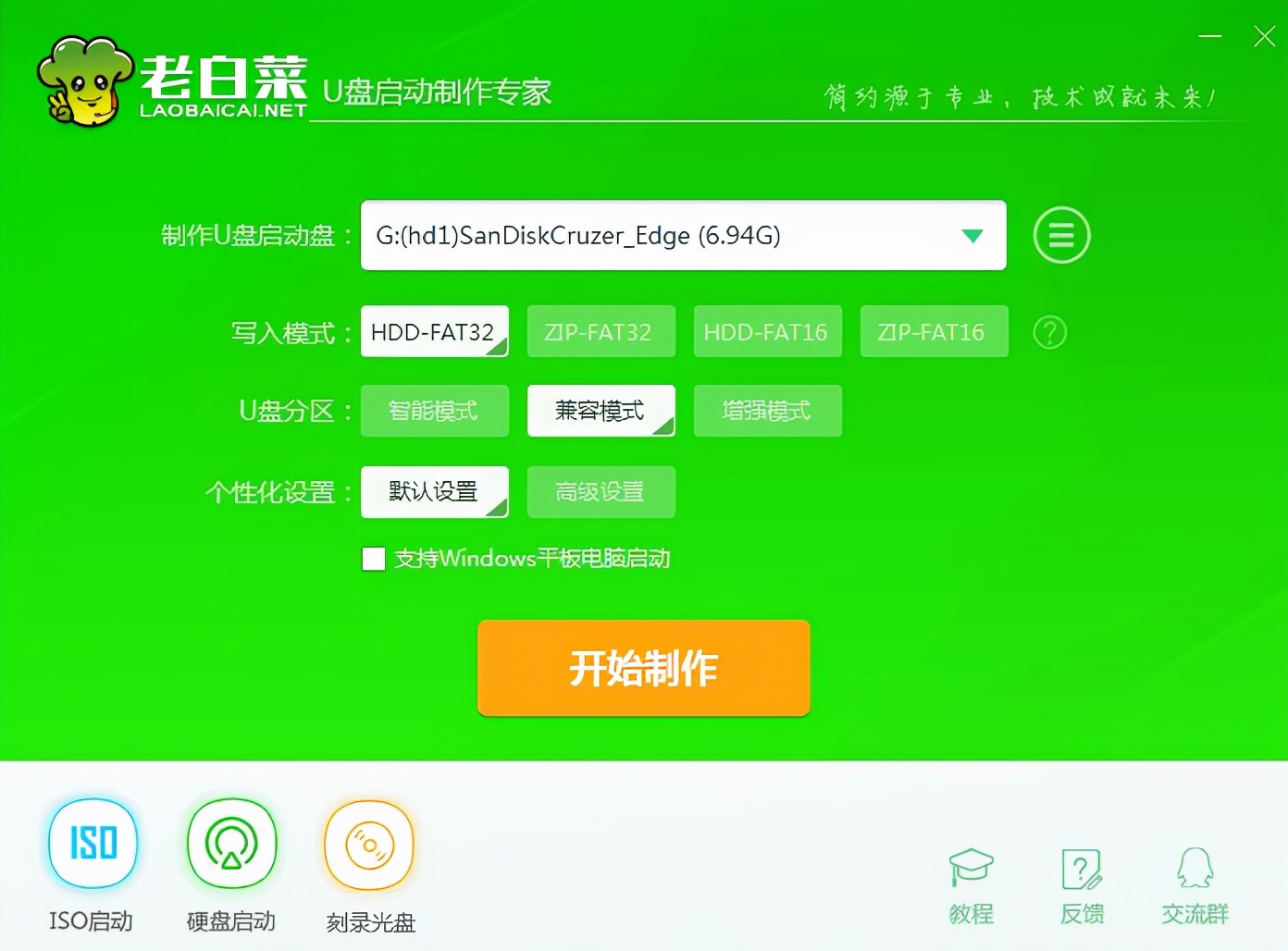
1、插入所准备的u盘,之后打开老白菜装机版u盘启动盘制作工具,确认软件识别所插入的u盘之后点击“开始制作”,如图:
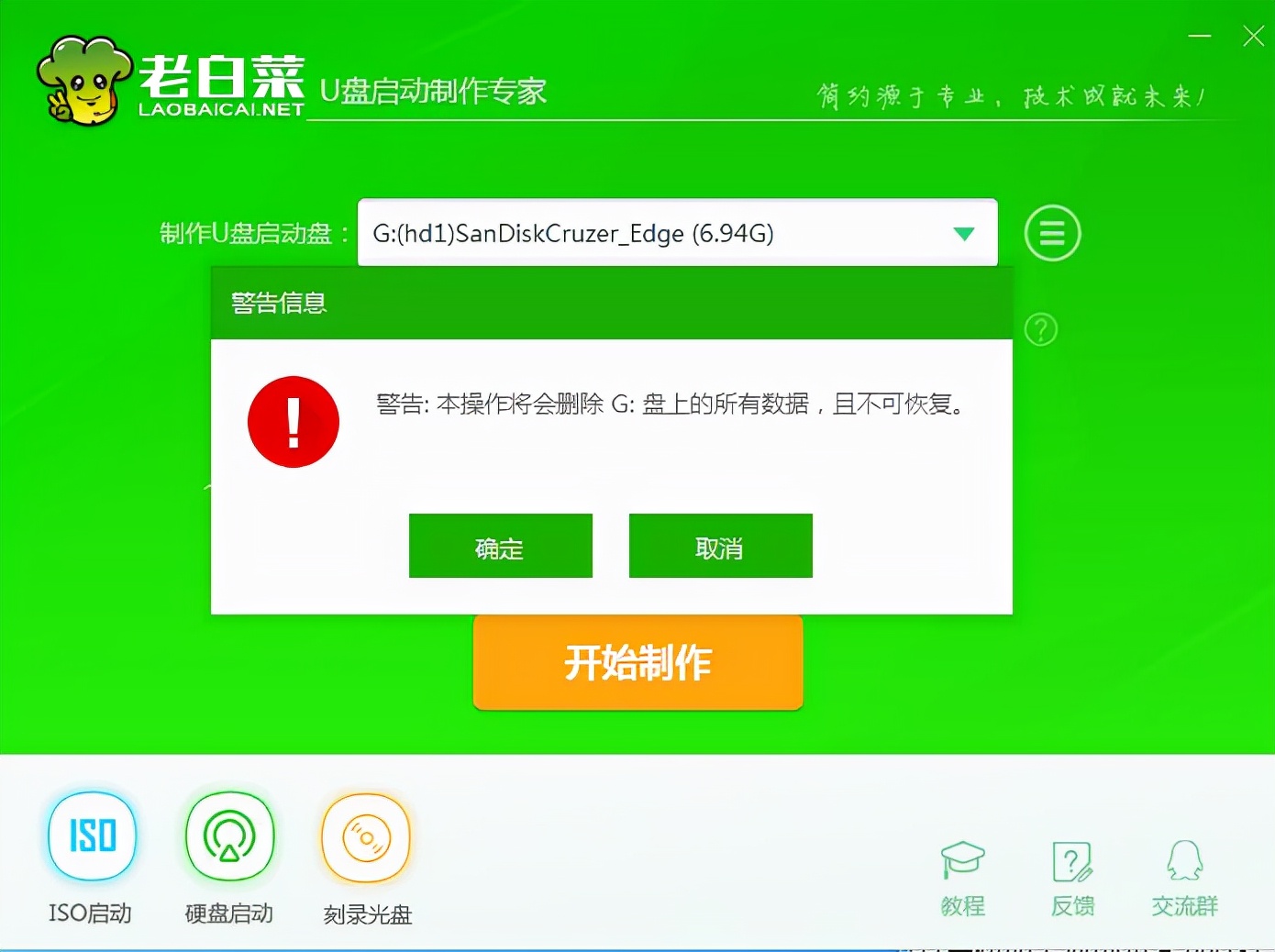
2、在还原提示窗中点击“确定”,如图:
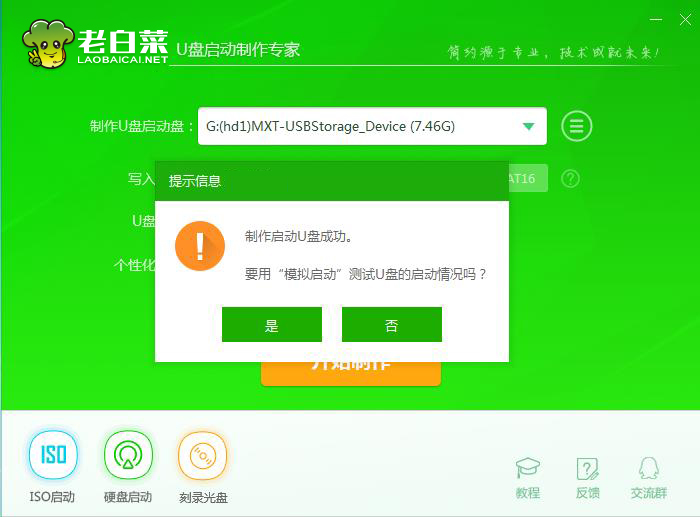
3、等待制作完成后,在测试提示框中点击“是”,如图:
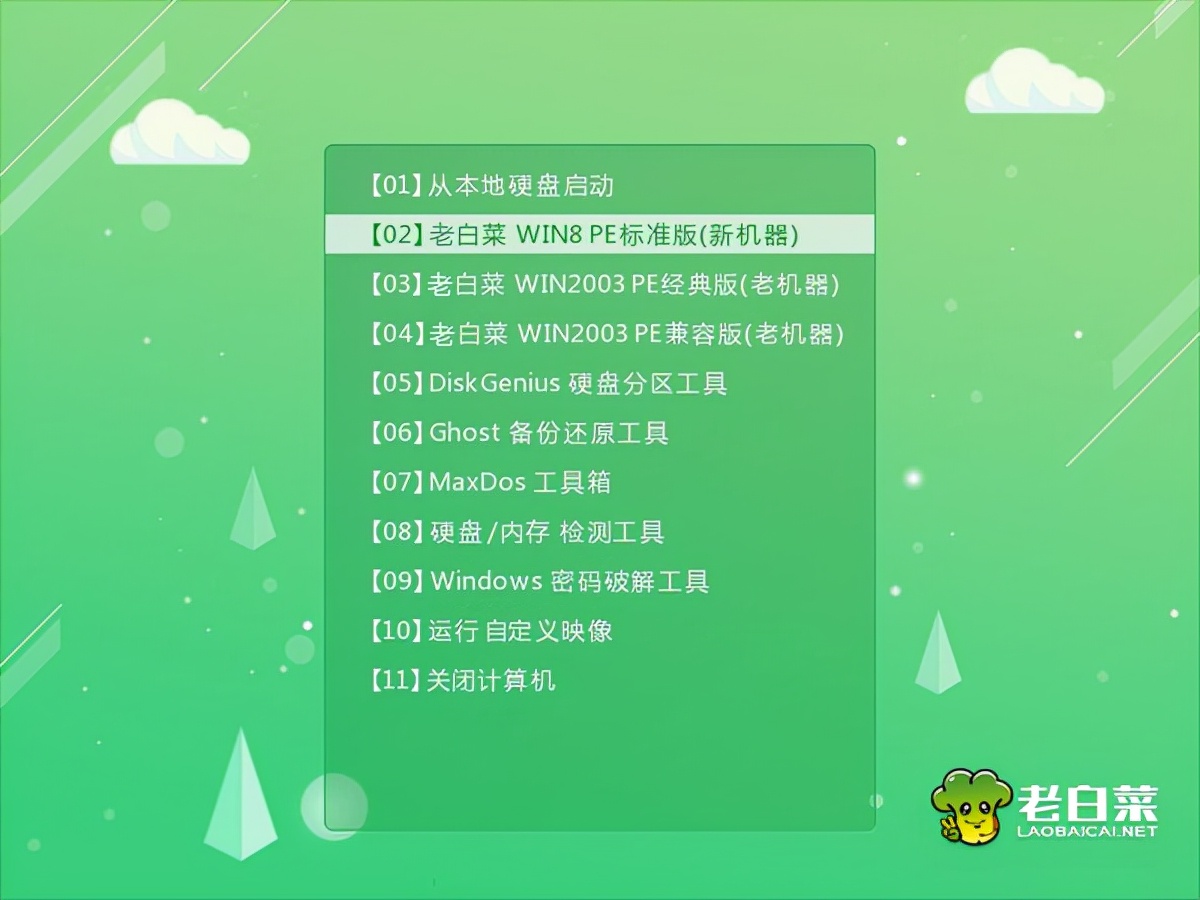
4、在测试中能正常启动说明u盘启动盘制作成功(注意:模拟启动界面仅供测试使用,无法进一步操作),然后退出模拟界面即可。
因为不同品牌的电脑很少选择相同品牌的主板,因此与之相应的u盘启动快捷键也不同,下面就是各大品牌主板的u盘一键启动快捷键的清单,用户可以根据自己的主板品牌来找到相应的u盘启动快捷键。
| 组装机主板 |
品牌笔记本 |
品牌台式机 |
|||
| 主板品牌 |
启动按键 |
笔记本品牌 |
启动按键 |
台式机品牌 |
启动按键 |
| 华硕主板 |
F8 |
联想笔记本 |
F12 |
联想台式机 |
F12 |
| 技嘉主板 |
F12 |
宏基笔记本 |
F12 |
惠普台式机 |
F12 |
| 微星主板 |
F11 |
华硕笔记本 |
ESC |
宏基台式机 |
F12 |
| 映泰主板 |
F9 |
惠普笔记本 |
F9 |
戴尔台式机 |
ESC |
| 梅捷主板 |
ESC或F12 |
联想Thinkpad |
F12 |
神舟台式机 |
F12 |
| 七彩虹主板 |
ESC或F11 |
戴尔笔记本 |
F12 |
华硕台式机 |
F8 |
| 华擎主板 |
F11 |
神舟笔记本 |
F12 |
方正台式机 |
F12 |
| 斯巴达克主板 |
ESC |
东芝笔记本
|
F12 |
清华同方台式机 |
F12 |
| 昂达主板 |
F11 |
三星笔记本 |
F12 |
海尔台式机 |
F12 |
| 双敏主板 |
ESC |
IBM笔记本 |
F12 |
明基台式机 |
F8 |
| 翔升主板 |
F10 |
富士通笔记本 |
F12 |
||
| 精英主板 |
ESC或F11 |
海尔笔记本 |
F12 |
||
| 冠盟主板 |
F11或F12 |
方正笔记本 |
F12 |
||
| 富士康主板 |
ESC或F12 |
清华同方笔记本 |
F12 |
||
| 顶星主板 |
F11或F12 |
微星笔记本 |
F11 |
||
| 铭瑄主板 |
ESC |
明基笔记本 |
F9 |
||
| 盈通主板 |
F8 |
技嘉笔记本 |
F12 |
||
| 捷波主板 |
ESC |
Gateway笔记本 |
F12 |
||
| Intel主板 |
F12 |
eMachines笔记本 |
F12 |
||
| 杰微主板 |
ESC或F8 |
索尼笔记本 |
ESC |
||
| 致铭主板 |
F12 |
苹果笔记本 |
长按"option"键 |
||
| 磐英主板 |
ESC |
||||
| 磐正主板 |
ESC |
||||
| 冠铭主板 |
F9 |
||||
| 其它机型请尝试或参考以上品牌常用启动热键 |
需要注意的的是,用户必须在开机出现带有品牌logo的画面后迅速按下快捷键才有效果
相关影片资源迅雷下载推荐
win7系统自动关机怎么回事(电脑自动关机怎么解决最简单)