

在生活中不少用户都会使用U盘来存储各种文件,也需要给U盘设置安全保障,除了为U盘设置密码之外,也可以设置U盘权限来禁止删除U盘中的文件,下面小编教给大家如何将U盘里的文件设置成无法删除的方法。
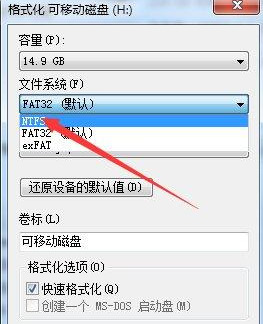
1、先查看u盘是否为ntfs格式,如果不是,则需将其转换成ntfs格式,转换之前保存U盘中的重要数据。点击“计算机”,鼠标右击U盘的盘符,点击格式化,在弹出的对话框中,点击文件系统的下拉框,将FAT32(默认)更改为NTFS,然后点击开始。
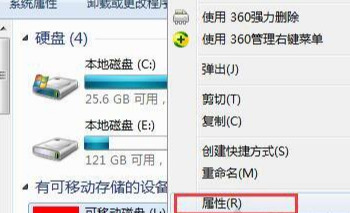
2、右键点击u盘,在菜单列表中选择属性选项,如下图所示:
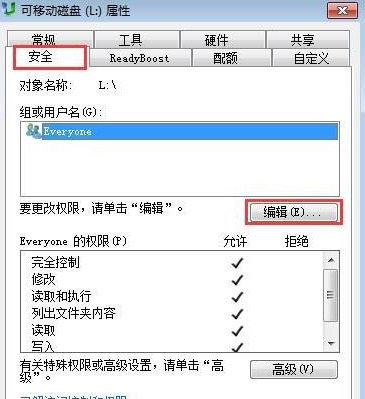
3、在弹出的属性窗口中,点击安全选项卡,然后点击编辑按钮,如下图所示:
相关影片资源迅雷下载推荐
电脑分辨率改不了(Win10系统分辨率无法更改怎么办)
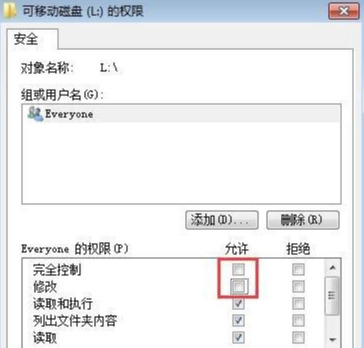
4、在everyone的权限下将“完全控制”和“修改”对应的允许选项下去掉对勾,然后点击应用--确定,如下图所示:
5、最后我们对文件进行删除操作,就会出现文件访问被拒绝提示。
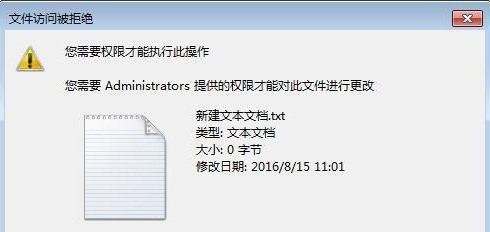
以上就是小编分享的如何将U盘里的文件设置成无法删除的方法,如果想要解除这个权限限制,可以通过上述第四步修改为原来的设置即可。
相关影片资源迅雷下载推荐
windows7关机快捷键(win7快速关机快捷方式)
版权声明:除非特别标注,否则均为本站原创文章,转载时请以链接形式注明文章出处。