

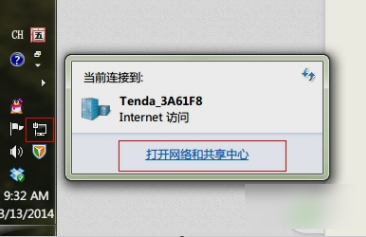
首先,单击桌面右下角的网络连接图标,然后单击“打开网络和共享中心”。
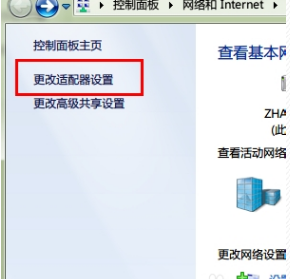
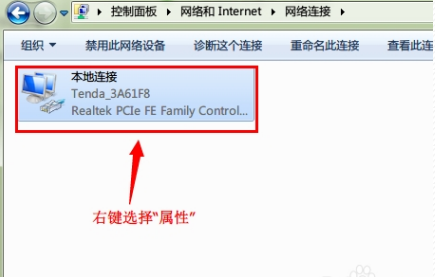
然后单击左侧的“更改适配器设置”。然后右键单击“本地连接”,然后选择“属性”。
相关影片资源迅雷下载推荐
win7系统优化教程(电脑如何优化能让win7系统更流畅)
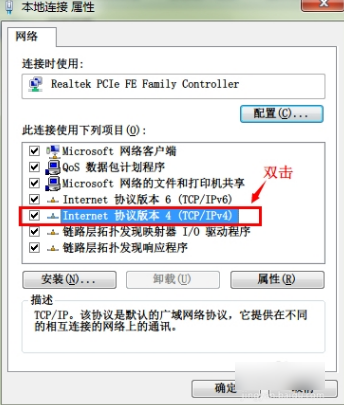
然后,在弹出的本地连接属性窗口中,双击“此连接使用以下项目”列表中的“ Internet协议版本4(TCP / IPv4)”。
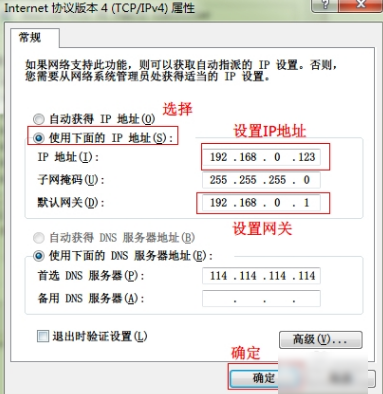
最后,在弹出的“ Internet协议版本4(TCP / IPv4)”窗口中,选中“使用以下IP地址”。然后在“ IP地址”文本框中为机器分配IP地址。填写后,将鼠标光标放在“子网掩码”文本框中,系统将自动填写子网掩码。在“默认网关”中输入网关地址,这是路由器的地址。然后点击“确定”。
相关影片资源迅雷下载推荐
有线网卡驱动安装失败怎么办(网卡驱动程序不正常的解决方法)
版权声明:除非特别标注,否则均为本站原创文章,转载时请以链接形式注明文章出处。