

很多朋友们为了保护自己的电脑安全或个人隐私,都会设置个开机密码,但这个密码一般都是由数字或字母组成,看起来一点都不个性。Win10开机有一个很有意思的功能,就是图片密码,可以通过图片来登录系统,那么如何设置Win10图片开机密码呢?现在小编就来告诉大家具体的方法吧。
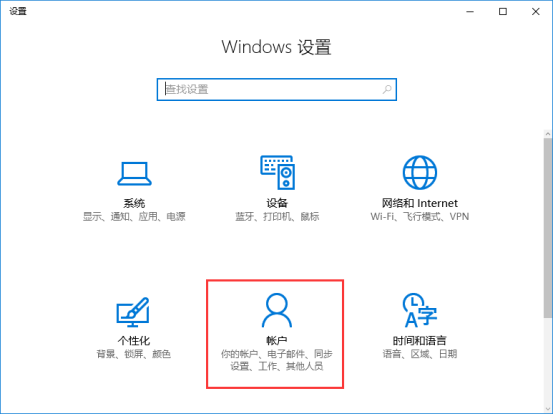
1、点击开始按钮,设置,在设置窗口中,点击账户;
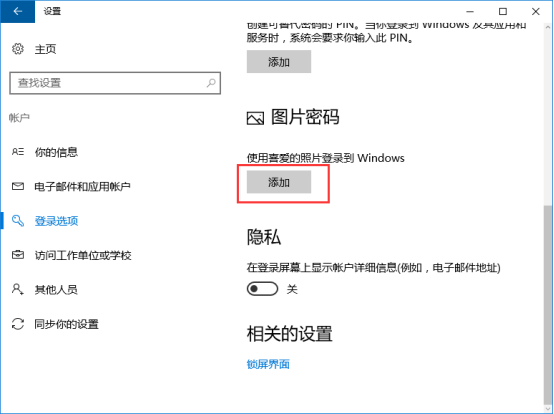
2、点击左侧的“登录选项”,然后看到右侧的图片密码,点击下面的“添加”;
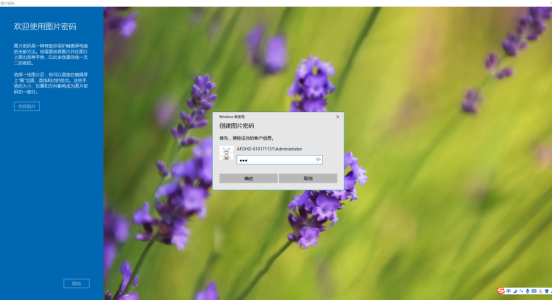
3、进入图形密码设置向导,输入密码进行用户验证,点击确定;
相关影片资源迅雷下载推荐
电脑显示桌面的快捷键(MacBook Pro快速显示桌面小技巧)
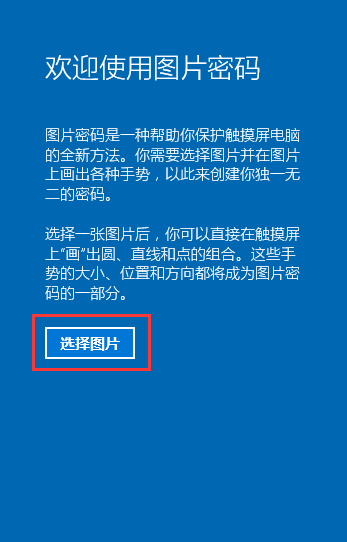
4、然后点击左侧的“选择图片”,选择一张自己喜欢的图片,并使用此图片;
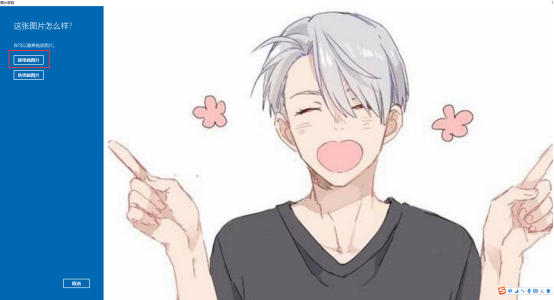
5、选择好图片后,自己选定区域设置你的手势,设置完成后,点击确定即可。
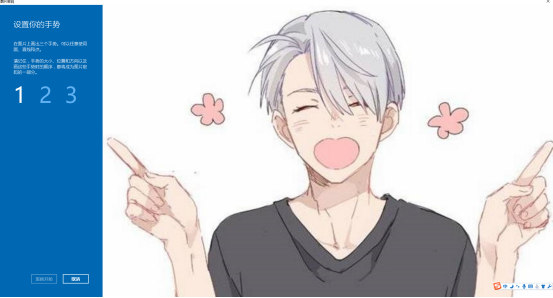
通过以上的设置,之后再登录Win10系统时就可以使用通过点击图片上设置的区域作为开机密码了,是不是感觉很不一样呢,感兴趣的朋友们可以去试下。
相关影片资源迅雷下载推荐
cad重新生成快捷键(cad怎么设置快捷键)
版权声明:除非特别标注,否则均为本站原创文章,转载时请以链接形式注明文章出处。