

家里有两台电脑的朋友,可以尝试给这两台电脑组成一个局域网,方便在两台电脑之间传输文件。下面就和大家分享一下两台电脑之间建立局域网的操作方法,有需要的朋友可以了解一下。
两台电脑怎么弄局域网
1、点击任务栏左下角的网络图标,选择“网络和Internet设置”。

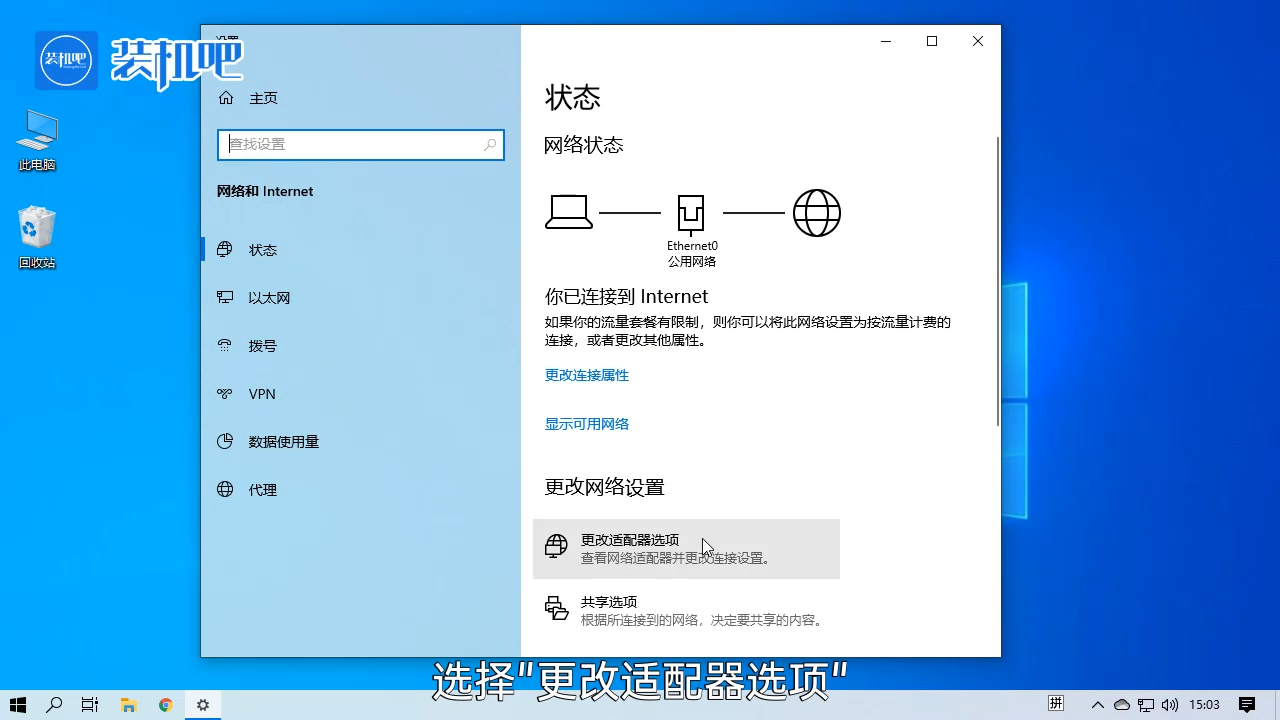
2、选择“更改适配器选项”。
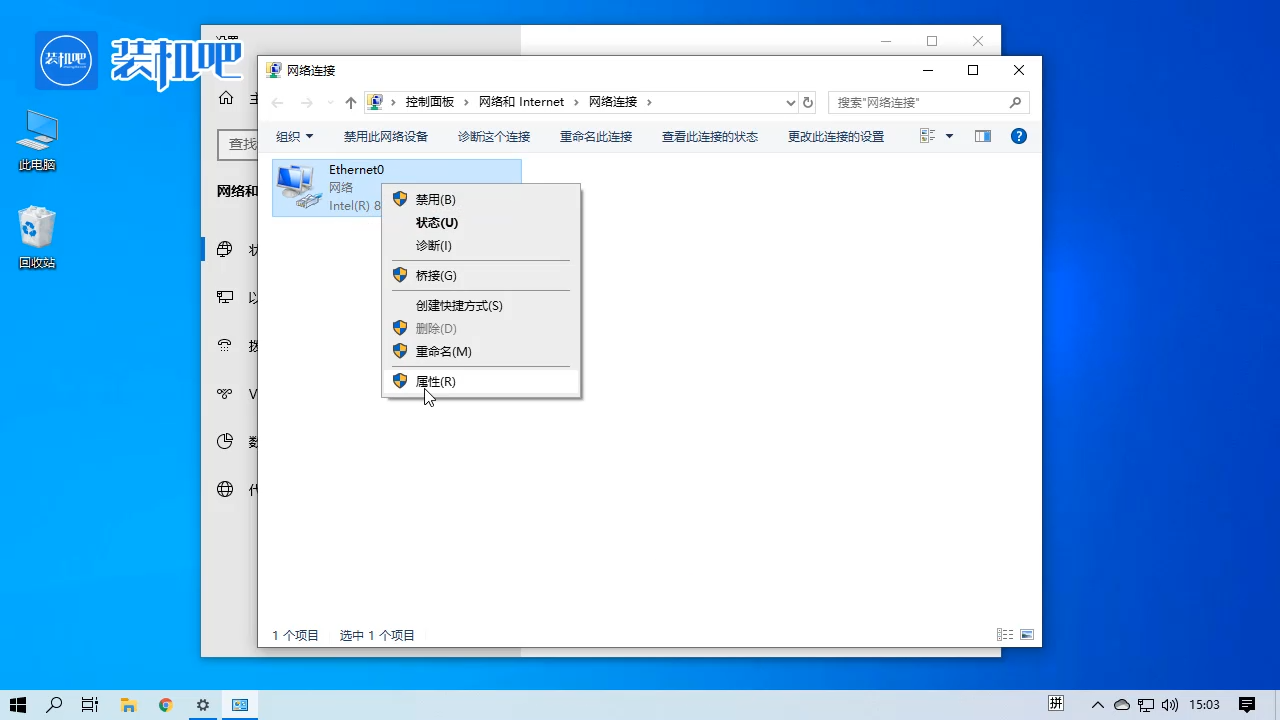
3、右键网络适配器,选择属性。
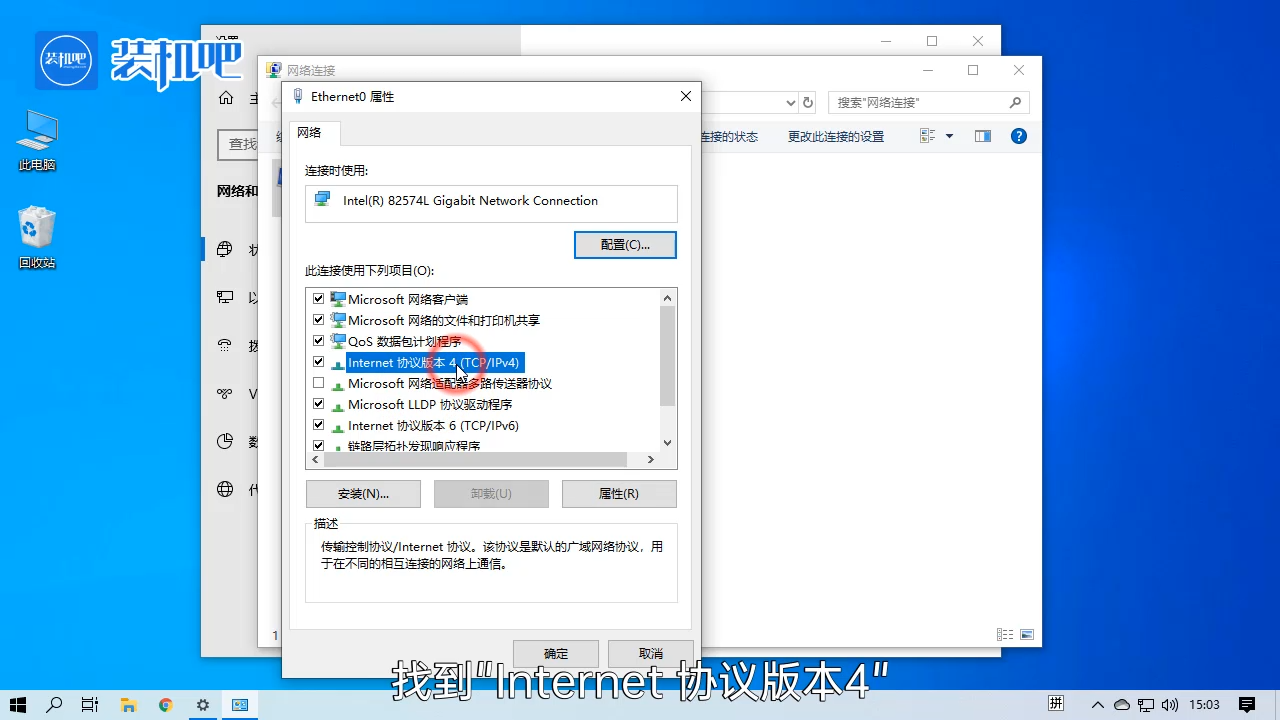
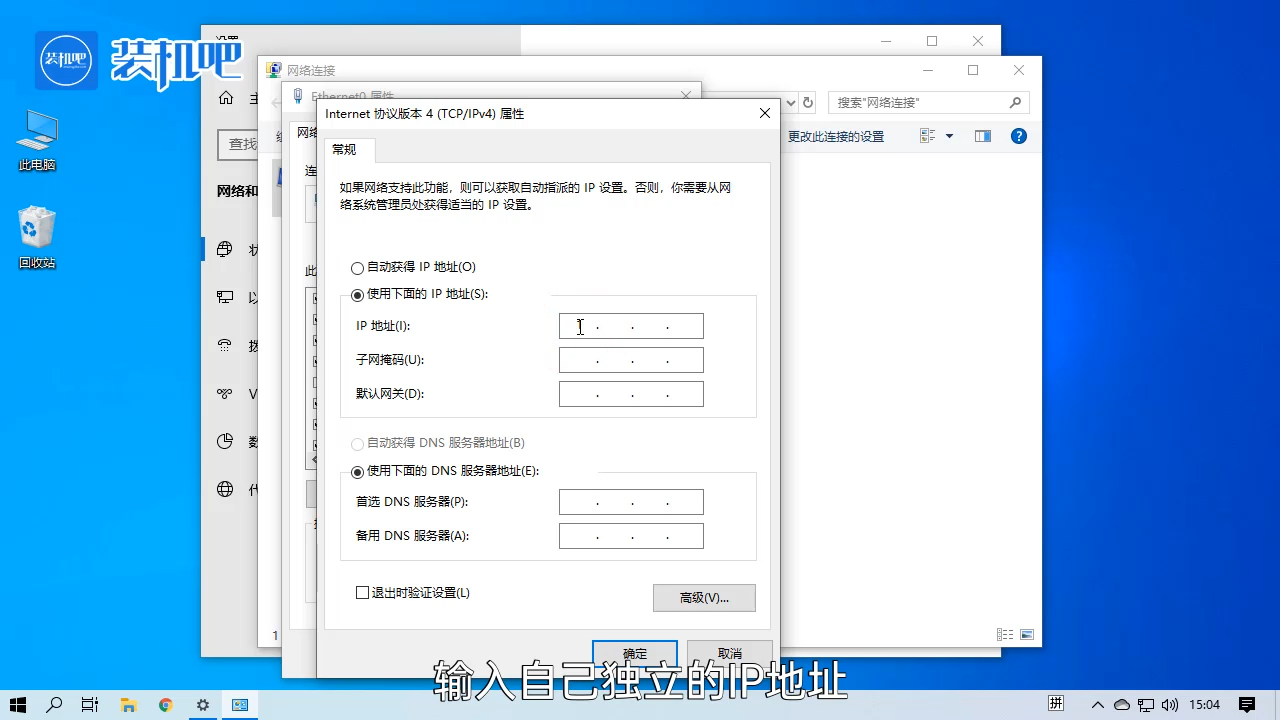
4、找到并双击“internet协议版本4”.
相关影片资源迅雷下载推荐
macbook怎么恢复出厂设置(Mac电脑恢复出厂设置的方法)
5、勾选“使用下面的IP地址”。
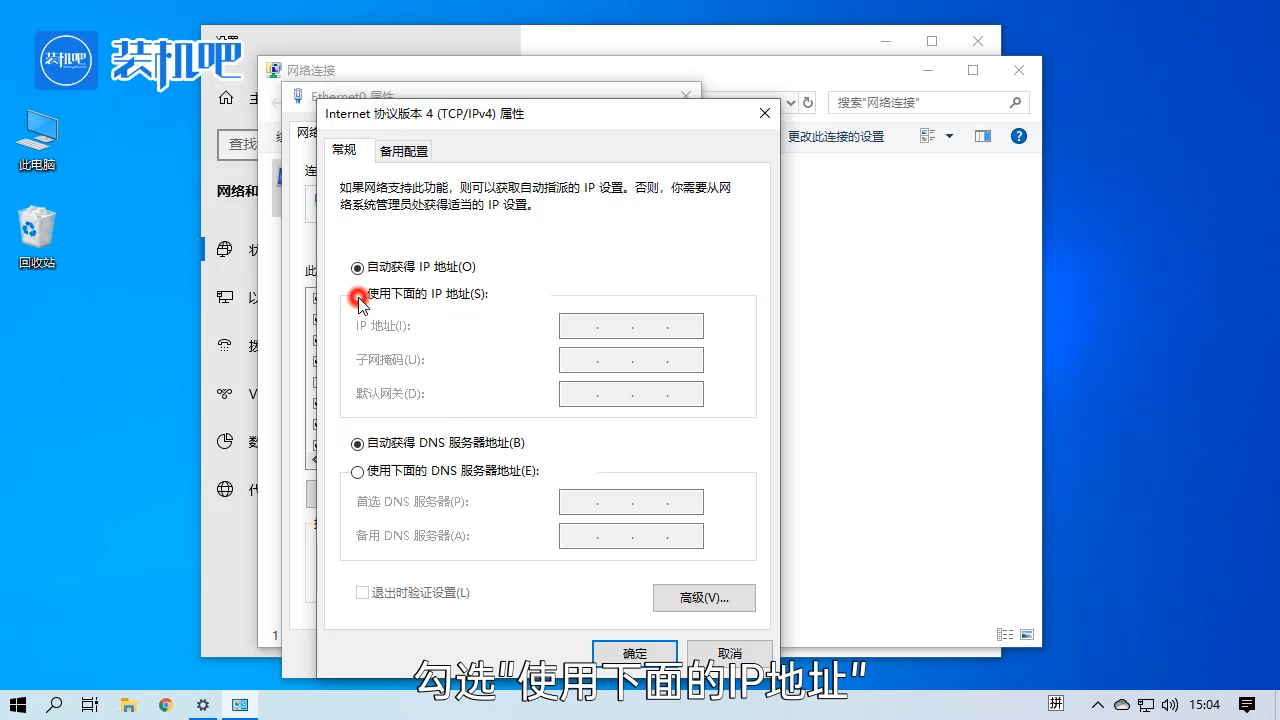
6、输入自己的独立IP地址,然后点击确定保存。
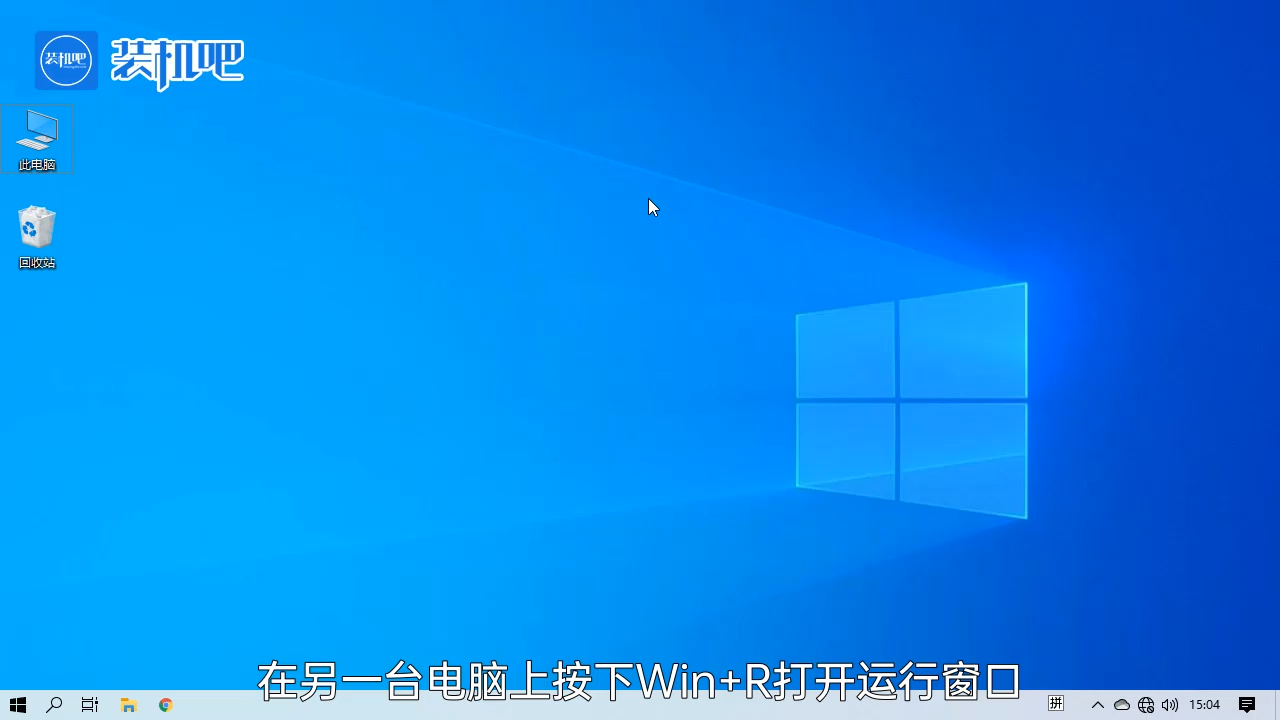
7、在另一台电脑上按下Win+R打开运行窗口。
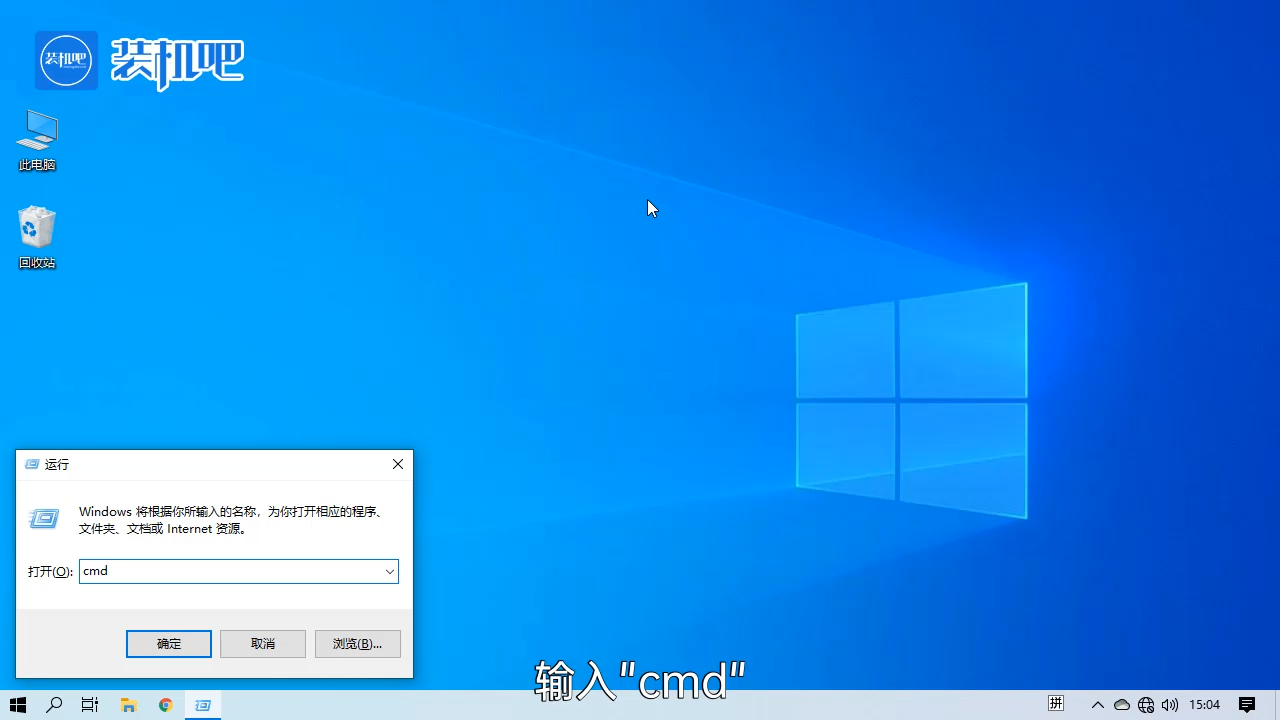
8、在运行窗口中输入“cmd”打开命令提示符。
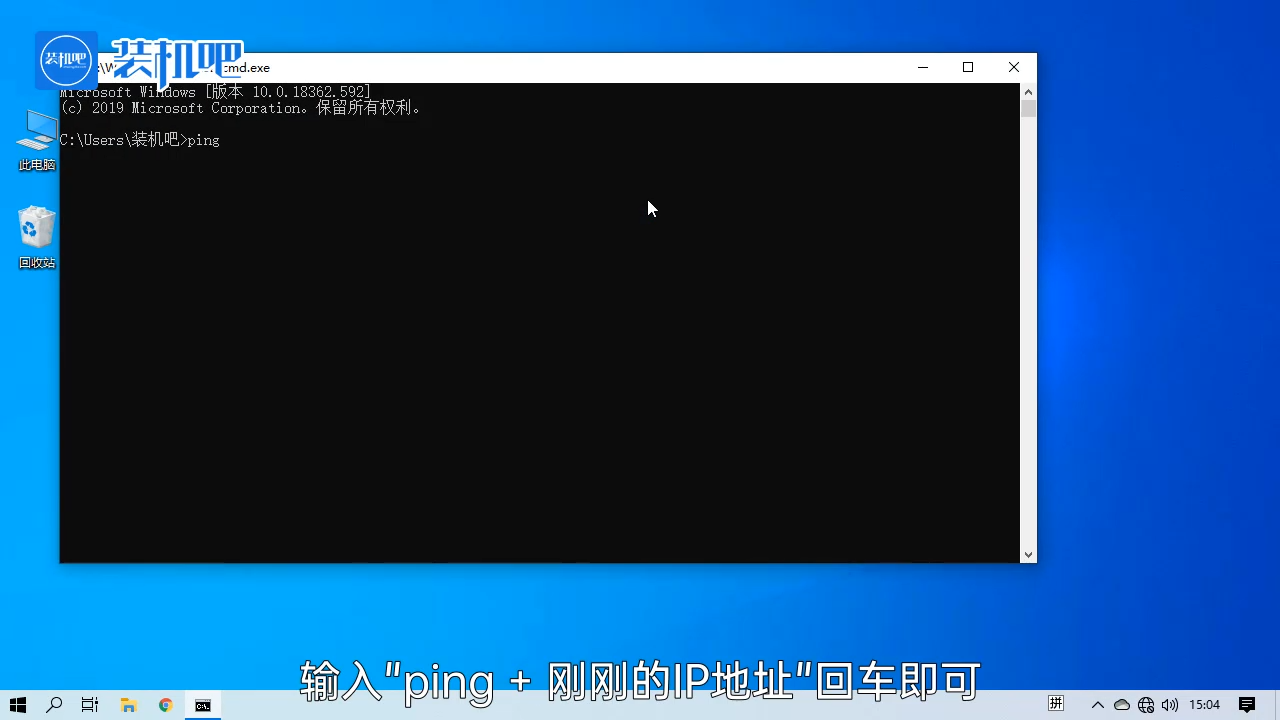
9、在命令提示符内输入“Ping +刚刚的IP地址”回车即可。
以上就两条电脑组建局域网的操作方法了。
相关影片资源迅雷下载推荐
windows8重装系统win7(笔记本预装Win8系统如何改装为Win7系统)
版权声明:除非特别标注,否则均为本站原创文章,转载时请以链接形式注明文章出处。