

有用户在win10纯净版系统中使用打印机的时候,可能会需要对打印机端口进行选择更改,然而有时候可能会遇到打印机端口无法选择的问题,本文中深度技术小编就给大家讲解一下win10系统打印机端口无法选择的解决方法。
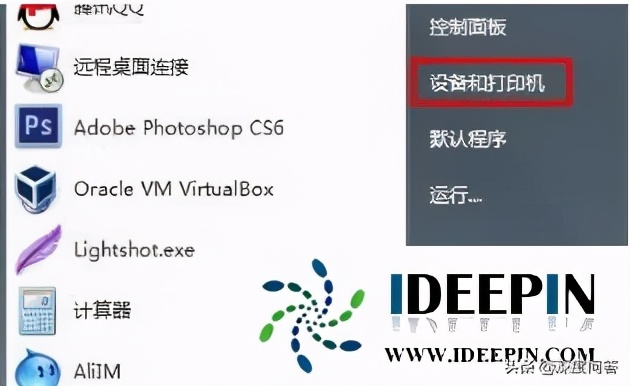
1、打开左下角开始菜单,点击【设备和打印机】;
2、选择相应打印机,点击鼠标右键,选择【打印机属性】;

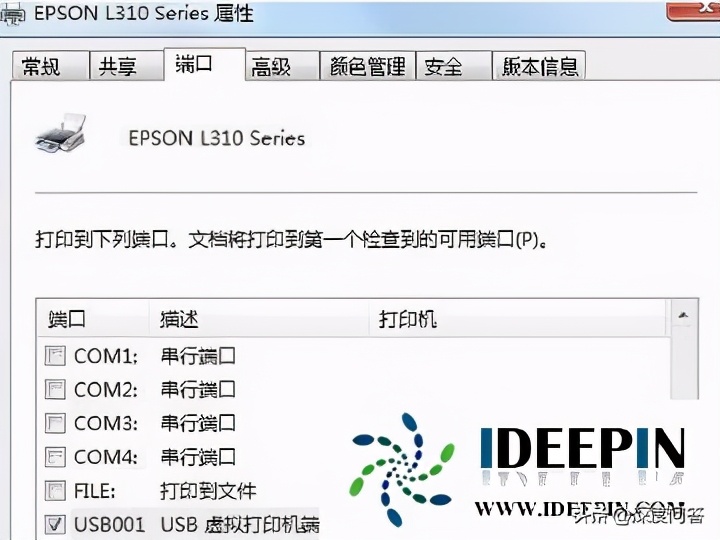
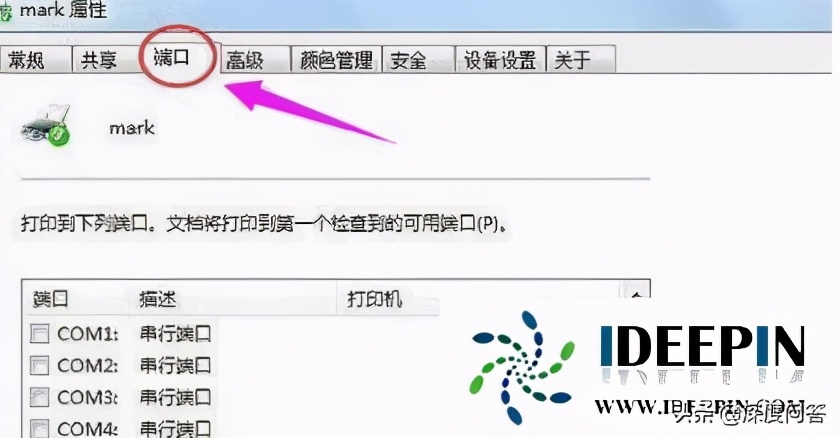
3、点击【端口】,勾选下方的打印机端口再点击【保存】;
相关影片资源迅雷下载推荐
苹果u盘安装系统(macbook用u盘重装系统教程)
4、网络打印机的用户同样需要点击【端口】再选择下方的【配置端口】;
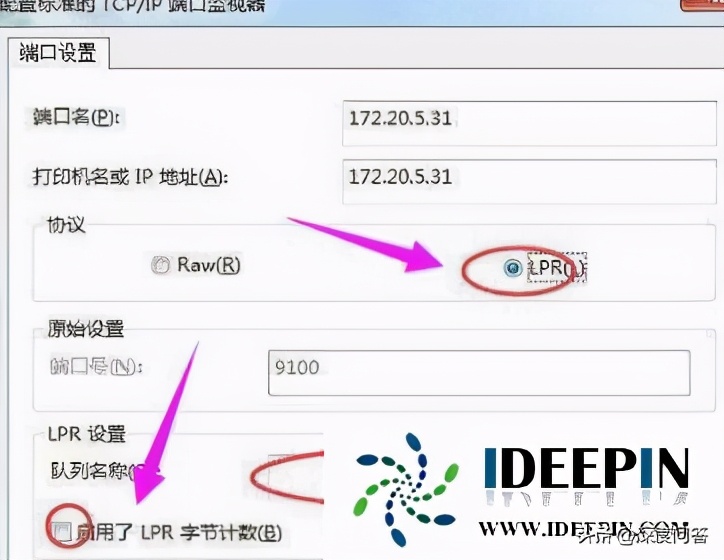
5、在弹出页面中的【端口名】和【网络打印机IP地址】栏填入地址。
以上便是win10纯净版系统出现打印机端口无法选择的解决方法,希望可以帮助到大家。
相关影片资源迅雷下载推荐
win7怎么换字体(win7系统字体大小怎么调节)
版权声明:除非特别标注,否则均为本站原创文章,转载时请以链接形式注明文章出处。