

今天给大家带来的是PSCC2017版本的安装教程,PS2017版本新增了工具使用技巧的GIF动画,只需要把鼠标移动到工具上就会显示,非常实用。
首先大家需要准备好软件安装包,即可下载软件;
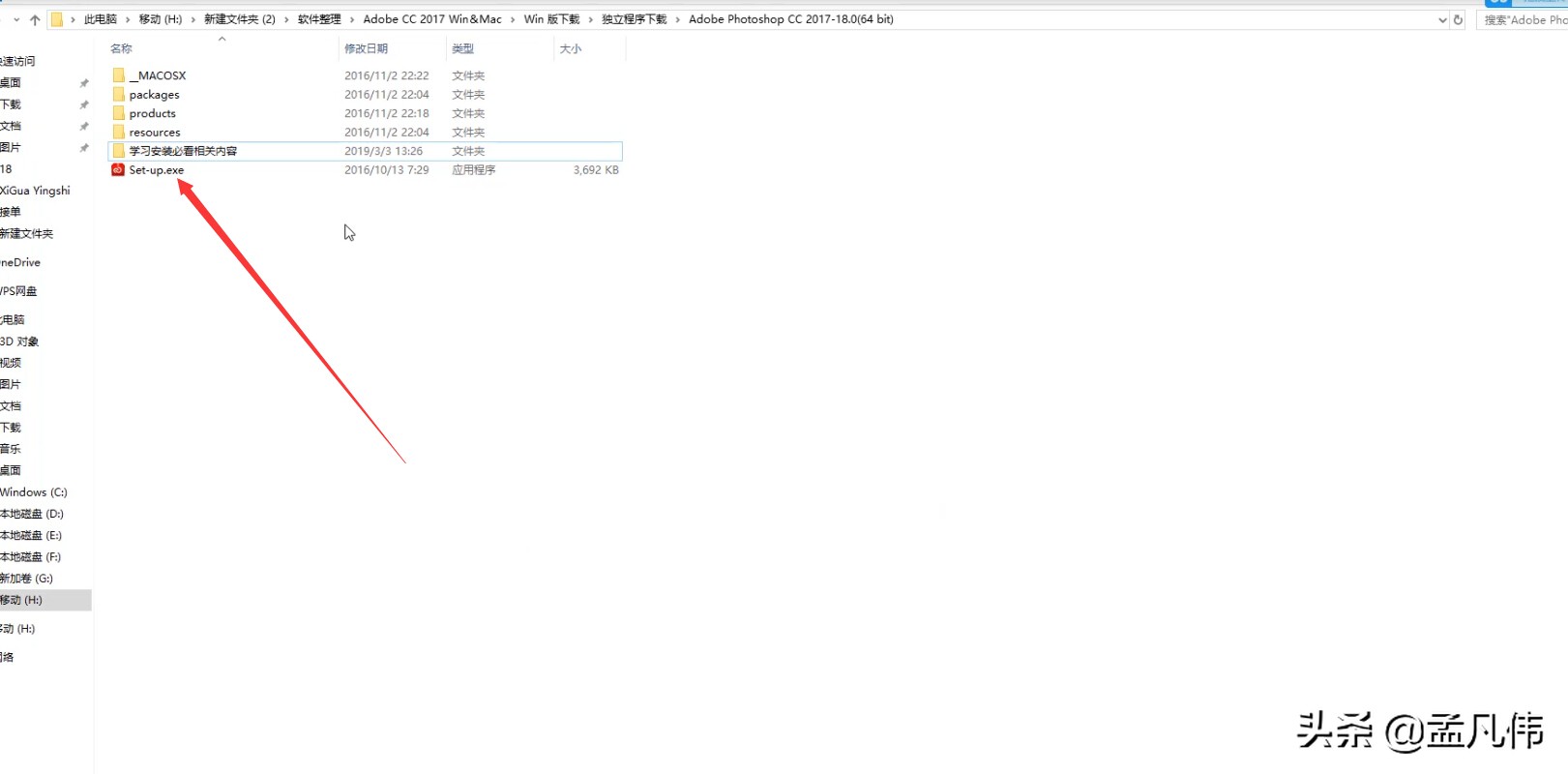
1、下载好的软件安装包解压后,打开文件夹,选择set-up程序启动;
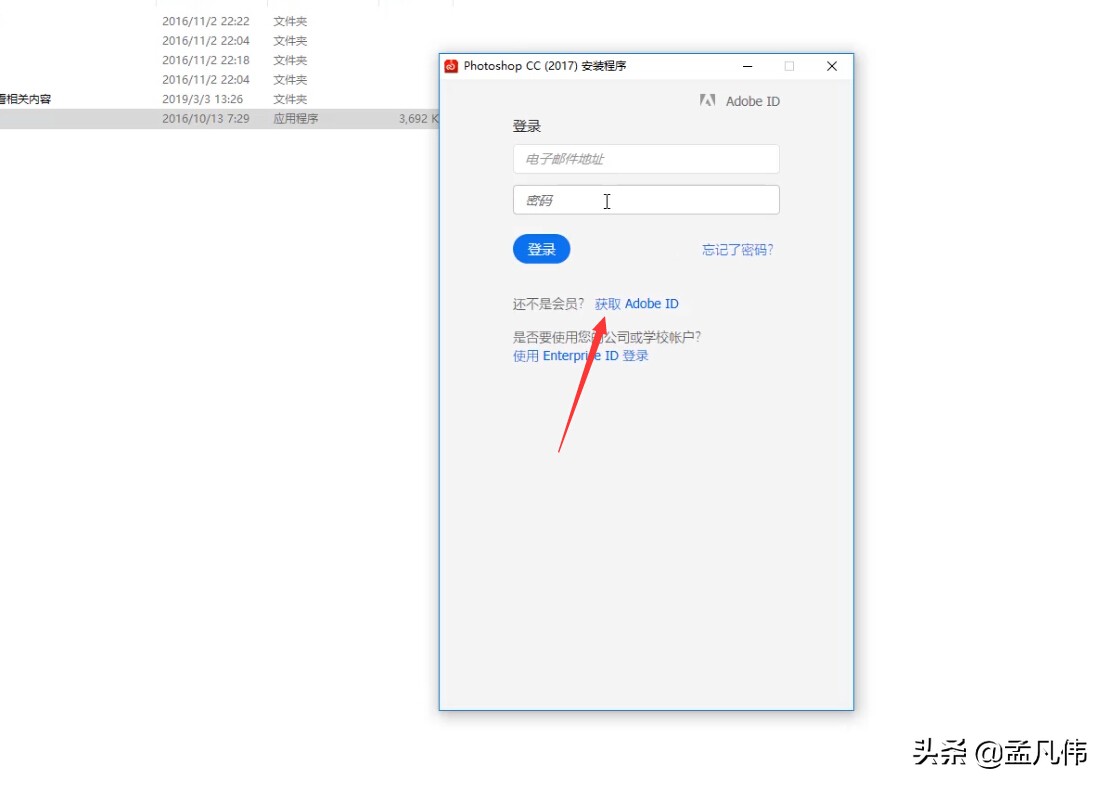
2、双击启动之后,进入软件安装程序,这里需要登录Adobe账号,没有可以点击获取Adobe ID注册,或者断网安装,跳过登陆步骤;
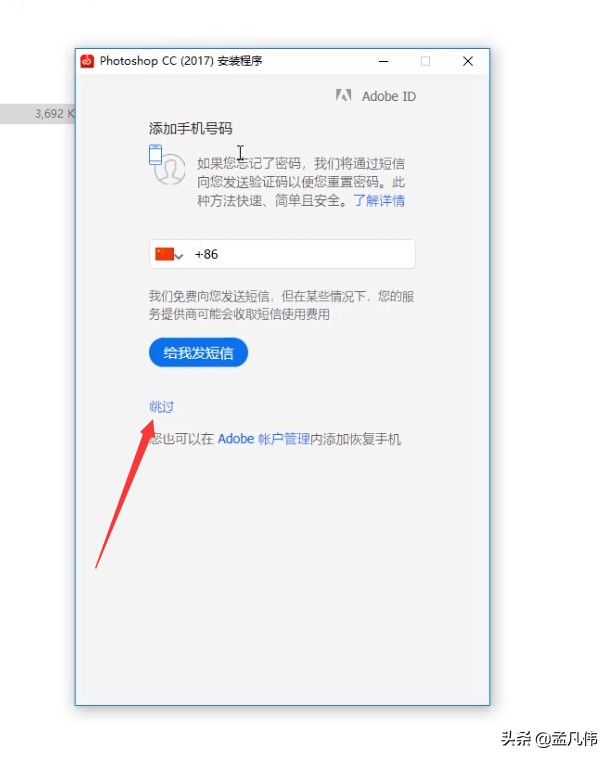
3、提示绑定手机号,这里可以选择跳过;
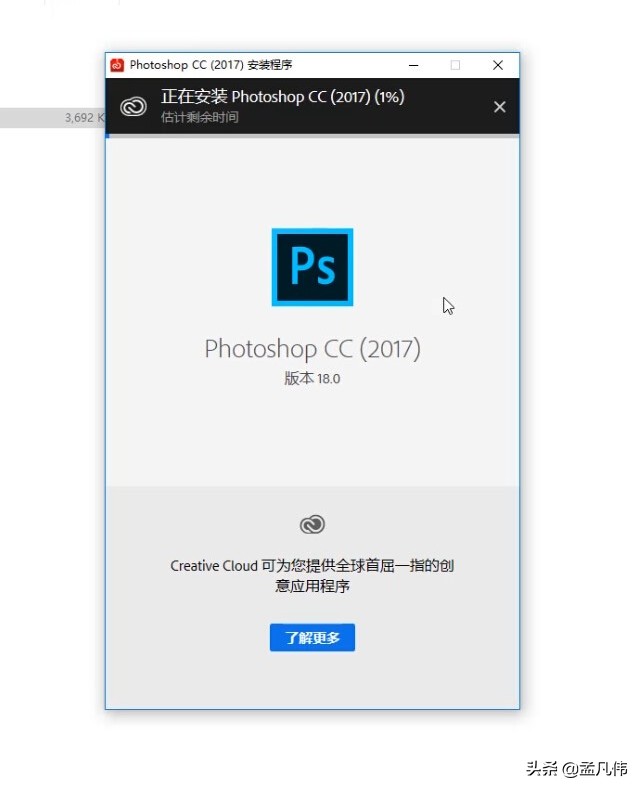
4、等待安装完成即可;
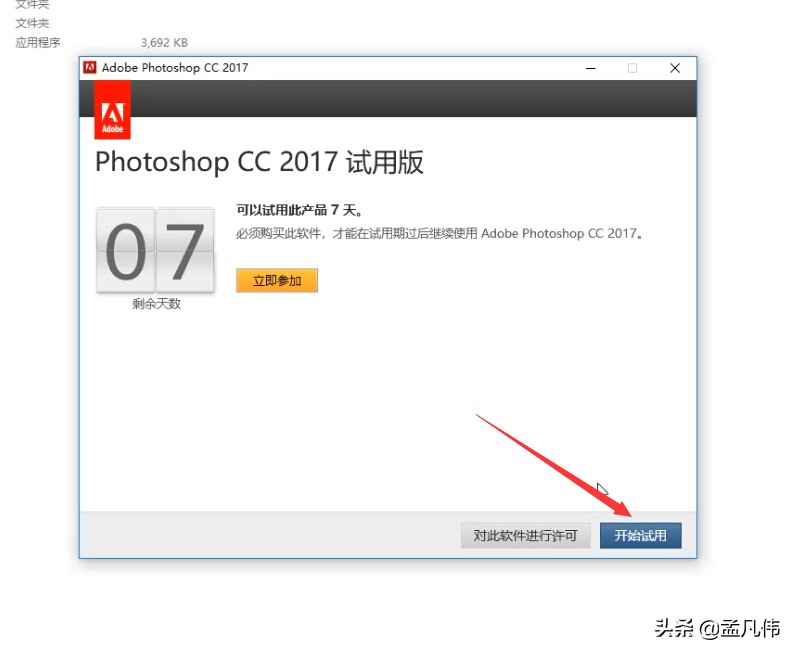
5、安装完以后,软件自行打开,并且会有7天的试用提示,点击开始试用;
相关影片资源迅雷下载推荐
win7网络连接红叉(网络连接错误711解决方法)
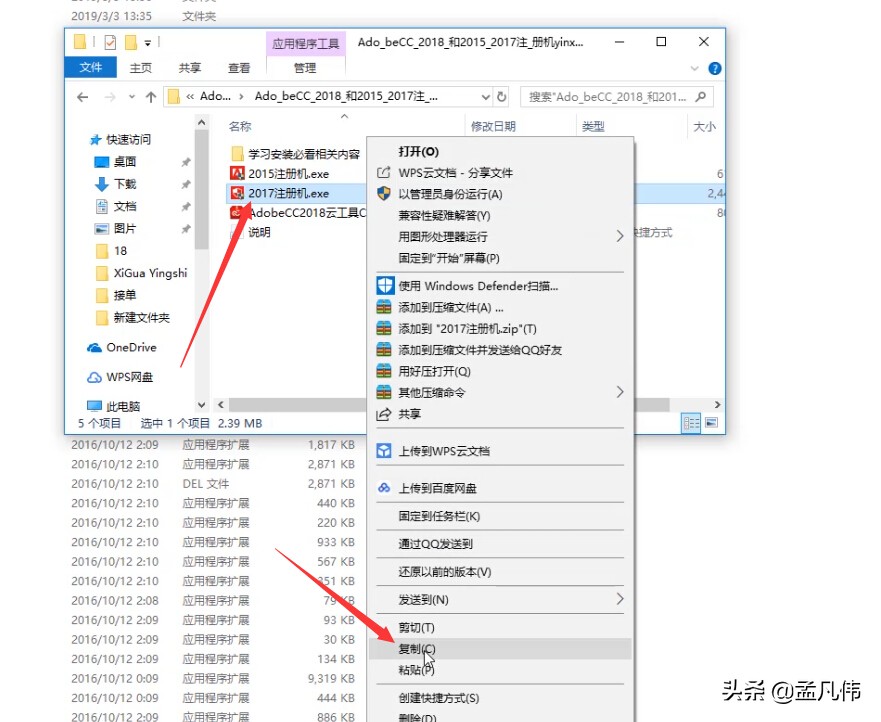
6、测试软件功能没有问题后,可以激活软件了。激活软件需要用注册机,还没有的话也可以私信我注册机获取,下载好之后解压好,然后右击复制2017注册机;
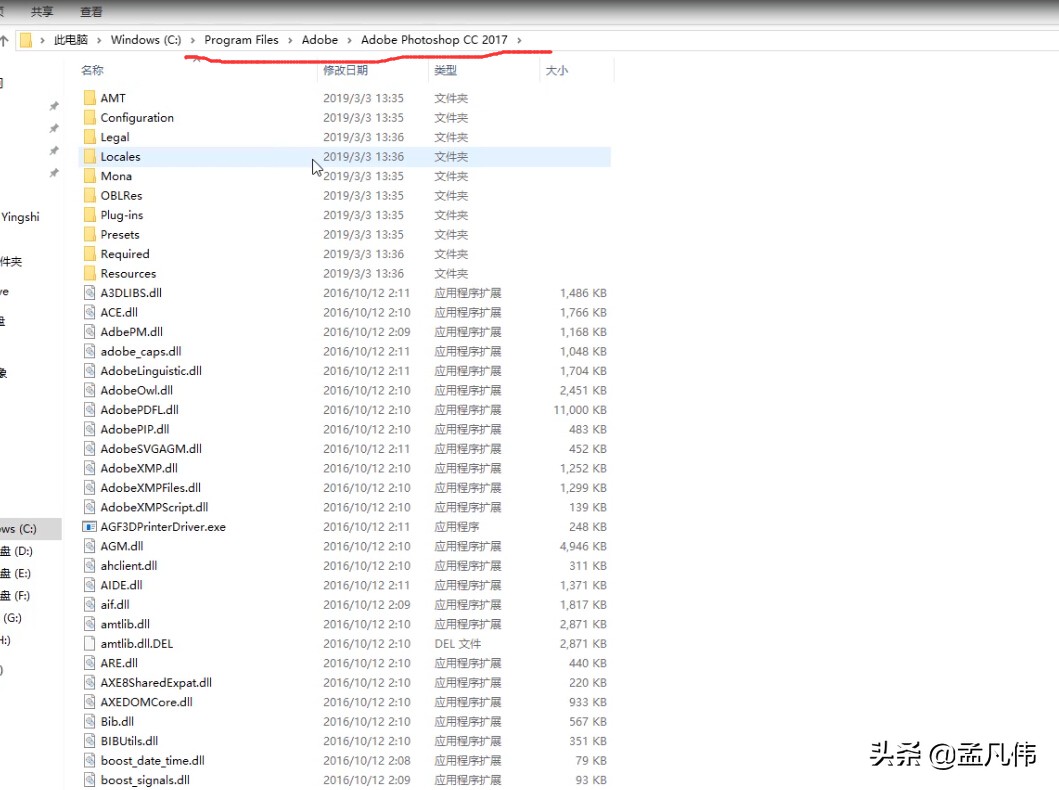
7、打开软件安装目录,如果没有修改就是在C盘(如图),把复制的注册机粘贴进来,切记不要选中文件夹中的任何文件;
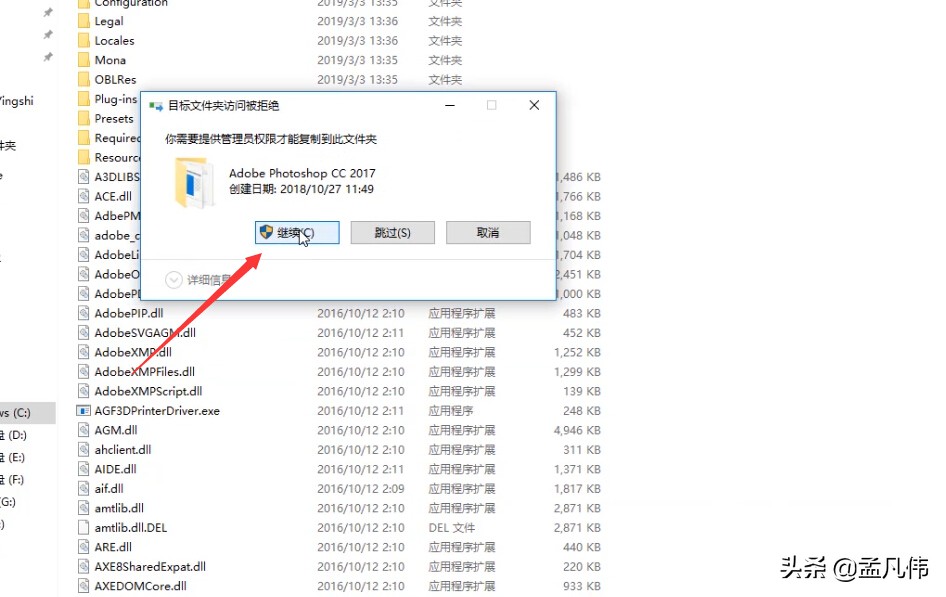
8、如果是win10系统,还需要访问限权,点击继续;
9、接下来打开注册机,选中PSCC2015.5这个,然后点击右下角的选项;
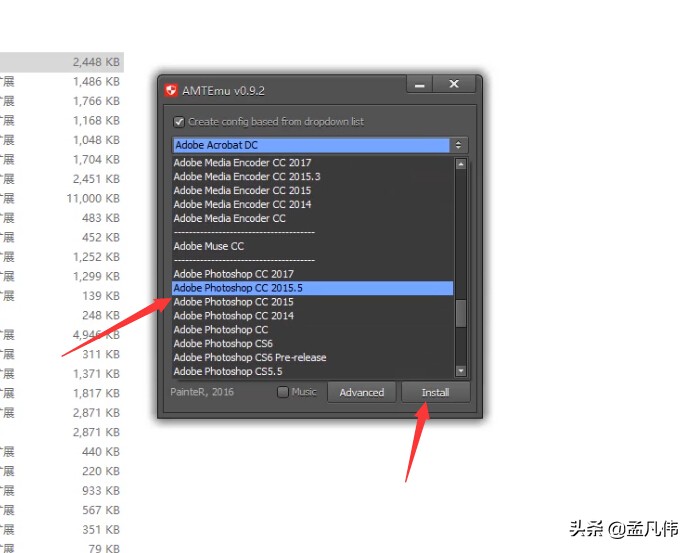
10、这时候会有窗口弹出,点击选中最下面这个am开头的文件,然后打开;
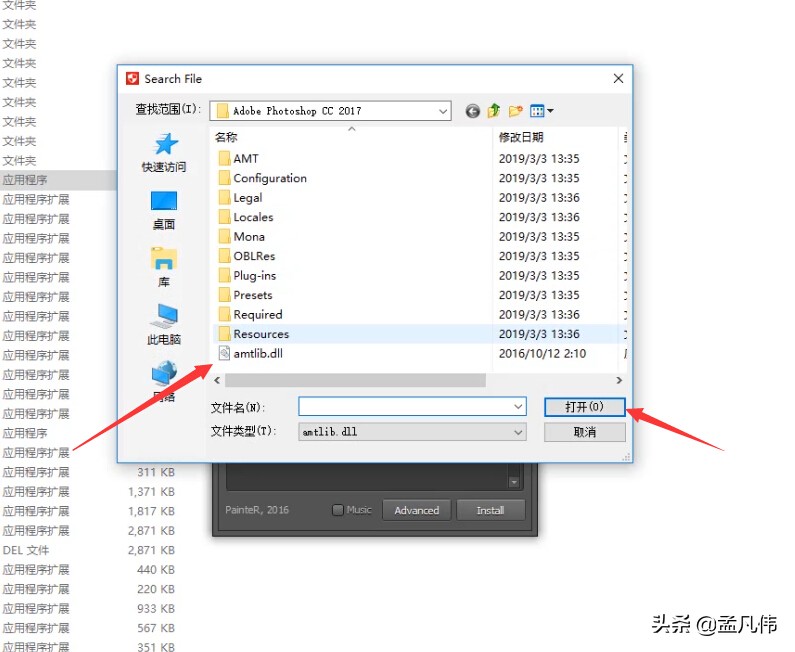
11、打开之后软件就激活了,关掉注册机,从开始菜单栏启动软件,没有试用提示就成功了。
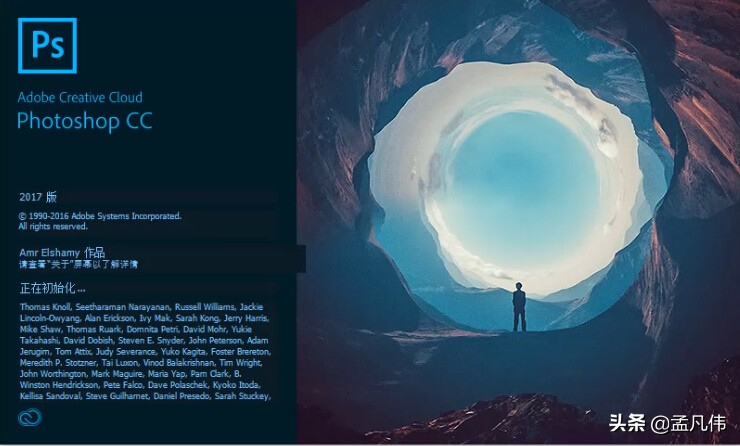
本次安装教程就带来到这里,PS2017以上版本还是非常容易的,遇到问题的几率也会小很多,教程制作不易,希望可以帮到你。
相关影片资源迅雷下载推荐
老桃毛u盘装系统教程(手把手教你怎样用U盘给电脑重装系统)
版权声明:除非特别标注,否则均为本站原创文章,转载时请以链接形式注明文章出处。