

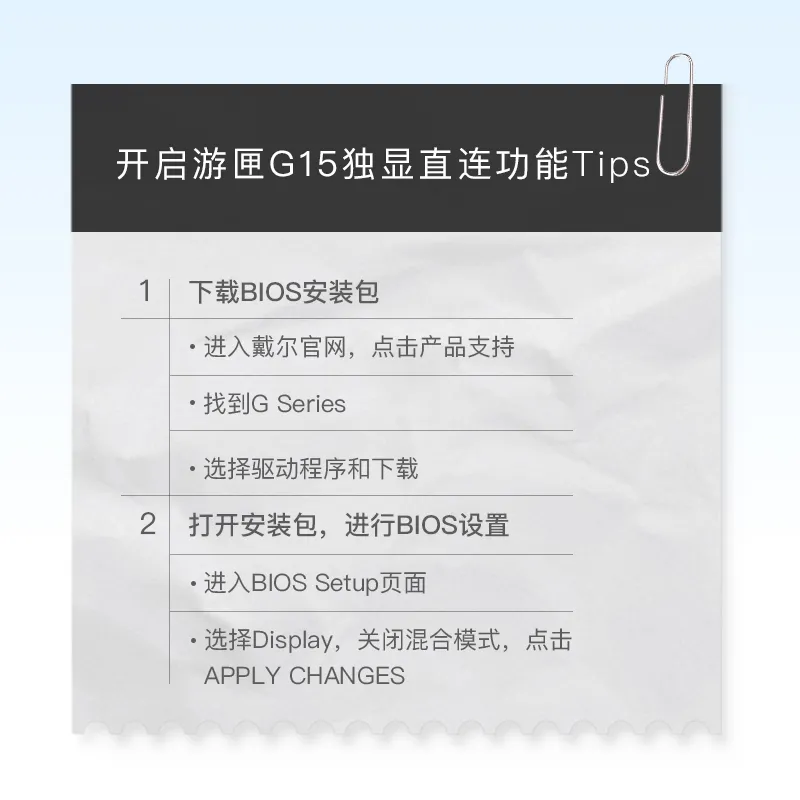
相信很多用户已经发现BIOS更新支持独显直连功能,现在以游匣G15 11代Intel版(5511)为例,来演示如何更新BIOS以及开启独显直连功能。一起来学习一下具体的操作方法吧。
注意 游匣G15 11代Intel版仅3060显卡版本支持独显直连功能。
第一步
下载BIOS安装包
想要开启游匣G15 11代Intel版(5511)独显直连,首先需要进入戴尔官网下载Dell G15 5511 System BIOS安装包。
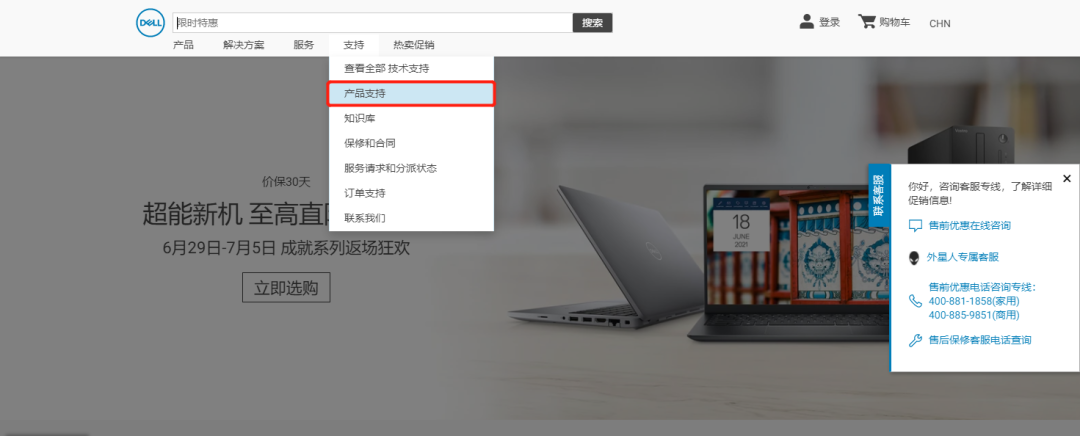
1. 在浏览器中打开戴尔官方网站,找到支持,点击产品支持。
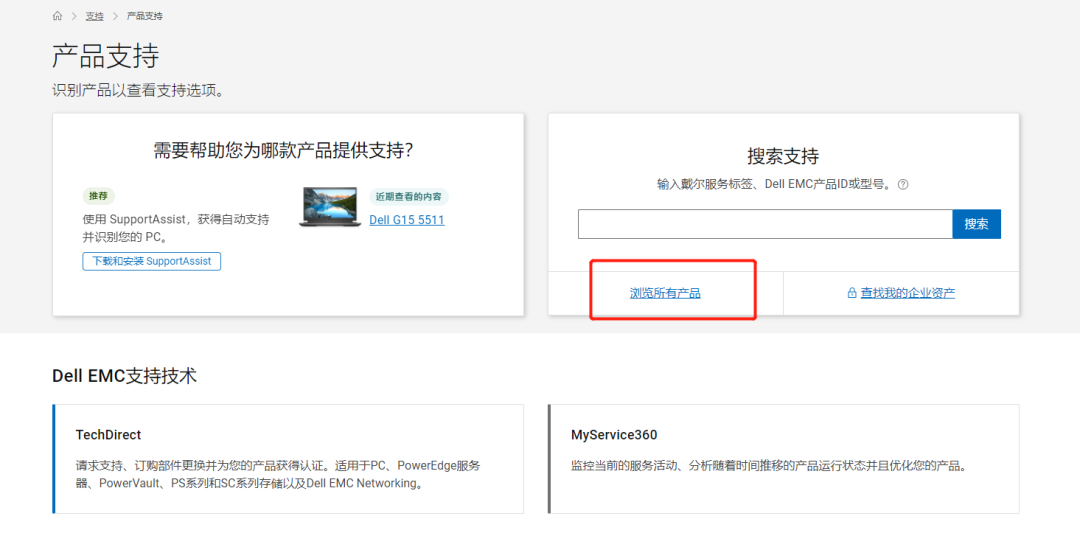
2. 在产品支持页面点击浏览所有产品。
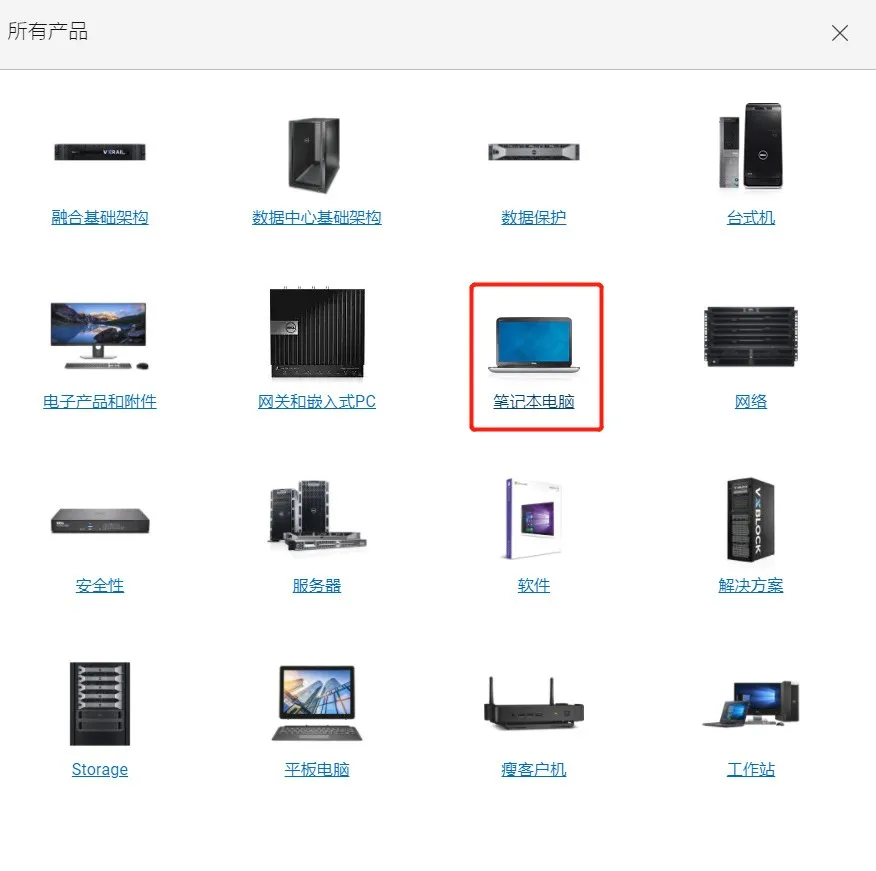
3. 点击笔记本电脑。
4. 在所有产品/笔记本电脑中找到G Series点击进入。
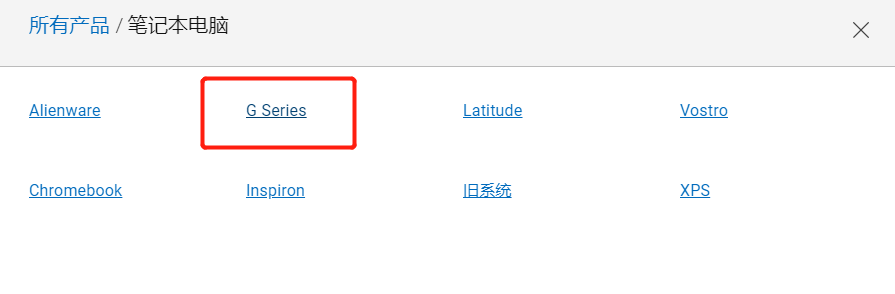
5. 随后点击Dell G15 5511。
相关影片资源迅雷下载推荐
u盘不能弹出怎么办(u盘无法弹出怎么办的解决方法)
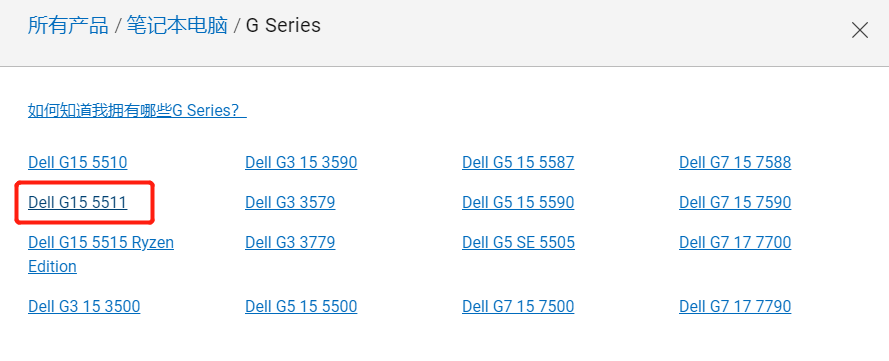
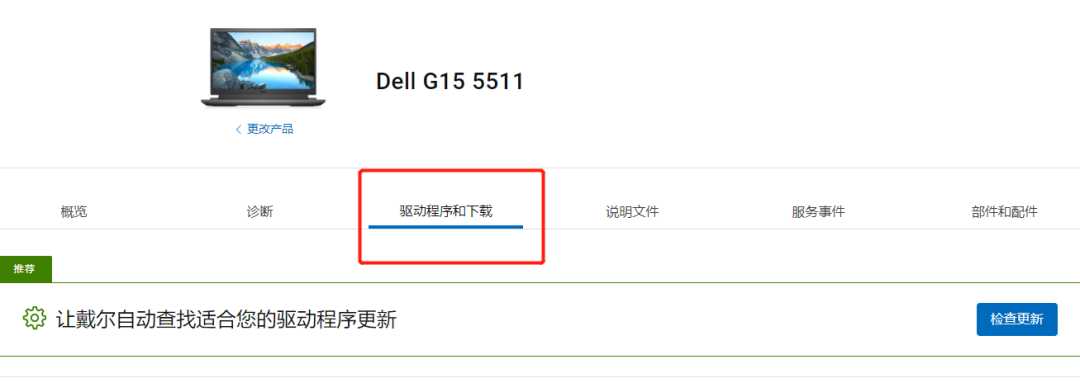
6. 进入该页面后,选择驱动程序和下载,并下拉页面,在可下载的驱动程序列表中找到Dell G15 5511 System BIOS,点击下载安装包。
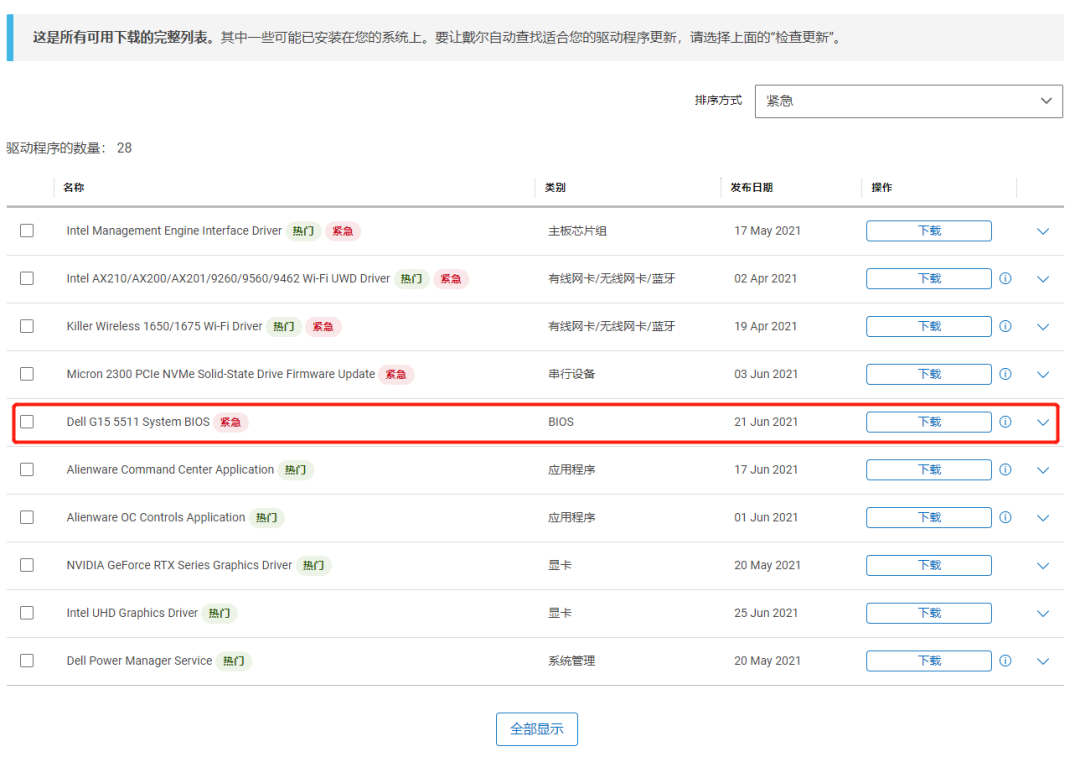
Dell G15 5511 System BIOS安装包即可下载完成。
第二步
打开安装包,进行BIOS设置
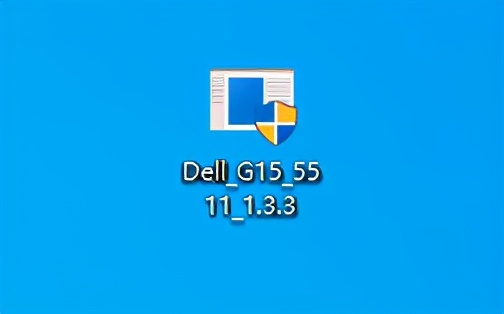
双击打开Dell G15 5511 System BIOS安装包进行安装,安装之后电脑会自动重启。
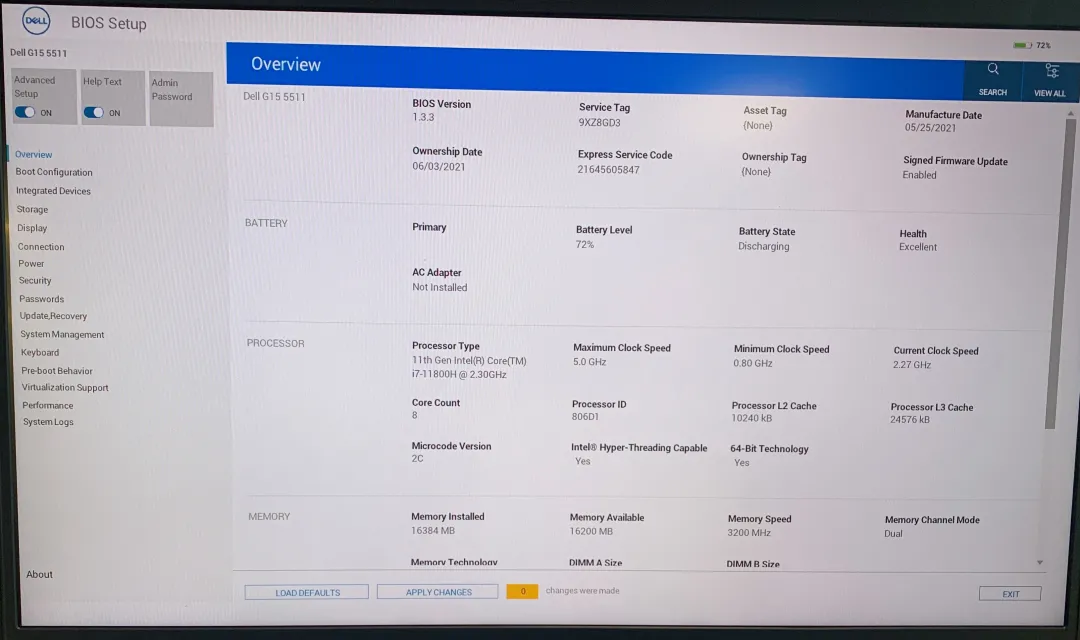
1. 电脑启动后,连续点击F2键,进入BIOS Setup页面。
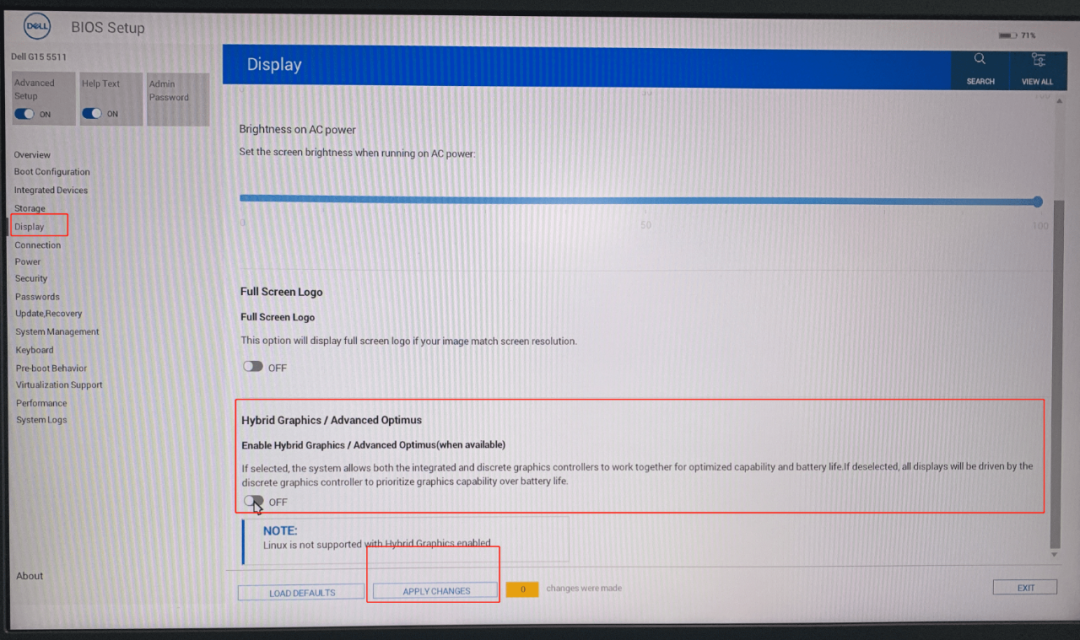
2. 在页面左侧列表里选择Display,随后在Display页面的Hybrid Graphics / Advanced Optimus下方选择关闭OFF,随后点击APPLY CHANGES。
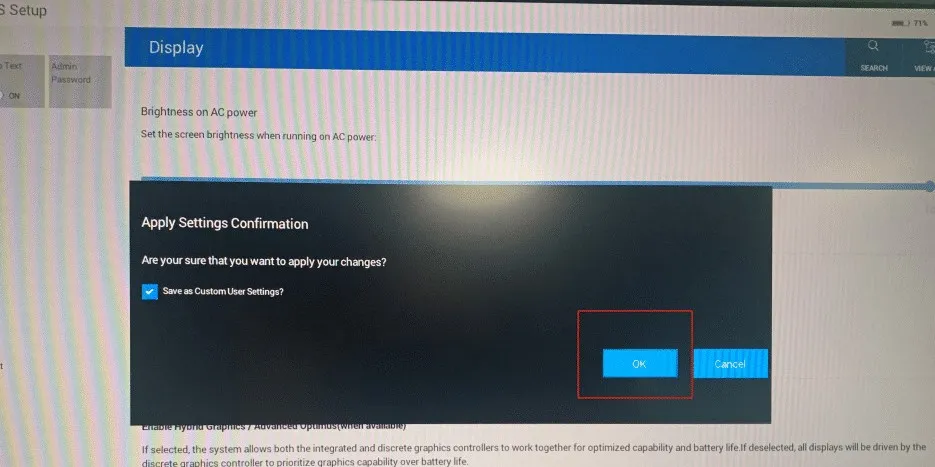
3. 最后在弹出的页面Apply Settings Confirmation中多次点击OK,电脑再次重启后,Dell G15 5511 System BIOS安装包安装完成,游匣G15 11代Intel版(5511)独显直连功能即可开启。
以上是开启游匣G15 11代Intel版(5511)独显直连功能的Tips,想要开启此功能的用户,可根据上述方式进行操作。
相关影片资源迅雷下载推荐
u盘隐藏了怎么显示(u盘如何还原隐藏空间)