

许多人知道台式电脑可以通过使用无线网卡使用wifi,但是发现在安装过程中无法使用它。实际上,这是因为缺少无线网卡驱动程序。这是如何安装无线网卡驱动程序。
如何安装无线网卡驱动程序
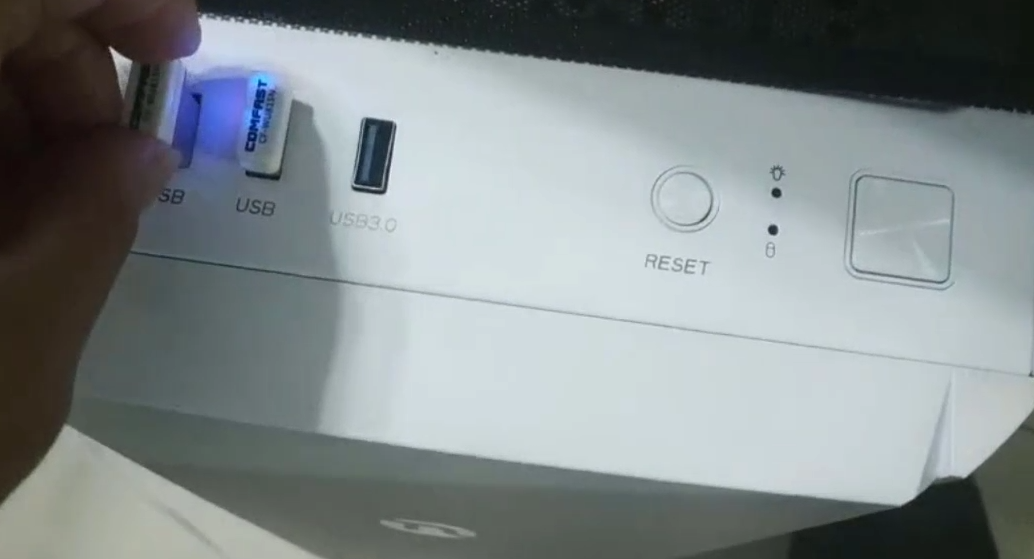
1.首先将无线网卡插入计算机的USB端口,计算机系统将找到新硬件并将其安装。
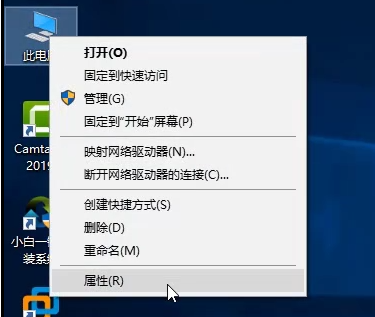
2.安装完成后,在桌面上右键单击此计算机,然后单击“属性”。
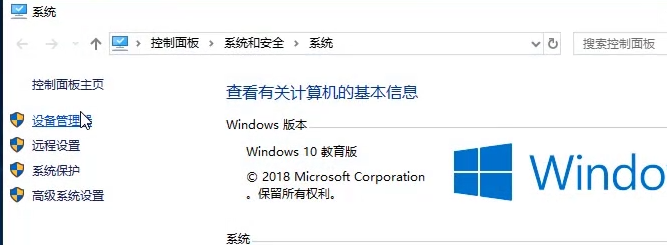
3.单击设备管理器。
相关影片资源迅雷下载推荐
win10分盘怎么分(win10系统分区详细步骤)
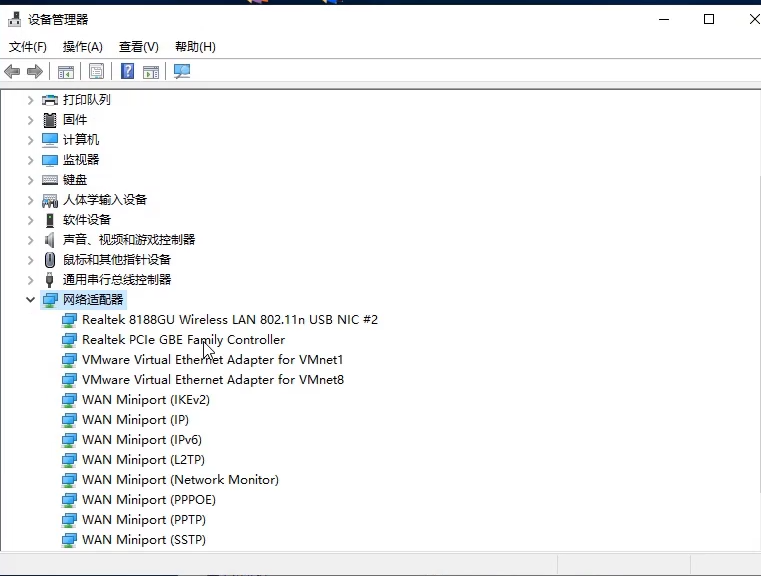
4.再次单击网络适配器,您可以看到无线网卡的信息。
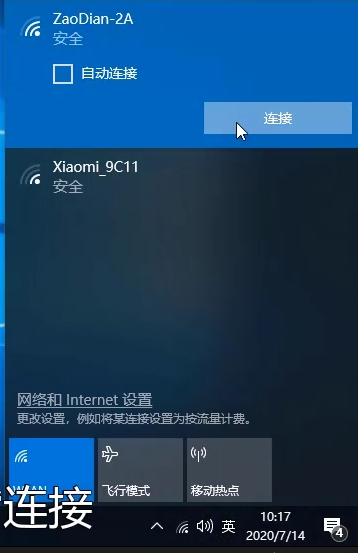
5.单击任务栏右下角的网络图标,然后选择要连接的无线网络。
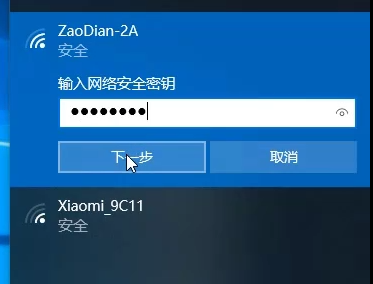
6.输入密码后,单击“下一步”完成wifi连接。
以上是无线网卡驱动程序的安装方法。
相关影片资源迅雷下载推荐
win7笔记本屏幕亮度怎么调(win7笔记本电脑调整亮度方法)
版权声明:除非特别标注,否则均为本站原创文章,转载时请以链接形式注明文章出处。