

在日常工作中,有时候我们会遇word软件出现这样的问题,无法正常打开使用(如图一)。
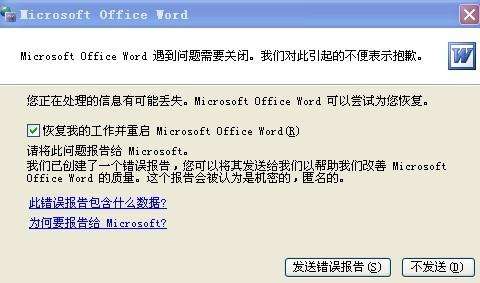
图一
出错原因:这是因为模板文件Normal.dot损坏了,normal.dot是一个自动保存模板,关闭word时,在word中的插件、acrobat7等在word中的插件都要往Normal.dot中写东西,再启动计算机后word会启动关机前保存的文档,使你的损失降为最低。但写着word文档时电脑非正常关机,如果产生冲突,Normal.dot就会损坏出错,导致下一次启动word时,只能以安全模式启动。
解决办法:
删除损坏的Normal.dot模板文件,让word重新生成一个Normal.dot模板文件。
操作步骤
1、点击桌面左下角开始菜单(图二)
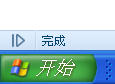
图二
2、选择运行命令(图三)
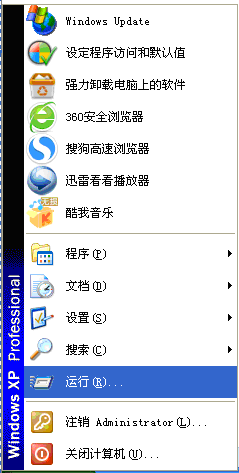
图三
3、输入winword /a,点击确定选项,以安全模式运行word。(注:winword后边有一个空格)图四
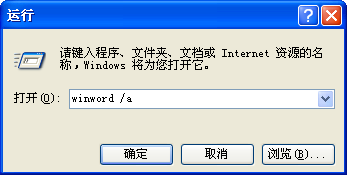
图四
4、系统会打开一个空白文档,打开后点击菜单栏工具按钮(图五)
相关影片资源迅雷下载推荐
桌面图标间距变大了怎么调整(电脑图标间距怎么调成正常)
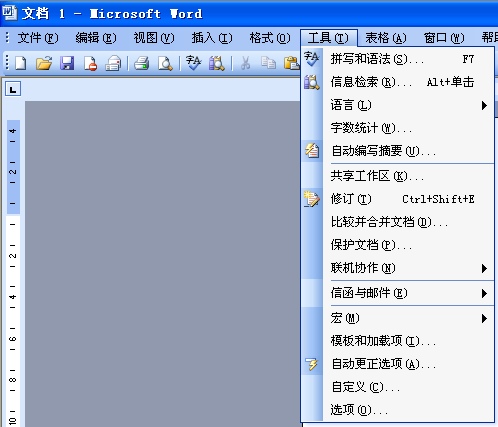
5、选择模板和加载项(图六)
图六
6、系统会打开模板和加载项窗口(图七)
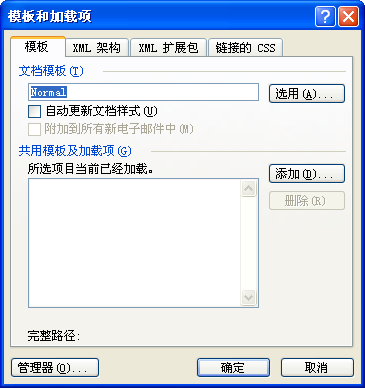
图七
7、点击选用按钮(图八)
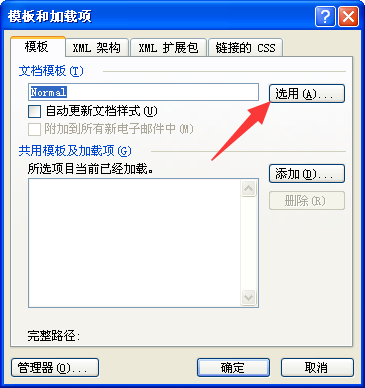
图八
8、系统会打开选用模板窗口(图九)
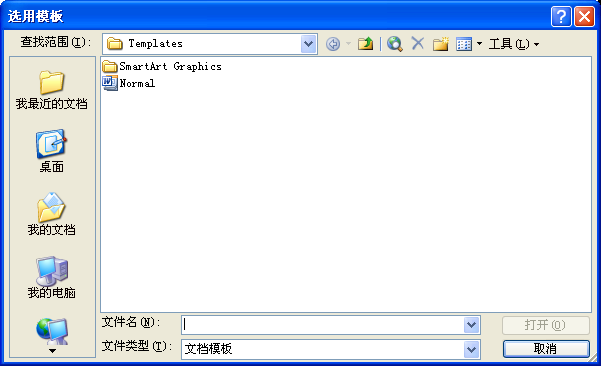
图九
9、删除里边的Normal文件(图十)
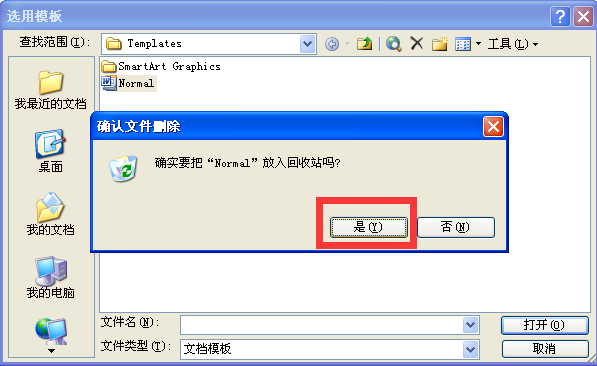
图十
关闭word文档,重新打开一个文档,故障解除。
相关影片资源迅雷下载推荐
不共享打不开是什么原因(电脑打不开网络和共享中心的解决办法)
版权声明:除非特别标注,否则均为本站原创文章,转载时请以链接形式注明文章出处。