

Win7系统电脑待机时断网怎么办?有些用户可能会开机放着下载文件,但是如果系统进入待机的话,可能网络就断了,那么如何设置电脑待机不断网呢?本文就给大家介绍设置Win7系统电脑待机不断网的操作方法。
解决方法:
1、在运行中键入regedit.exe,然后回车,打开注册表编辑器;如图所示:

2、依次进入HKEY_LOCAL_MACHINE/SYSTEM/CurrentControlSet/Control/SessionManager/Power;如图所示:
相关影片资源迅雷下载推荐
u盘文件系统raw怎么改过来(硬盘突然就变成了raw格式修复方法)
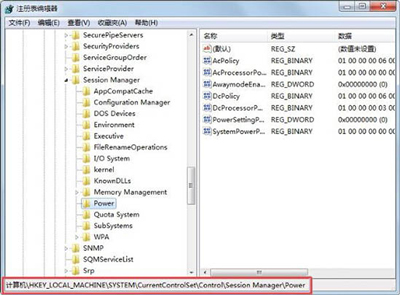
3、在右侧窗口空白处单击鼠标右键,新建一个“DWORD32位”的值,并命名为“AwayModeEnabled”,双击给该键值,并赋值为“1”(16进制);如图所示:

4、修改好后退出,如果要删除此模式,将新建的值删除即可。
相关影片资源迅雷下载推荐
开启ahci蓝屏win10(解决win10开启ahci蓝屏的方法)
版权声明:除非特别标注,否则均为本站原创文章,转载时请以链接形式注明文章出处。