

它与计算机密不可分,以释放备份。我们将进行备份以防止未来的信息。本文是讲述如何备份Win7系统中的关键证书。你往下看。
脚步:
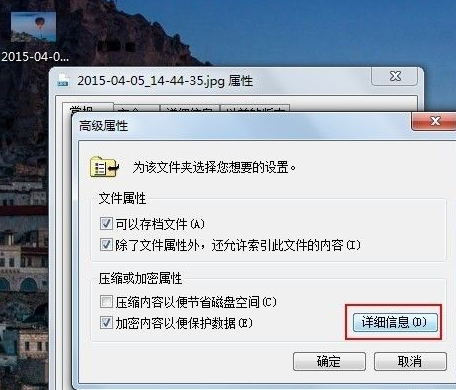
1.在这里与一个刚加密的图片要安装加密属性作为示例,请右键单击加密的文件选择[属性],然后选择[高级],然后单击[详细]。
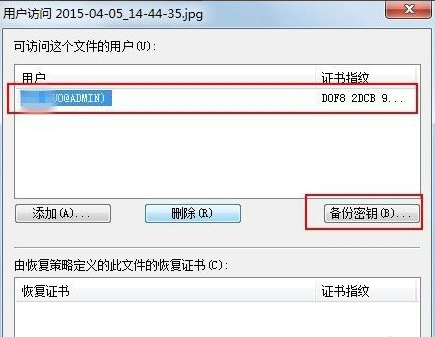
2.刚才选择键,然后选择单击[备份密钥]。
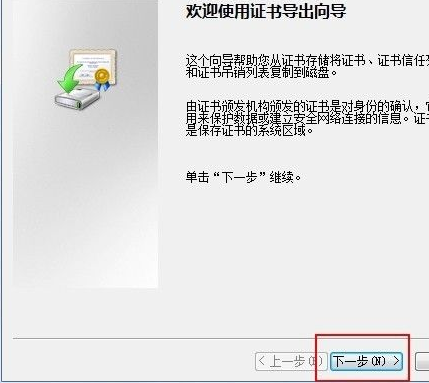
3,桌面将弹出一个“欢迎到证书导出向导”的窗口,单击“下一步”,出口格式的设置,仍然单击“下一步”基本无需更改。
相关影片资源迅雷下载推荐
mac制作win10启动u盘(win10下制作mac os x安装u盘)
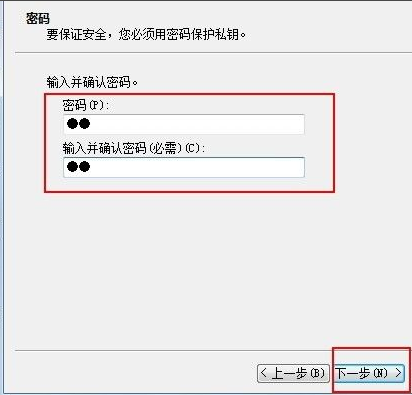
4,密码设置提示将似乎设置密码保护键,设置一个易于记忆的密码,您需要输入两次,没有太复杂,单击“下一步”。
5.将密钥保存到一个易于查找的文件位置,单击下一步,最后一次,将提示“您已成功完成证书设置向导”,不要关闭对话框,您必须命令点击[完成]要启动导出证书,在证书导出之后,相对较小的对话框会提示我们“导出成功”单击“确定”以结束证书导出。
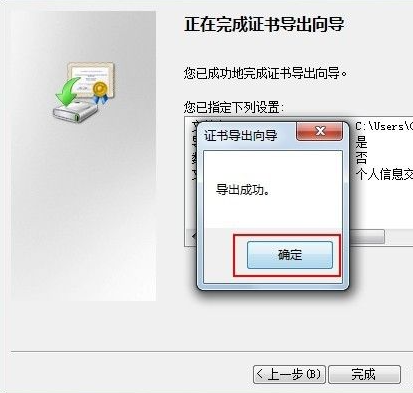
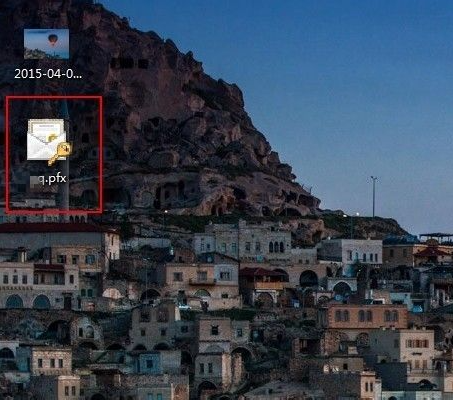
6.导出证书后,检查键是否已保存到相应位置,并且小系列将证书放在桌面上首先查看小针织证书。如果要将加密文件传递给其他文件。不要忘记附有证书。
以上是Win7系统备份密钥证书的运行,我希望帮助每个人。
相关影片资源迅雷下载推荐
英特尔显卡设置在哪里(如何设置英伟达显卡达到最佳)
版权声明:除非特别标注,否则均为本站原创文章,转载时请以链接形式注明文章出处。