

分区也就是将电脑的硬盘分成一个一个的磁盘分区,只有进行硬盘分区后我们的硬盘才可以使用,安装电脑也需要进行磁盘分区才可以,今天小编就来分享一下磁盘分区要怎么分。
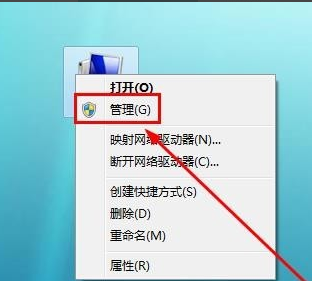
1.进入win7桌面,鼠标右键“计算机”,选择“管理”打开。
2.在计算机管理界面左侧存储下的“磁盘管理”打开。

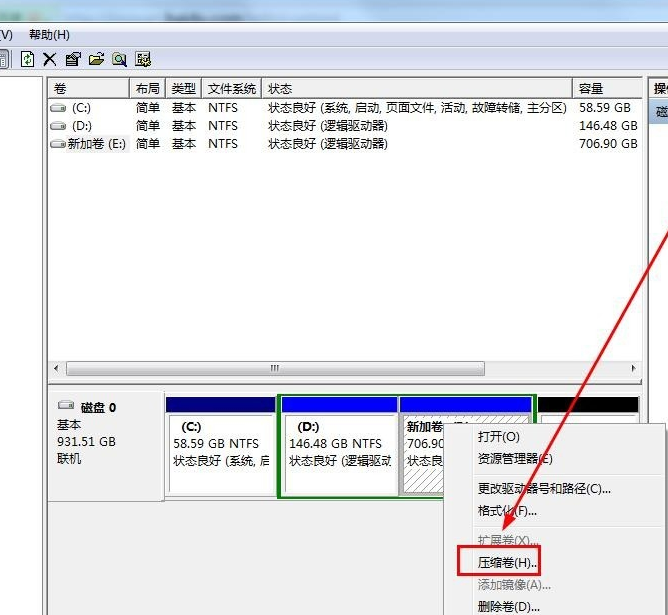
3.鼠标右键磁盘空间比较大的盘符,选择压缩卷,进入下一步。
相关影片资源迅雷下载推荐
win7输入法不能打中文(windows7旗舰安装版出现电脑无法打字的方法)
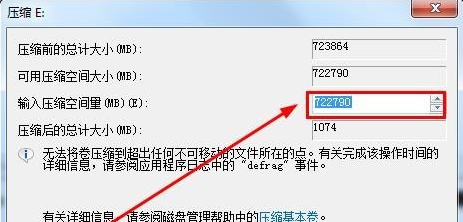
4.在“输入压缩空间量”内输入压缩的大小,点击“压缩”即可。
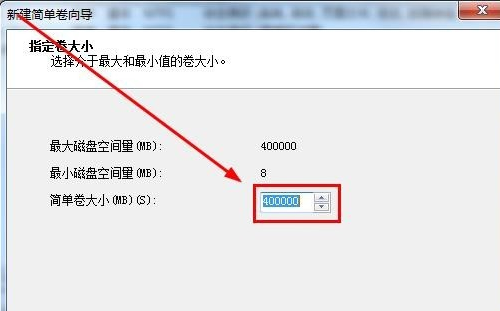
5.如果想把压缩卷合并到其他的磁盘的话,鼠标右键c盘选择“扩展卷”,在出现的执行扩展卷向导中,根据提示一步一步操作就可以了。
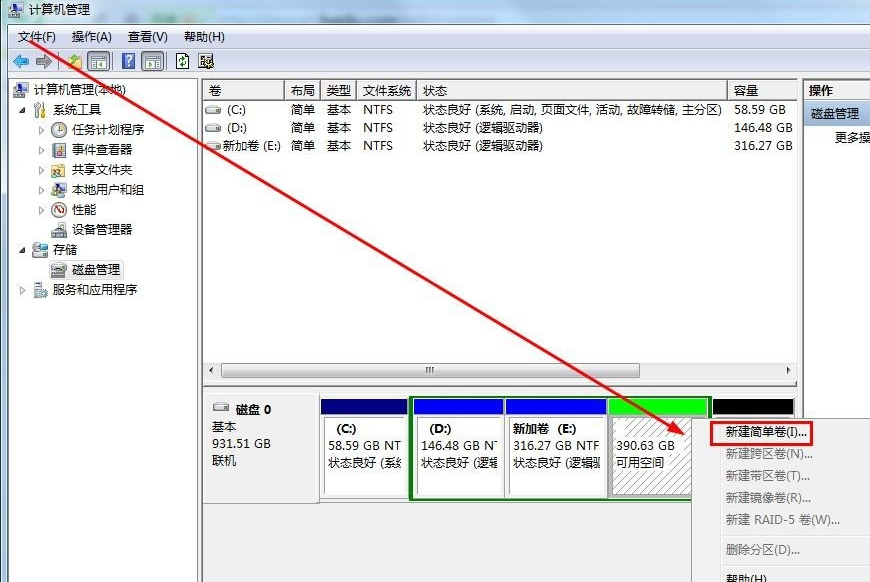
6.知道最后出现完成按钮磁盘分区就设置完成了。
以上就是win7磁盘分区的操作方法了。
相关影片资源迅雷下载推荐
电脑进不去bios按任何键没反应(电脑进不去系统的最简单方法)
版权声明:除非特别标注,否则均为本站原创文章,转载时请以链接形式注明文章出处。