

在应用电脑上的全过程中,有一些用户因为安装的软件含有一些其他软件,造成每一次运行的系统都是会有广告窗口弹出,那样的状况让很多用户觉得很苦恼,因而就要想将弹出的广告屏蔽,那麼电脑上广告如何阻拦呢?下面我就来给大伙儿说一说电脑上屏蔽掉全部广告操作方法。
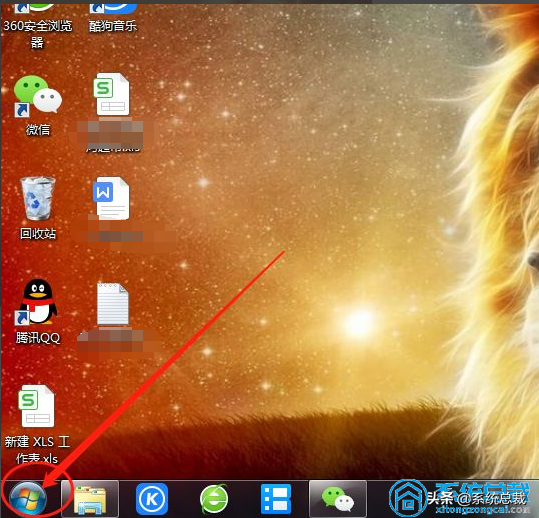
1、点击电脑上左下角的‘开始’按键,如下图所示。
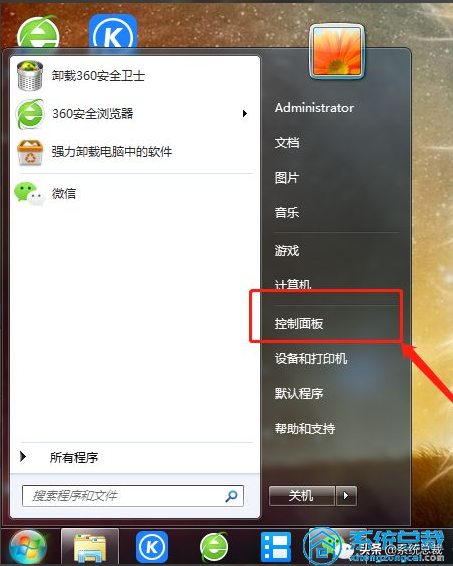
2、点击‘控制面板’,如下图所示。
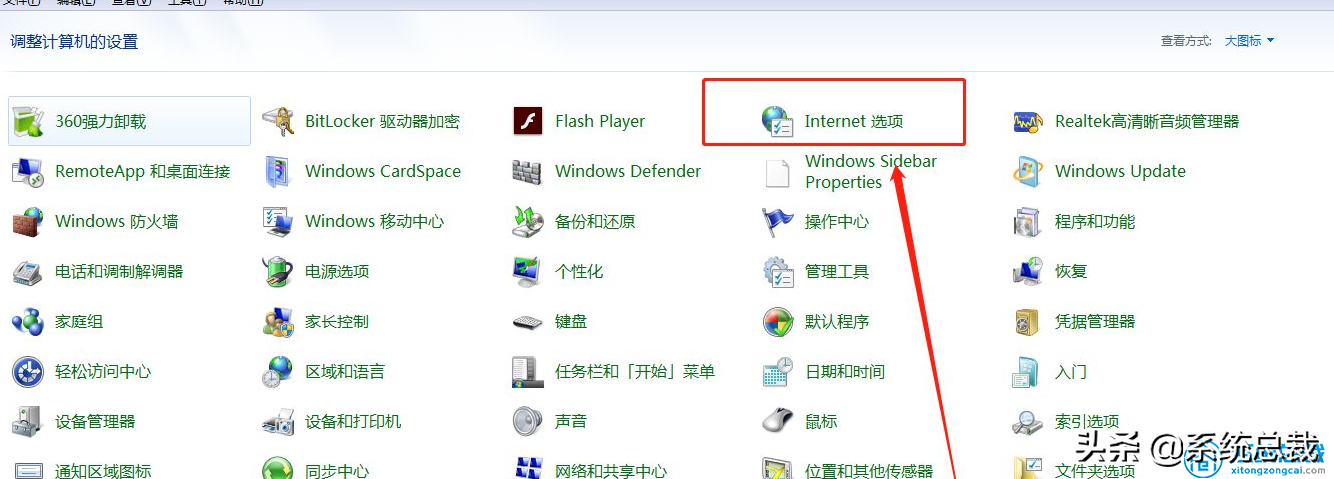
3、寻找‘Internet选项’,如下图所示。
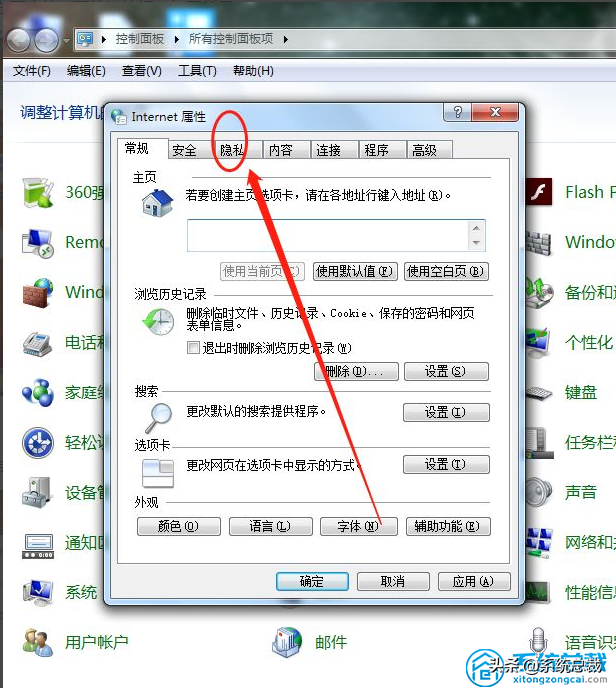
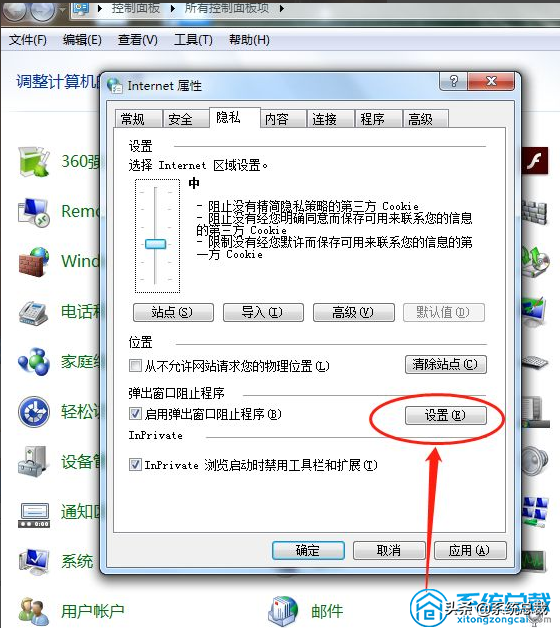
4、点击‘个人隐私’,如下图所示。
相关影片资源迅雷下载推荐
戴尔笔记本bios设置硬盘启动(dell笔记本安装固态硬盘bios设置)
5、寻找下边的‘设置’按键,如下图所示。
6、点开‘阻拦等级’,如下图所示。
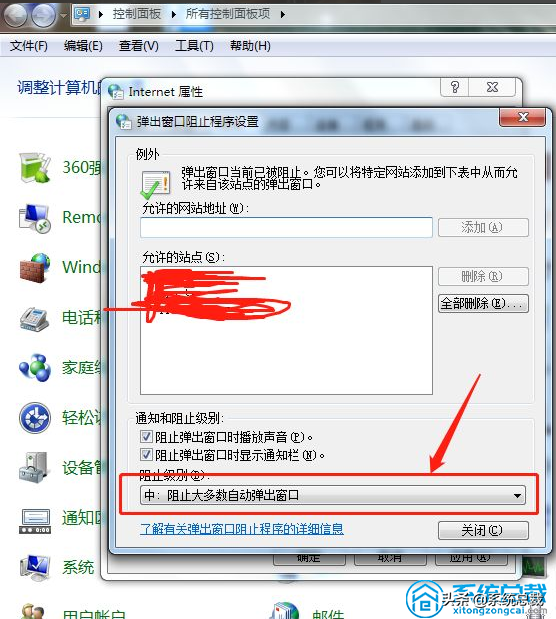
7、大家一般设置为足迹机构等级,你也能够设置高級,高級便是全部的弹出窗口都严禁,
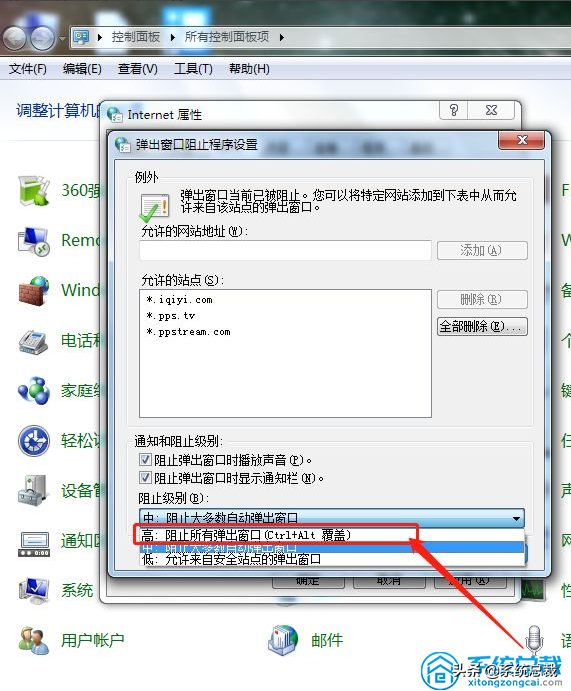
以上便是win7屏蔽掉广告的详解啦,期待能协助到大伙儿。,
相关影片资源迅雷下载推荐
win7怎么设密码(win7电脑启动密码怎么设置图解)
版权声明:除非特别标注,否则均为本站原创文章,转载时请以链接形式注明文章出处。