

方法1
1、首先,我们可以看到状态栏右边有个音量图标(废话),点击它,静音,我们发现按键还有声音。

2、我们右键音量图标,单击第一个东东(名字太长),就是加粗那个。
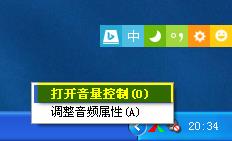
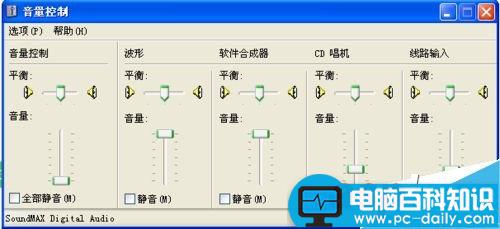
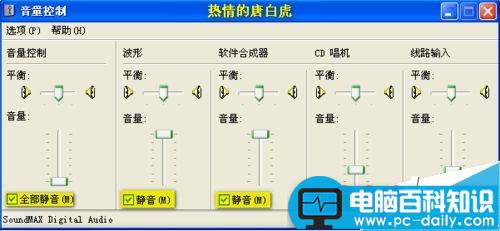
3、出现以下窗口,我们勾选波形,就发现没有声音了。如果不放心可以全部勾选。
效果图见图2
相关影片资源迅雷下载推荐
超简单 如何一招隐藏本地磁盘(C/D/E...)
方法2
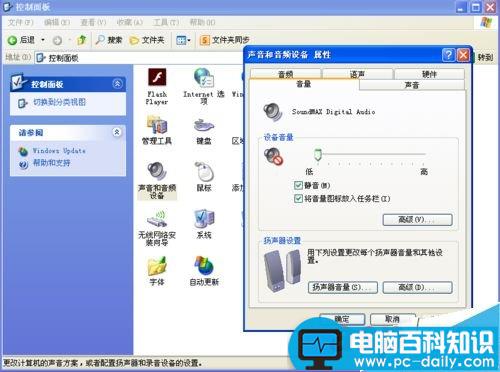
1、检测声音选择卡,如下图
方法3
用驱动人生检测驱动
- 软件名称:
- 驱动人生2014 V6.4.36.126 免费绿色版
- 软件大小:
- 21.4MB
- 更新时间:
- 2016-01-23
以上就是电脑彻底关闭音量方法介绍,大家随意选择一种方法来解决问题,希望能对大家有所帮助!
相关影片资源迅雷下载推荐
电脑如何通过虚拟机架设网络?
版权声明:除非特别标注,否则均为本站原创文章,转载时请以链接形式注明文章出处。