

简介:经常使用电脑的小伙伴可能会碰到这种现象,就是任务栏上的音量图标突然不见了。如图所示
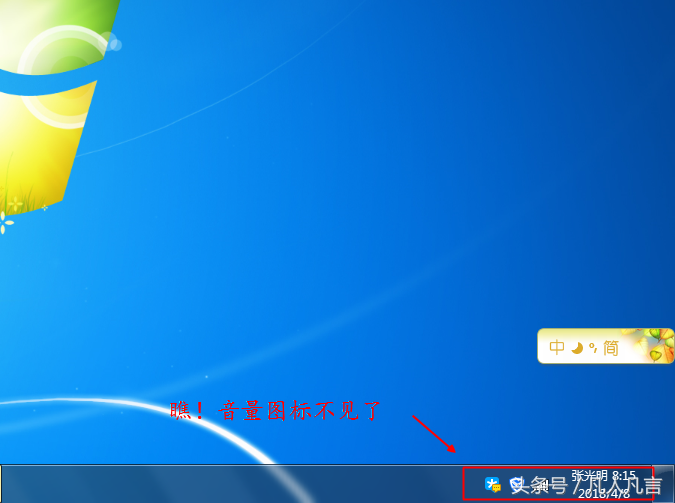
图1
原因:系统进程错误
解决方法:
1.在任务栏上点击右键
2.点击【启动任务管理器】
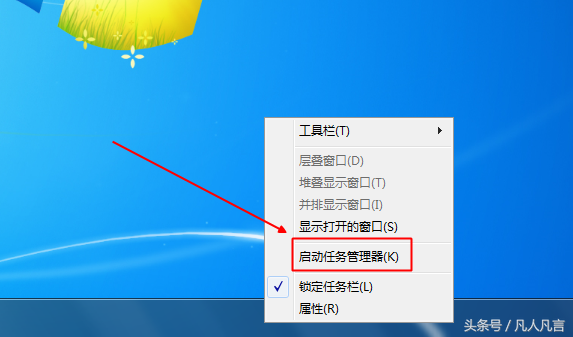
图2
3.在windows任务管理器窗口点击【进程】
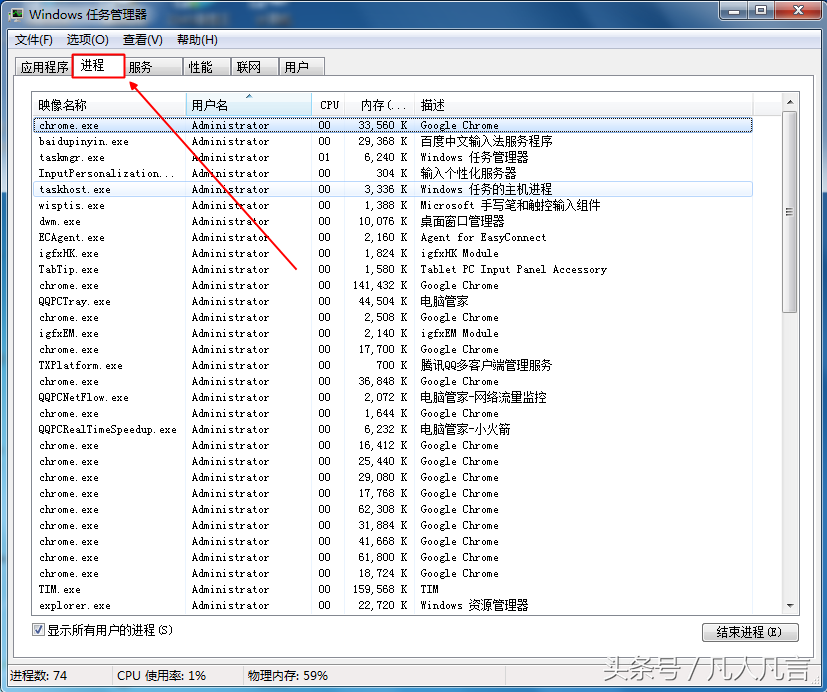
图3
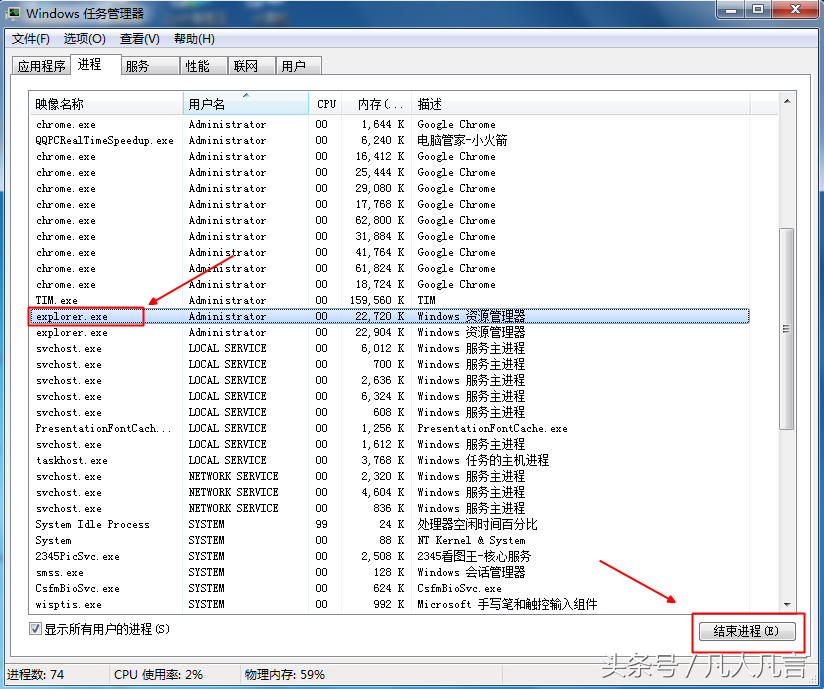
4.找到explorer.exe,点击【结束进程】
相关影片资源迅雷下载推荐
苹果重装系统教程(一分钟教你学会苹果电脑装双系统)
图4
5.点击【文件】
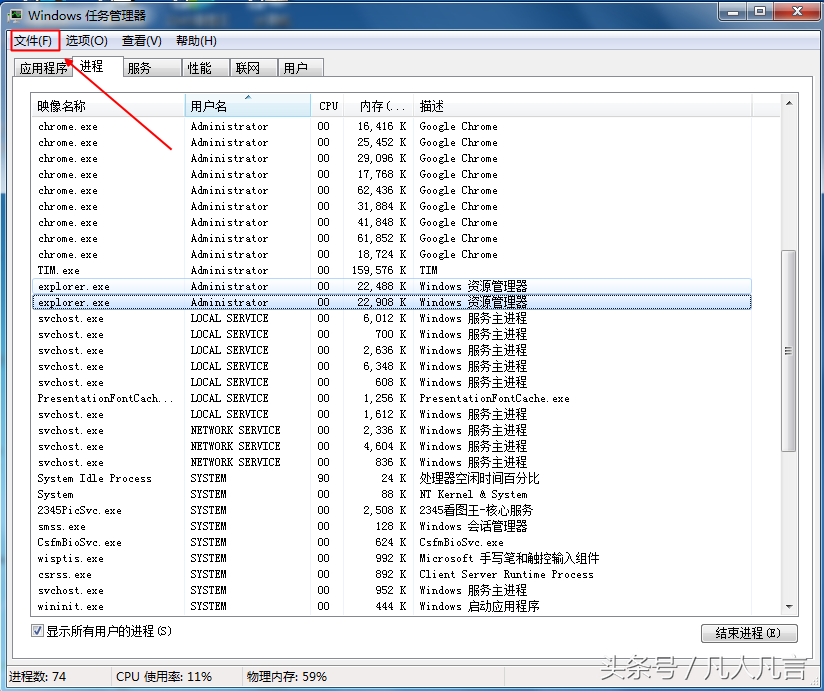
图5
6.点击【新建任务(运行)】
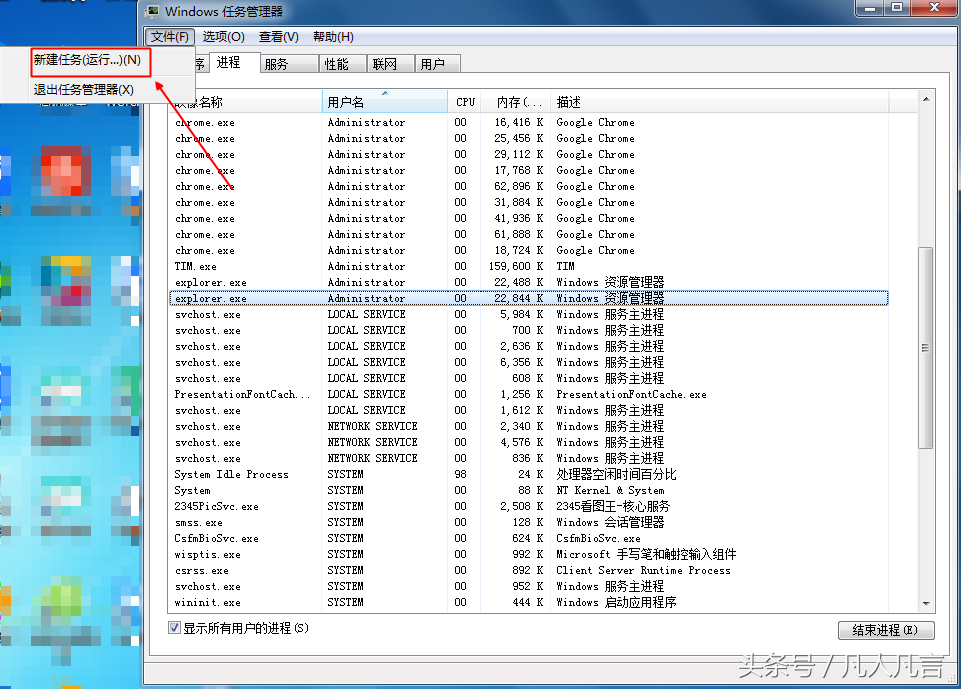
图6
7.输入Explorer.exe
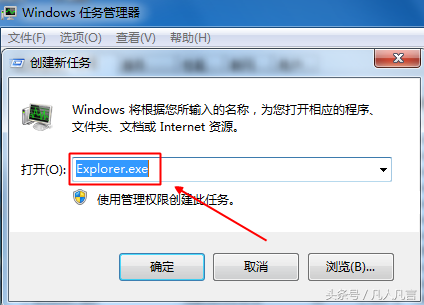
图7
8.点击【确定】,这样音量图标就会出现
注:Explorer.exe程序是专门管理桌面图标和任务栏图标的
注:其它的系统图标消失也可以用类似的方法处理
相关影片资源迅雷下载推荐
u盘和电脑不兼容怎么办(U盘重装系统bios不支持u盘启动怎么办)
版权声明:除非特别标注,否则均为本站原创文章,转载时请以链接形式注明文章出处。