

众所周知,Mac电脑在进入睡眠或锁屏状态后,需要输入密码才能唤醒,有些用户觉得每次都要输入6位数的密码太麻烦,其实也可以关闭密码登录的,下面分享关闭Mac电脑锁屏后密码登录教程。
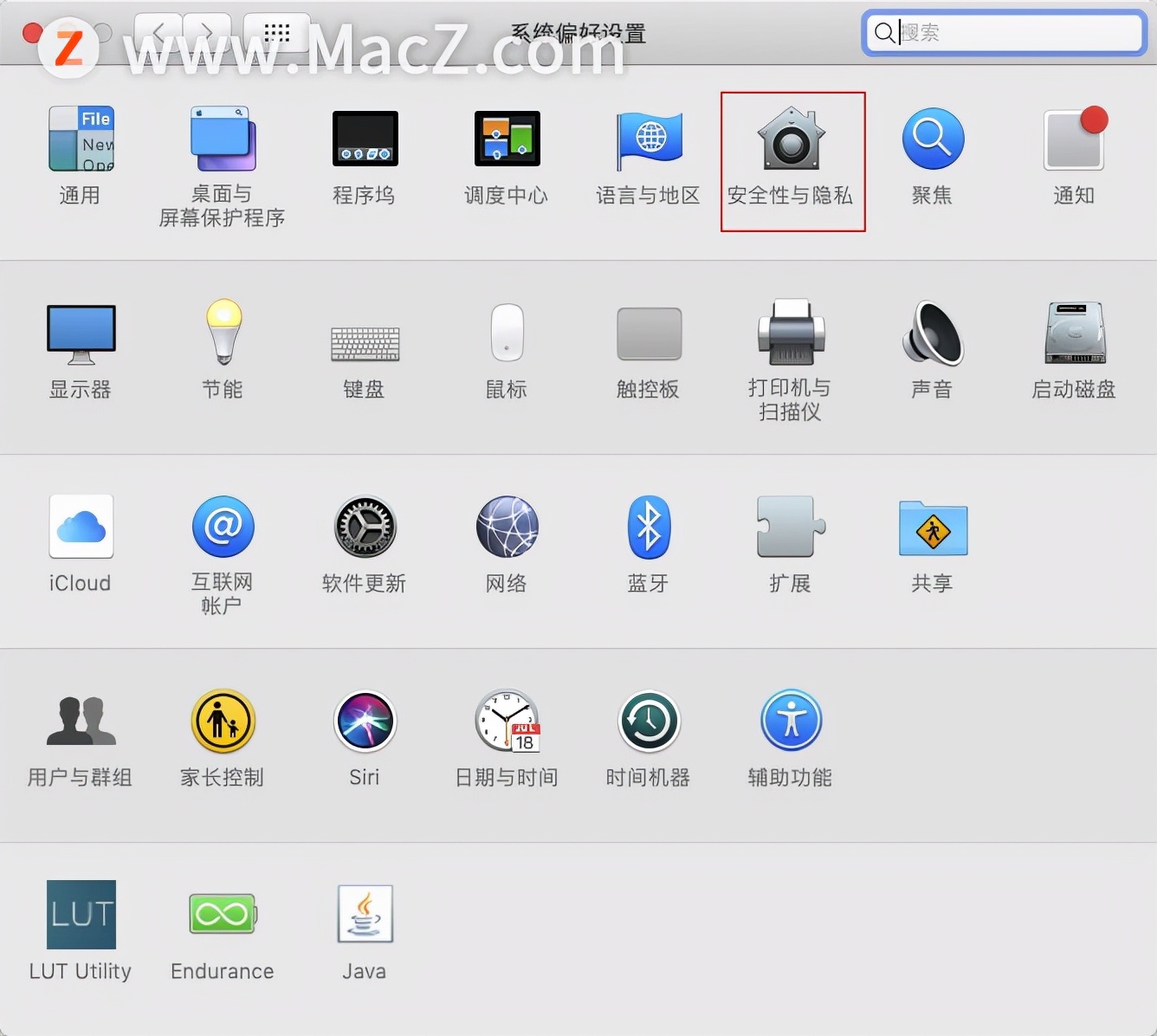
1、打开Mac系统偏好设置,
2、在偏好设置界面,点击“安全与隐私”;
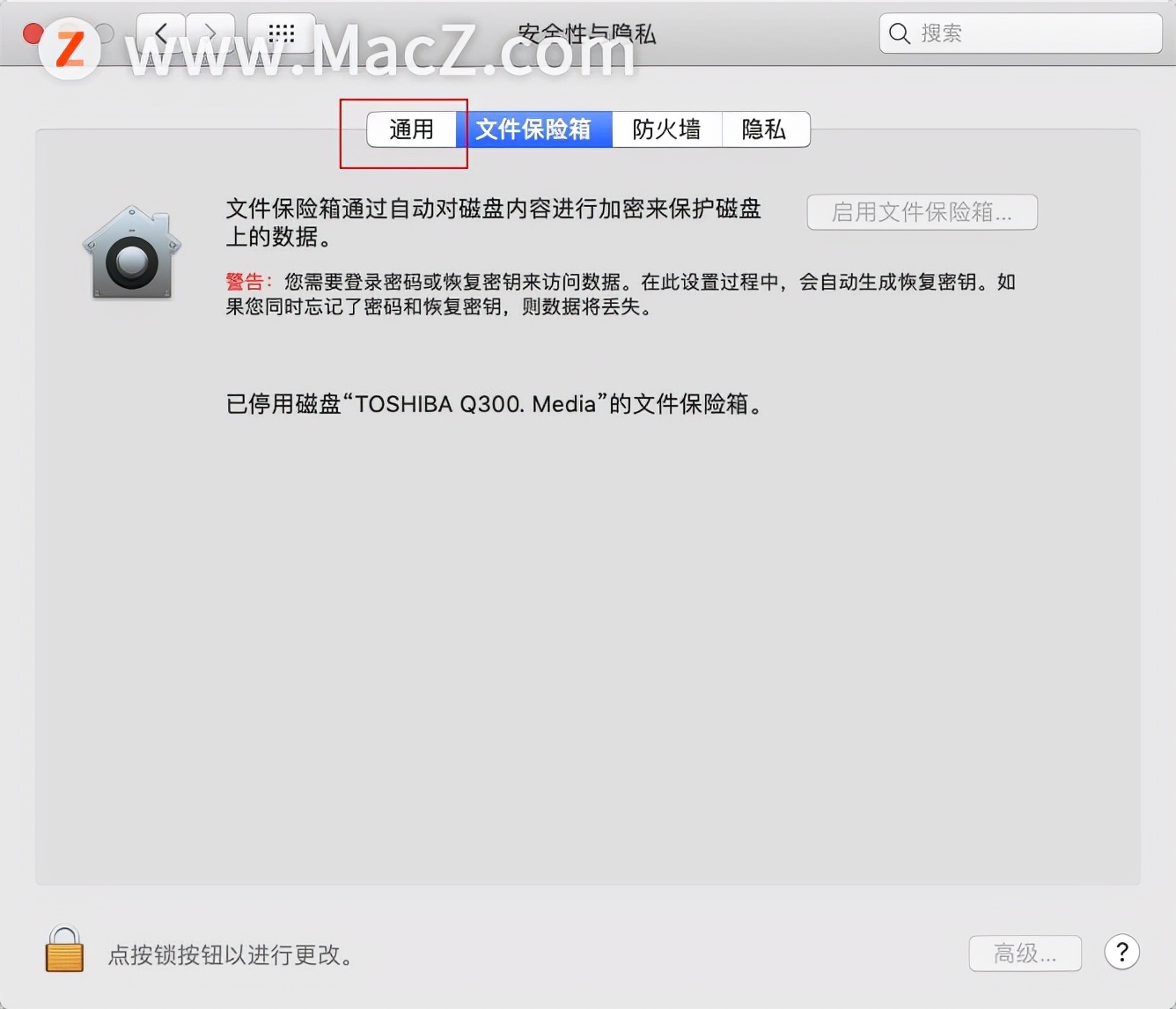
3、进入安全与隐私设置面板,点击“通用”标签;
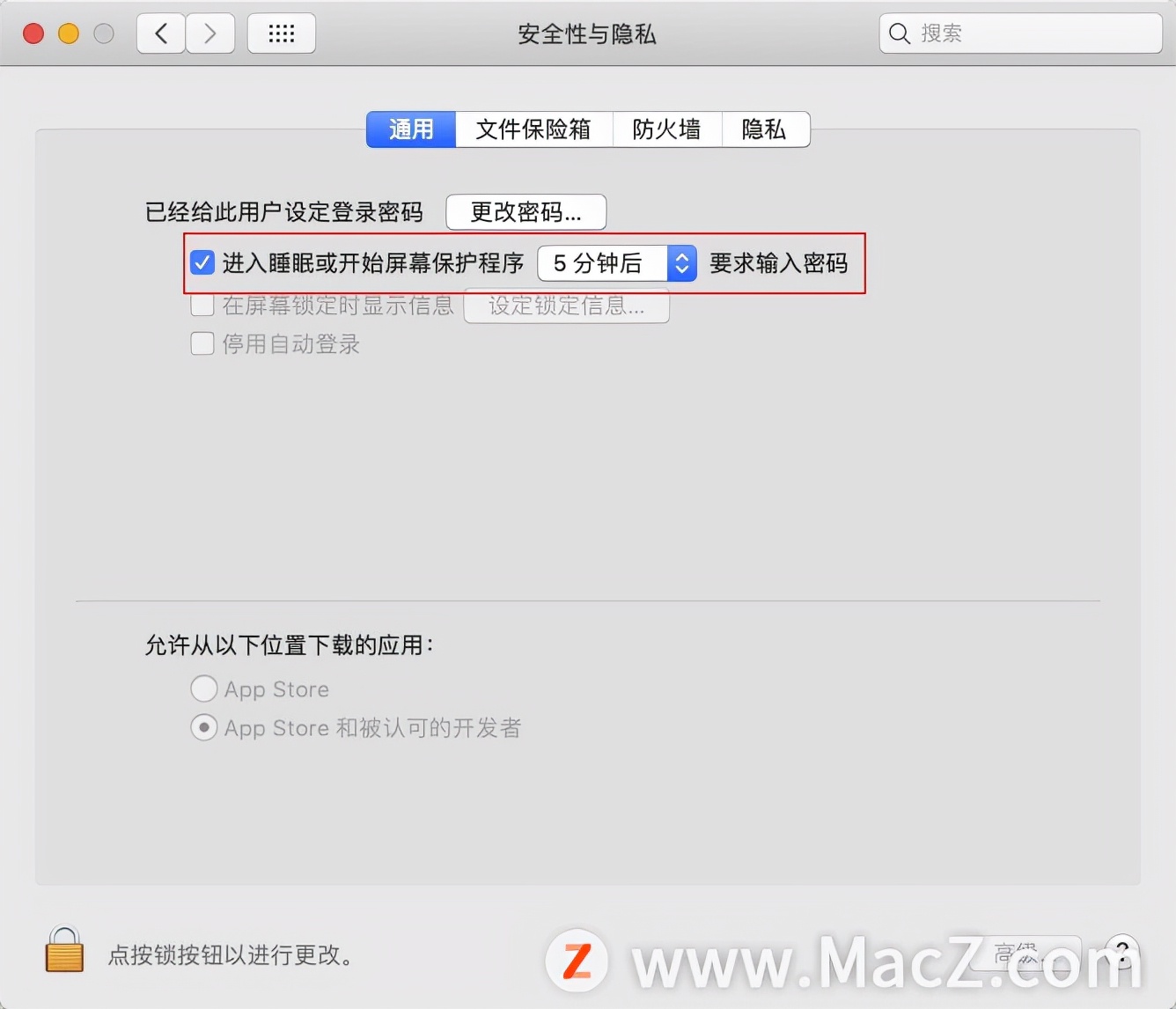
4、然后去掉“进入睡眠或开始屏幕保护程序要求输入密码”的勾选,
相关影片资源迅雷下载推荐
如何连接网络打印机具体步骤(快速添加网络打印机的几种方法)
5、在弹出的对话框中输入密码,输入密码点击“好”按钮;

6、再次弹出的对话框中,选择点击“关闭屏幕保护”即可。

以上就是小编给您带来的Mac操作指南:如何关闭Mac电脑锁屏后的密码登录。
相关影片资源迅雷下载推荐
英雄联盟fps不稳定怎么解决(英雄联盟fps低的原因及解决办法)
版权声明:除非特别标注,否则均为本站原创文章,转载时请以链接形式注明文章出处。