

准备工具:
1、8G以上容量的空白U盘,尽量使用空白U盘或将U盘数据备份,制作过程中会将U盘格式化,U盘中所有内容都会被删除。
2、需要可以连接Internat网络,方便下载可用数据。
3、Windows官网下载一份制作软件。
使用windows工具制作启动U盘:
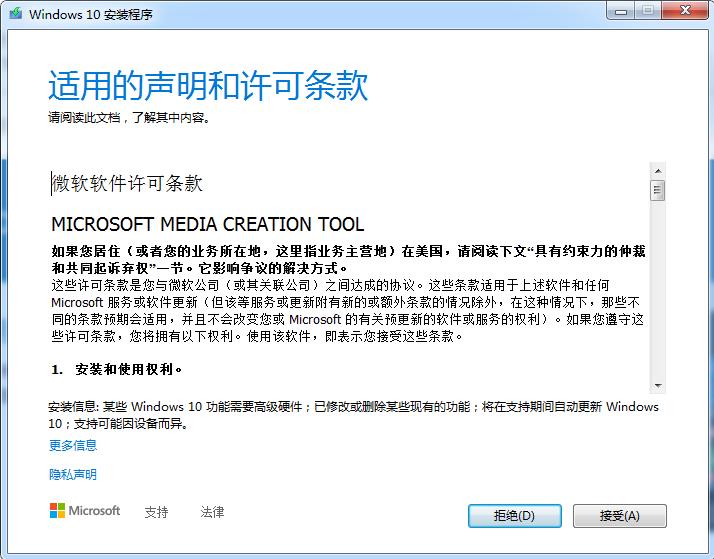
1、运行制作软件后,接受“声明和许可条款”。
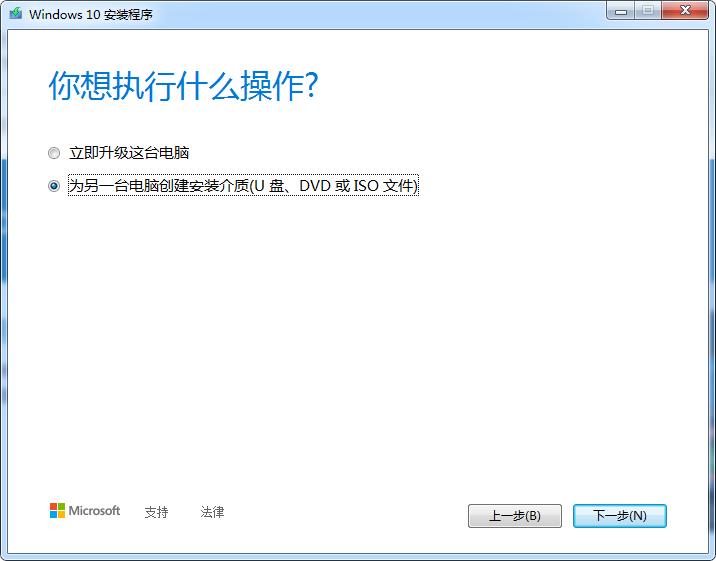
2、选择为另一台电脑创建安装介质。进行下一步操作。
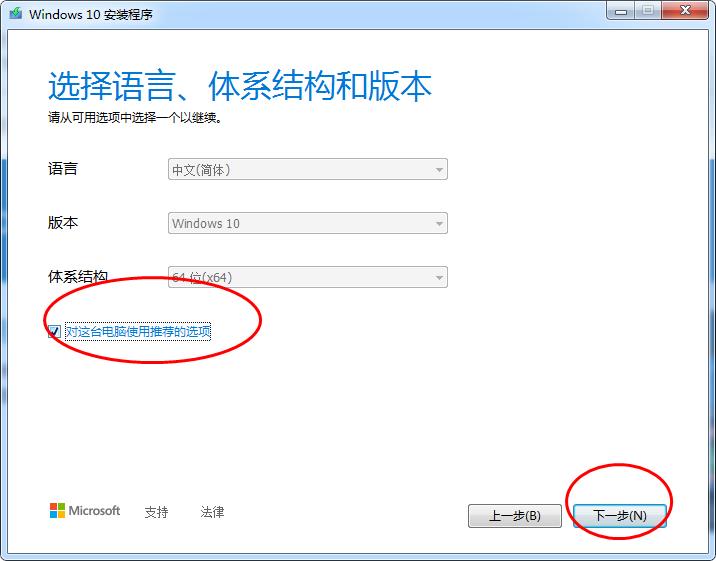
3、选择需要安装系统的语言、结构、版本。
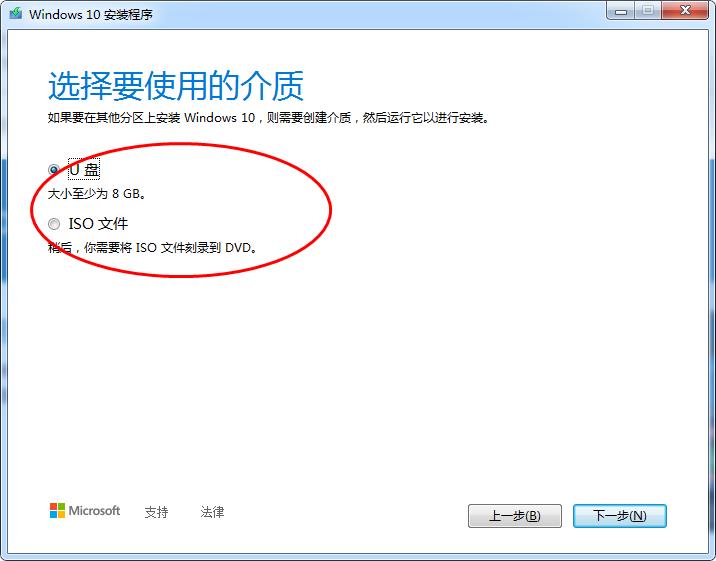
4、这里选择使用的介质为U盘(提示:容量需大于8G),然后下一步。
相关影片资源迅雷下载推荐
u盘让我格式化怎么办(打开U盘时提示U盘需要格式化怎么办)
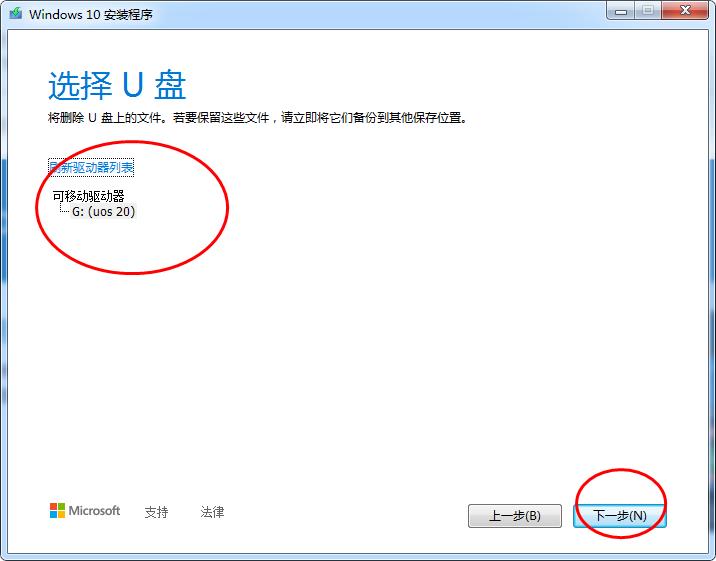
5、选择要制作的U盘,如果显示有多个U盘,建议将其它U盘设备移除,下一步。
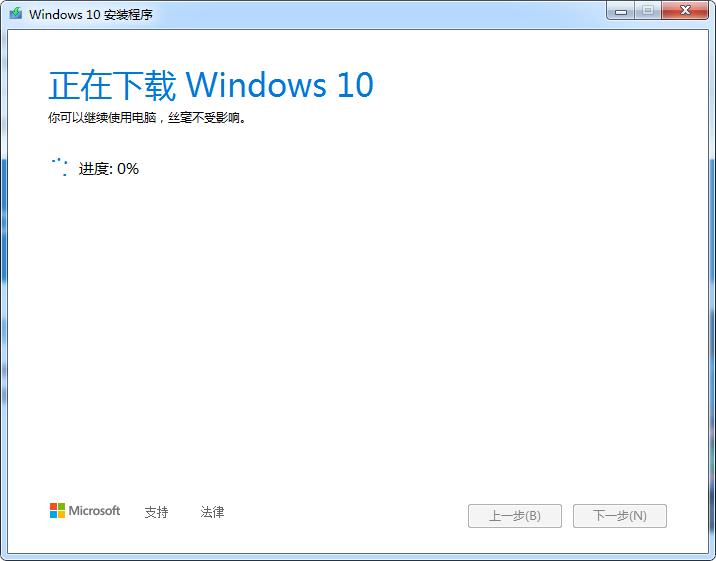
6、下载中windows10中,请稍候。
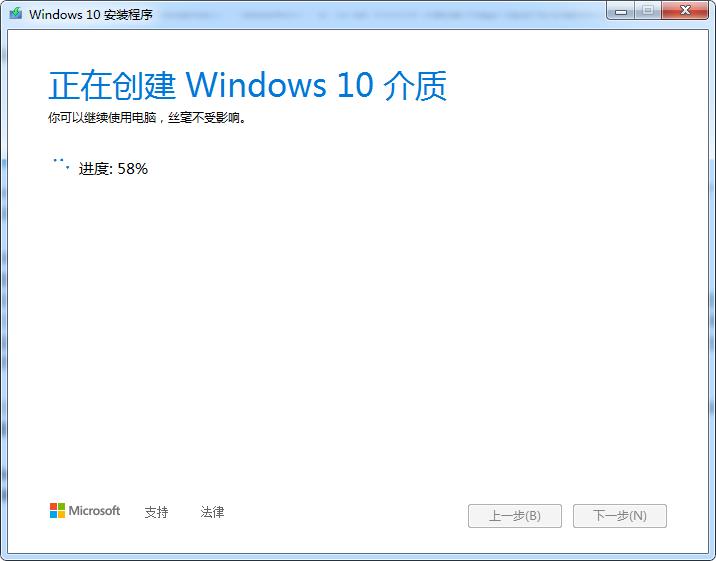
7、下载完成,创建U盘程序中,
8、看到如下界面,证明启动盘己制作完成。确认完成即可。
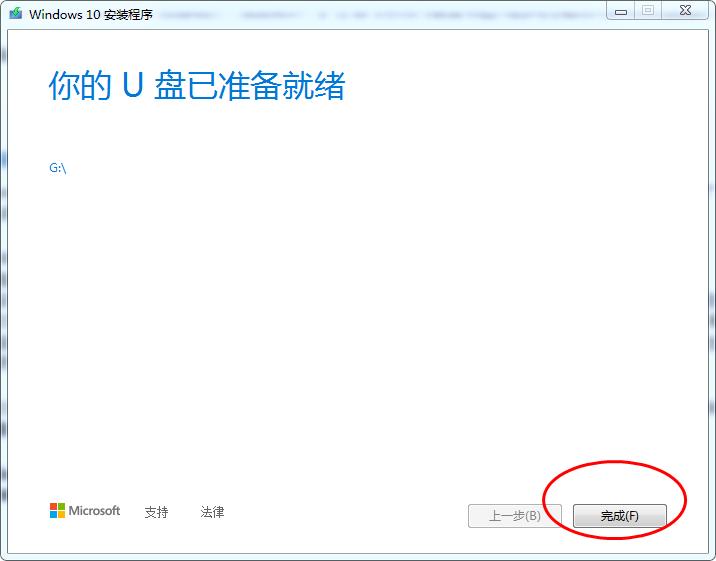
好了,启动U盘就制作完成,可以安装和修复系统了。
相关影片资源迅雷下载推荐
ip地址查看用哪个命令(如何查询网络设备的ip地址)
版权声明:除非特别标注,否则均为本站原创文章,转载时请以链接形式注明文章出处。