

很多人在日常生活中或者工作的时候都会遇到word转为PDF的时候,这个时候大家不要慌,下面小编就教大家介绍如何把Word文档转换成PDF文件。
工具/原料
- 电脑
- office办公软件(在office 2010版本以后,这个功能已经被加入到office命令中,以前的版本需要添加插件。)
方法/步骤
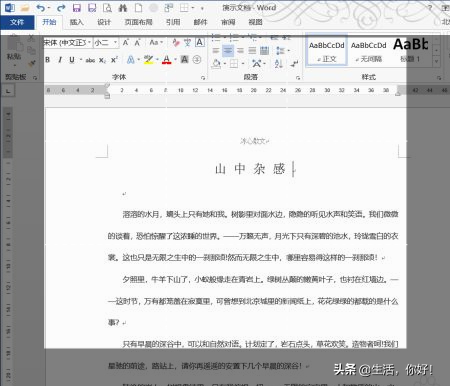
- 1打开需要转换成PDF格式的Word文档。
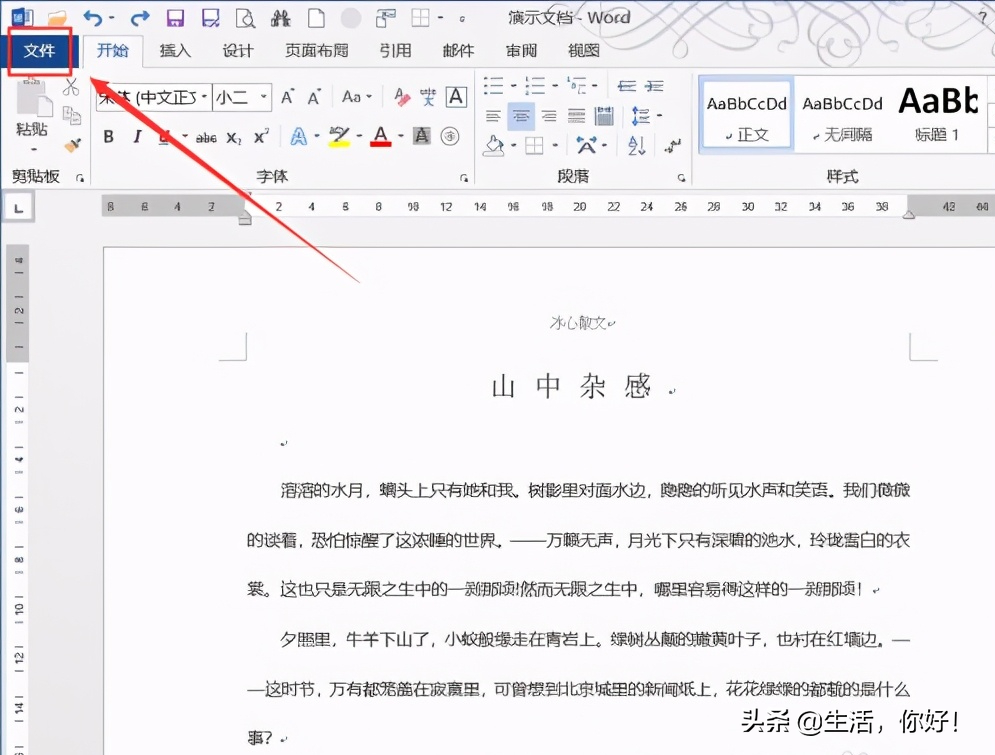
2.点击左上角的“文件”选项卡。
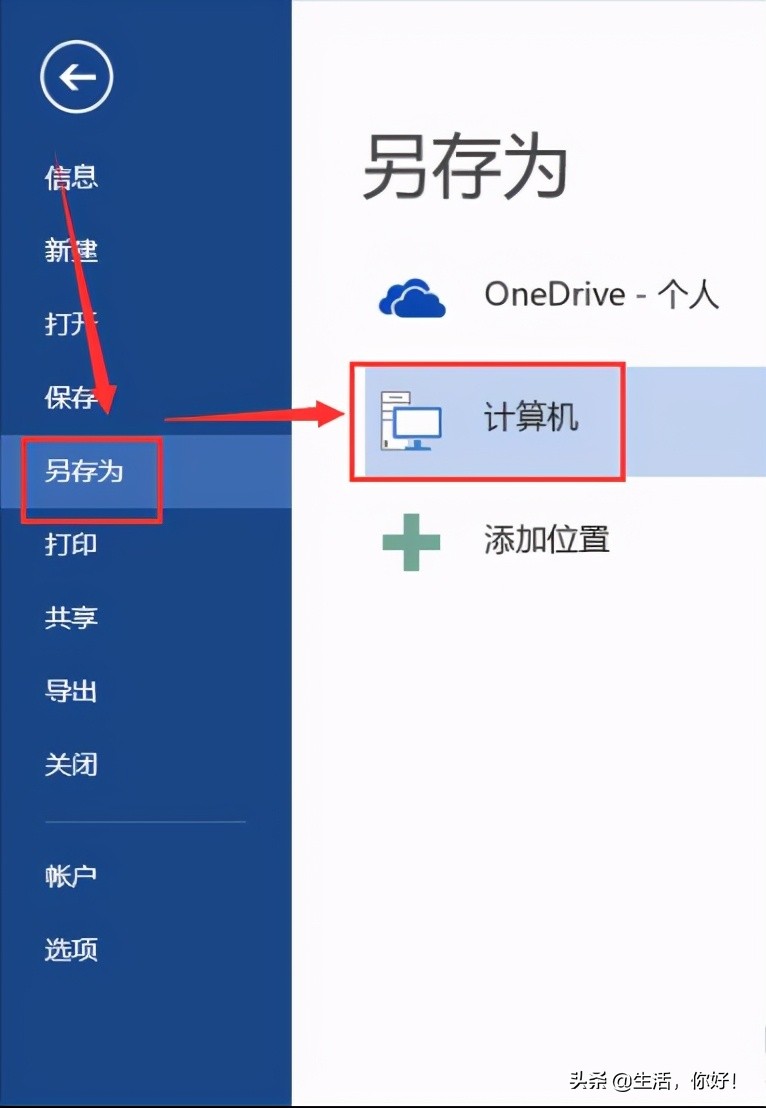
3.然后选中“另存为”,选择好保存的位置。
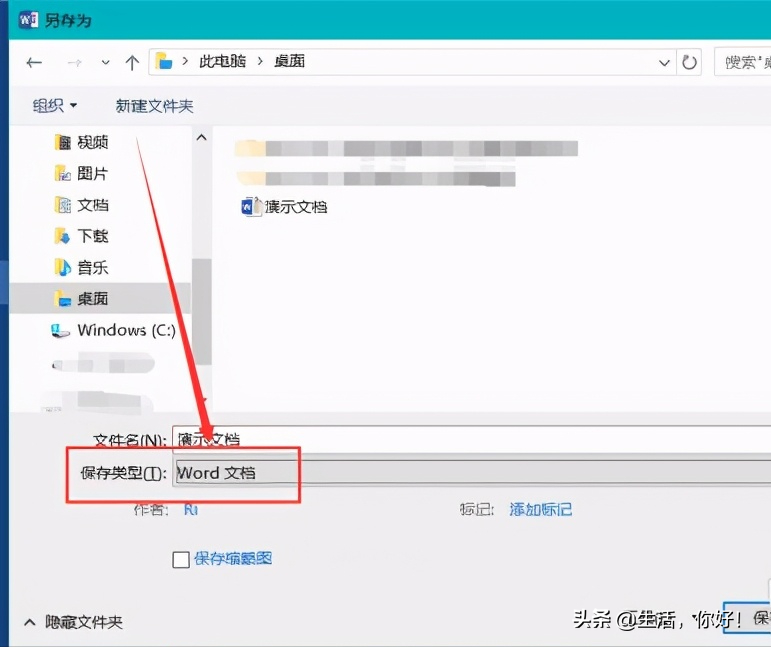
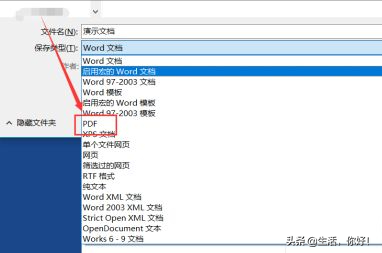
4.在“另存为”对话框中点击“保存类型”。
相关影片资源迅雷下载推荐
共享文档打不开是什么原因(共享文件拒绝访问怎么解决)
5.在下拉菜单中选中PDF。
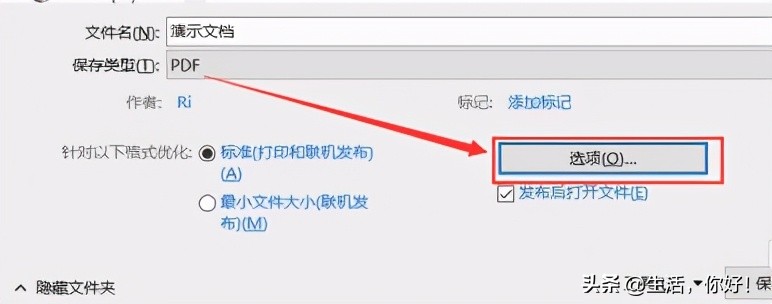
6.选择完毕后,点击“选项”按钮,就可以对转换的PDF做一些小小的设置。
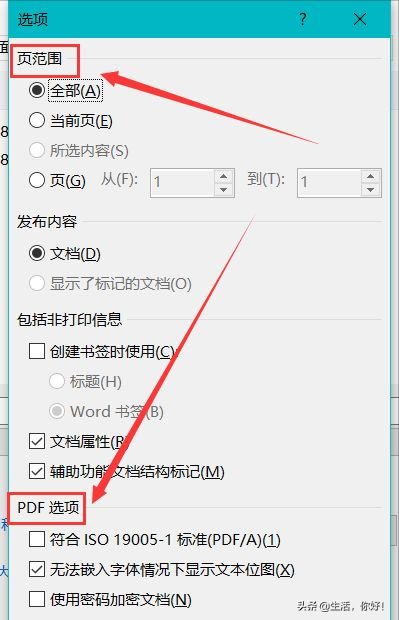
7.如图,比如要转换的页码范围、是否使用密码加密等,然后点击确定。
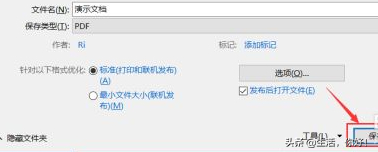
8.设置完成后,点击“保存”按钮。
9.如图,把刚刚的Word文档转换成PDF格式的文件了.
欢迎各位小伙伴们,一起学习新技能哦!
相关影片资源迅雷下载推荐
电脑网页都打不开但是有网怎么解决(电脑网页打不开怎么办教你一招)
版权声明:除非特别标注,否则均为本站原创文章,转载时请以链接形式注明文章出处。