

先说下纯净版的好处,纯净版是以原版为母版,在不影响系统稳定的前提下,精简了系统不常用件,保持原版99%的功能, 禁用个别不常用的功能比如关闭系统还原,禁用远程,关闭一些服务等等,整合了大部分补丁,提高运行迅速。纯净版相对于阉割版的好处是兼容性装和稳定性高。比如装一些大型的软件像CAD,STEP7等等都需要一些数据库,net framework,Microsoft Visual C++插件等等。阉割版都被阉割了,无形中增加了安装这些软件难度,另外一点就是没有某些ghost中集成的自己用不到的软件,装完后桌面很是清爽。当然纯净版相对占用空间较大,安装完后要安装驱动和进行一些优化,比如禁用安全中心,禁用自动更新,系统正版激活等等。大家可以安装一个集成了网卡驱动的驱动软件,系统安装完成后安装这个软件,安装网卡驱动,然后连接上网,在软件里点驱动,然后驱动的安装软件就可以交给这个软件了。系统的激活很容易,网上有很多软件,随便下一个点两下就完成了。。。
现在介绍以win7,64位旗舰版为例,制作纯净版启动U盘的制作过程。
准备的工具和软件有,8G U盘1个,UltraISO软件,网上下载的win7,64位旗舰版原版镜像文件。软件和镜像文件大家可以网上搜,有很多,就不一一写下载地址了。软件的安装很简单,就此跳过。
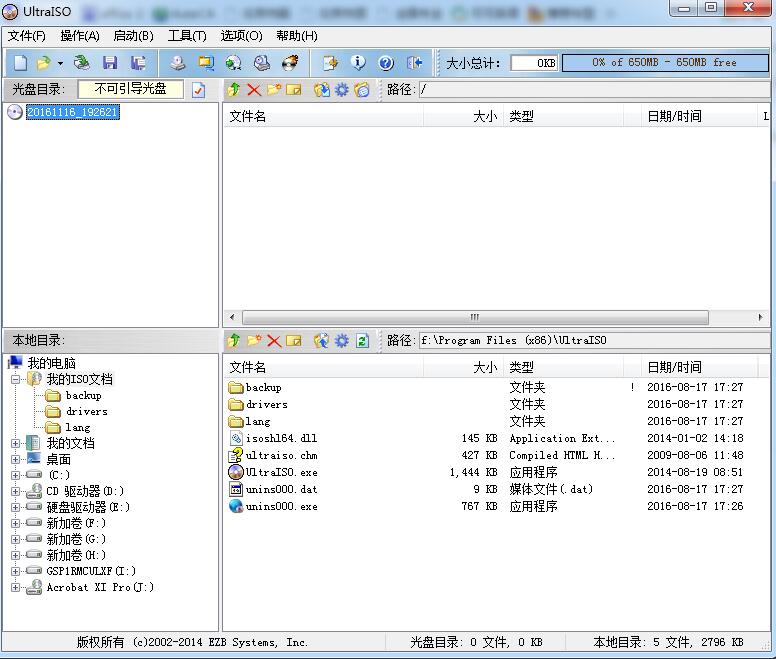
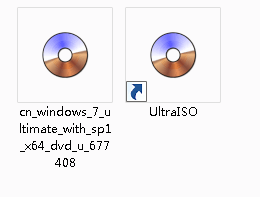 首先打开UltraISO软件。如图
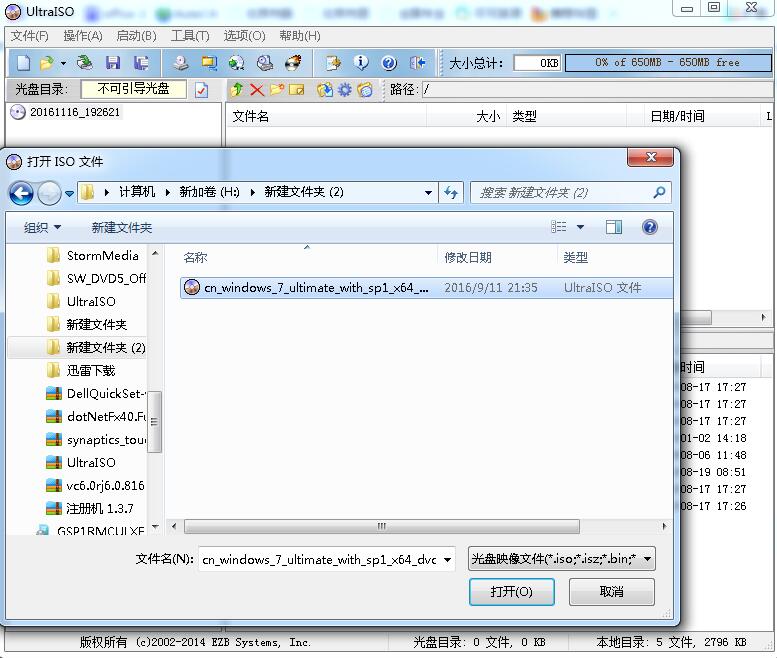
 然后文件-打开-定位到你下载的原版镜像文件如图
 打开镜像文件
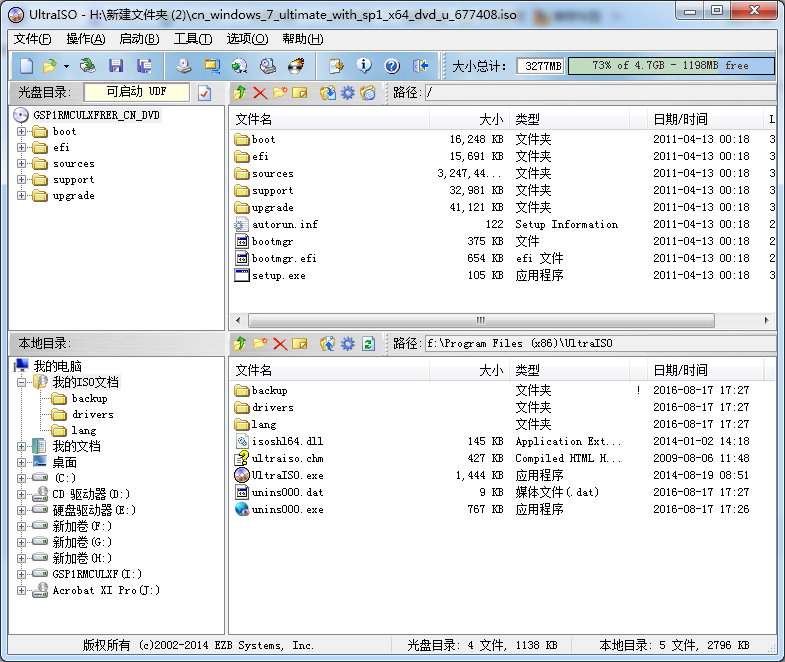 选择启动-写入硬盘映像,注意是写入硬盘映像,不是写入软盘映像。
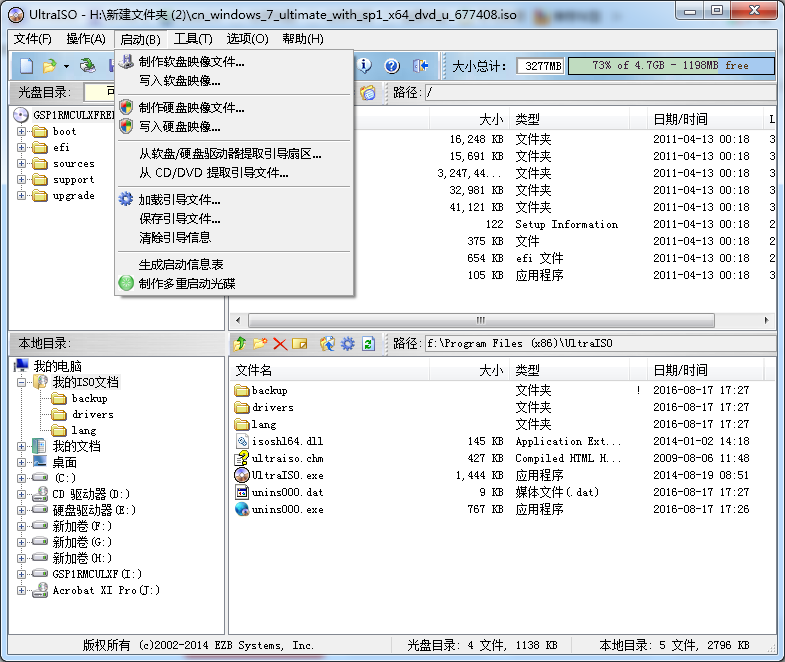 注意你的u盘的盘符,不要写入其他盘造成不必要的损失。如图:
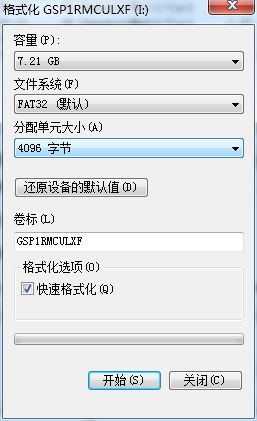
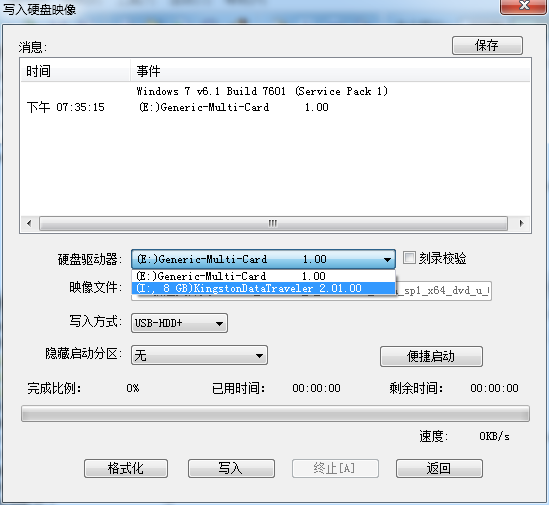 其他选项默认即可。先选择格式化。
相关影片资源迅雷下载推荐
win7关机自动变重启原因(电脑win7关机无限重启的解决方法)
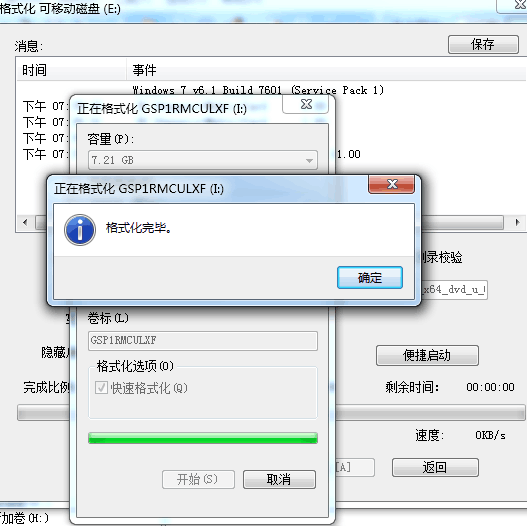
这就到了最后一步了,点写入-选择是
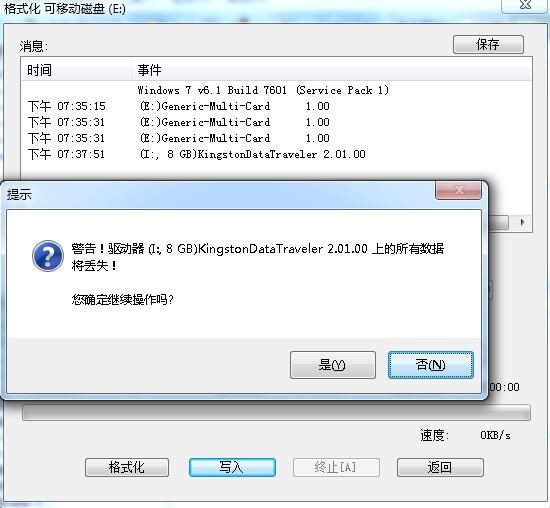
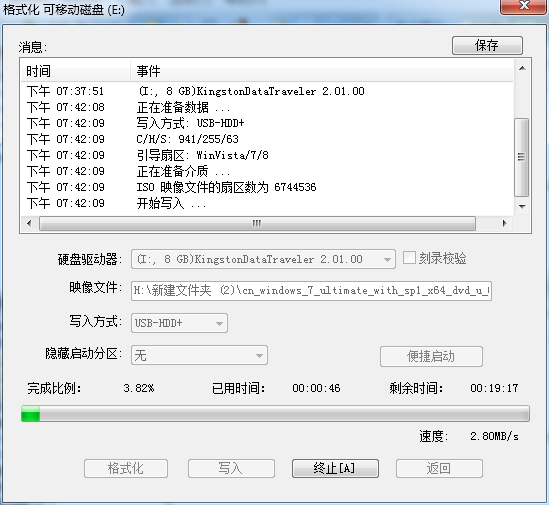 稍等一段时间等写入完毕。
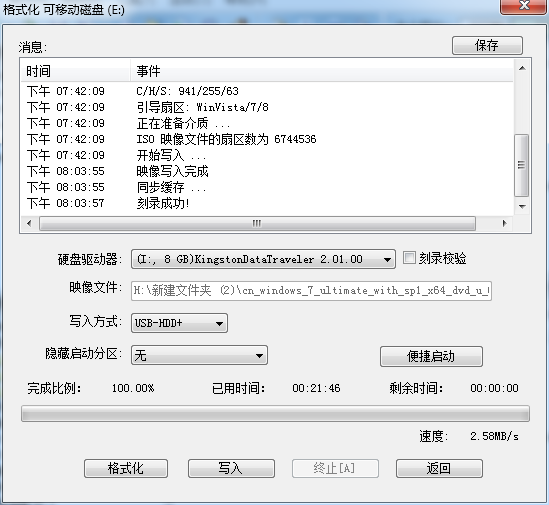
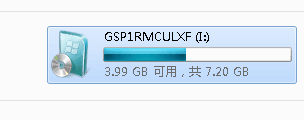
写入完成后的盘符显示是这样的:
 里面的文件:
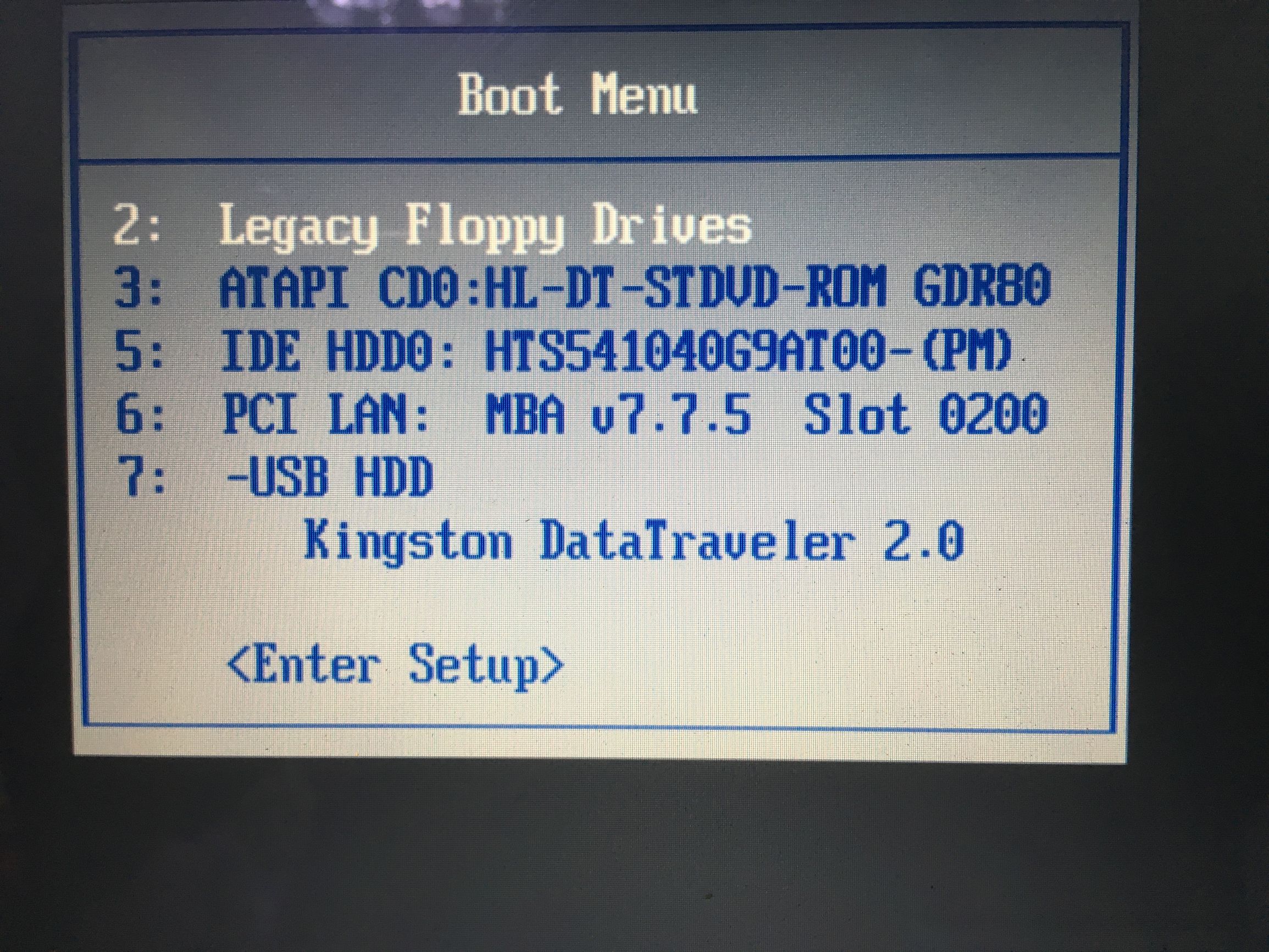
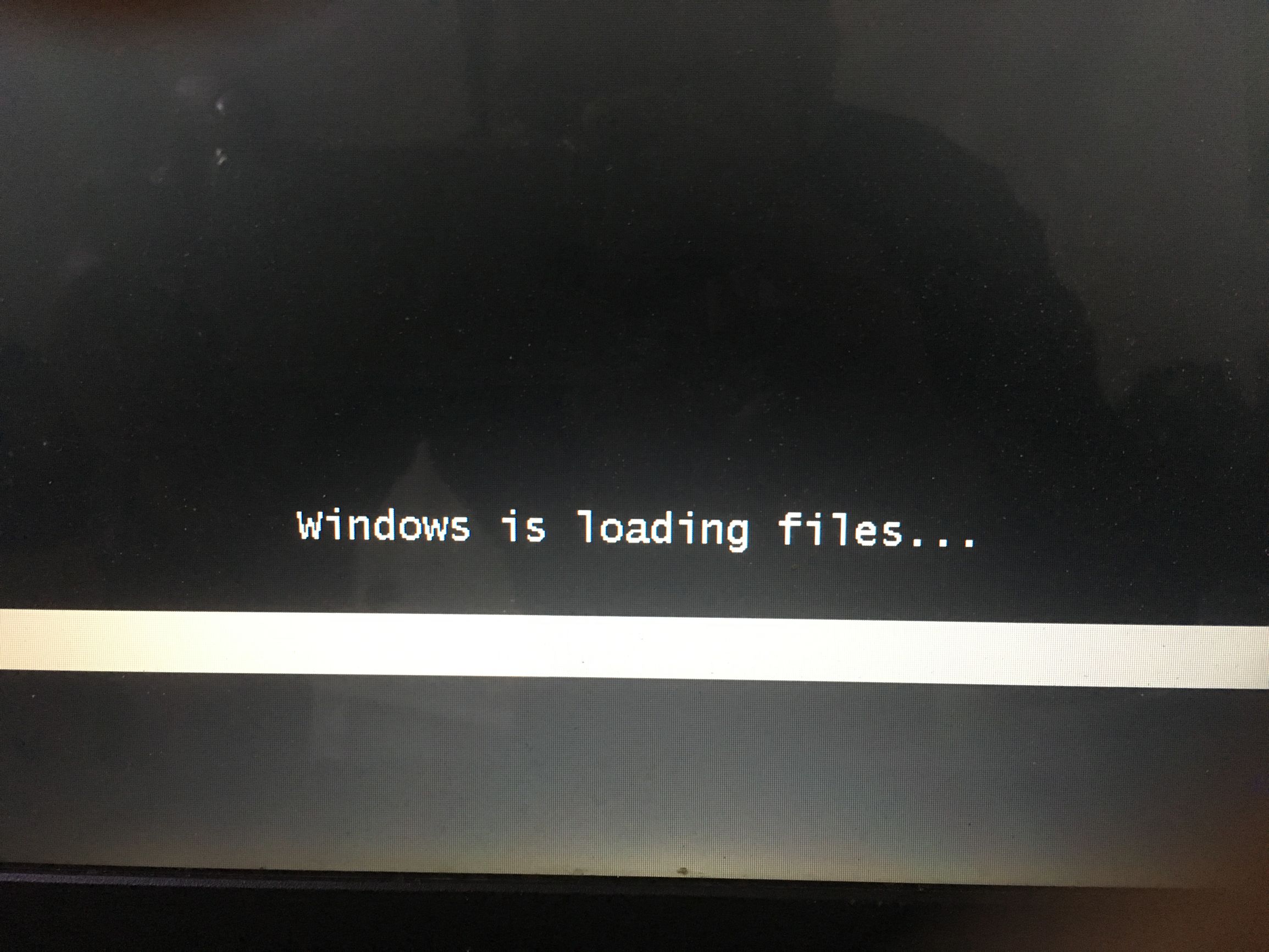
 好了,纯净版启动U盘制作成功。现在验证下启动U盘能不能正常使用。插入u盘,重新启动,按F12进入快速启动(不同笔记本的快速启动是不一样的,小编这个7年前的IBM笔记本是F12,前几年买的戴尔笔记本快速启动是F8),这时候发现了新制作的U盘盘符,上下箭头选择到USB HDD,回车,发现已经进入到了安装界面。这说明纯净版win7启动U盘制作成功。
win7纯净系统的安装,要选择格式化系统盘,因为不格式化安装系统的话,系统会在系统安装盘创建1个叫old的文件夹,里面存放的是原系统的一些设置和文件,有几个G到大几个G的空间。所以大家要提前备份好驱动盘的文件,如果已经进不了系统那就制作1个启动U盘,进入PE系统,然后拷贝文件。
相关影片资源迅雷下载推荐
笔记本电脑启动很慢怎么办(电脑开机慢一分钟解决办法)