

最近发现有用户在反映,电脑bios里的boot选项中没有硬盘启动项,这是怎么一回事呢?bios启动项无硬盘怎么办呢?别着急,小编这就为大家带来boot找不到硬盘启动项的解决方法,希望能够帮你解决此问题。
boot找不到硬盘启动项的解决方法:
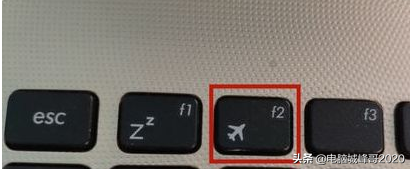
1、下面以华硕笔记本电脑为例,点击华硕笔记本的电源按钮,屏幕出现电脑主板图标立专即不停地按F2键,进入BIOS界面;
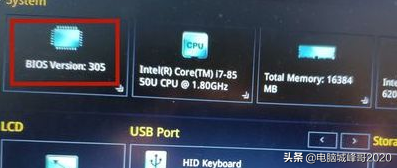
2、进入BIOS界面,选择BIOS Version:30S选项;
相关影片资源迅雷下载推荐
win10注册表一键恢复(从Windows 10的秘密备份还原注册表)
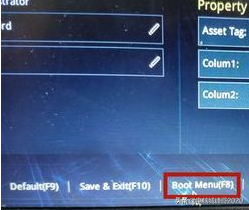
3、看最下面从左至右第3栏“Boot Menu(F8)”,点进去;
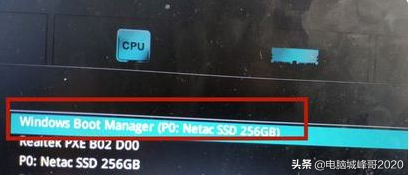
4、有四个选项,选择带有SSD的选项,这样华硕笔记本就成功的设置为属固态硬盘为启动项了。
好了,以上就是关于bios启动项无硬盘怎么办的全部内容了,对于boot找不到硬盘启动项的解决方法,大家都学会了吗?
相关影片资源迅雷下载推荐
如何激活office家庭和学生版2019(免费激活office详细步骤)
版权声明:除非特别标注,否则均为本站原创文章,转载时请以链接形式注明文章出处。