

Win7系统自带的ie浏览器不见了如何解决?最近有不少用户反应,win7系统自带的ie浏览器不见了,就算是将电脑进行重启也是一样的,该问题应该如何解决呢?接下来就为大家分享win7系统ie浏览器不见了解决方法。
解决方法:
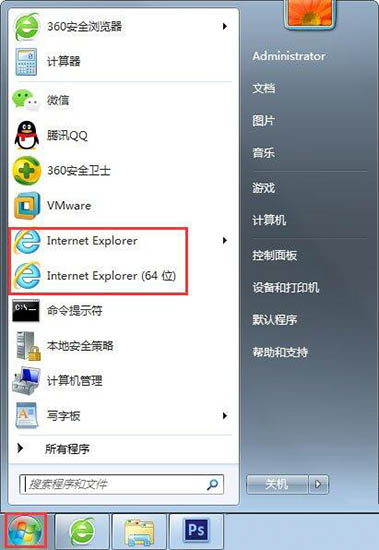
1、打开开始菜单,找到所有程序,在所有程序中找下有么有IE,默认一般都是在的,如果没有,就往下看;如图所示:
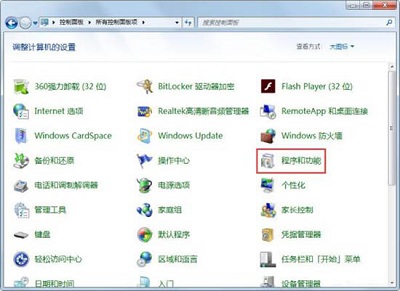
2、开始菜单找到控制面板,打开控制面板,点击程序和功能;如图所示:
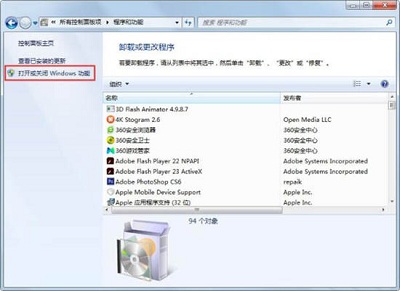
3、点击左边栏,打开或关闭Windows功能;如图所示:
相关影片资源迅雷下载推荐
360网卡驱动怎么安装(电脑无网络如何安装网卡驱动图解)
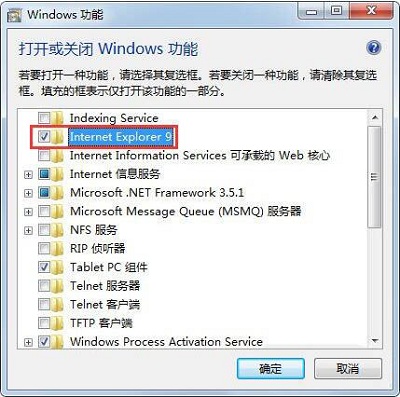
4、在Windows功能中,找到Internet Explorer ,打勾即可,打上勾会自动显示;如图所示:
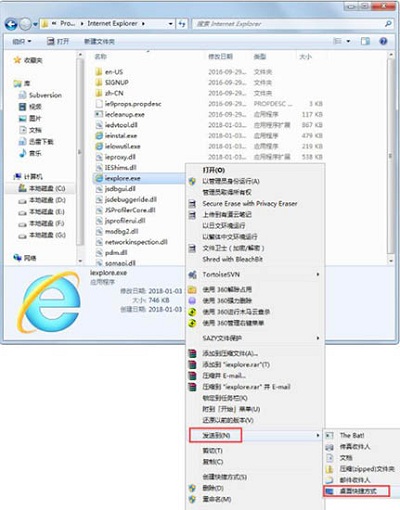
5、也可以打开C:\Program Files\Internet Explorer,C盘的系统目录找到Internet Explorer,右键发送到桌面快捷键方式。如图所示:
以上内容就是有关于win7系统ie浏览器不见了的解决方法,对于系统自带的ie浏览器不见了却不知道如何解决的用户们来说,只要参考上述的方法就可以轻松解决了。
相关影片资源迅雷下载推荐
powerdesigner安装教程(powerdesigner安装及汉化和破解教程)
版权声明:除非特别标注,否则均为本站原创文章,转载时请以链接形式注明文章出处。