怎么添加网络打印机到电脑上(win10添加网络打印机步骤教程)

电脑入门知识大全 电脑知识 6

很多时候大家都想自己连公司或办公室里的打印机,但是不知道怎么连,下面以Windows10以例子,主讲讲怎么连接吧!

自动安装

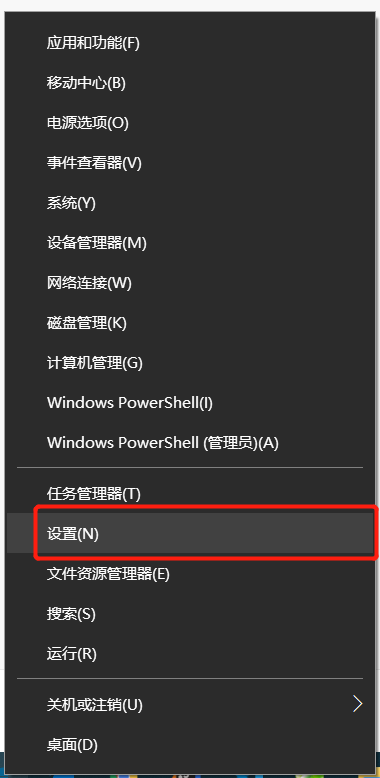
开始菜单,点击设置。
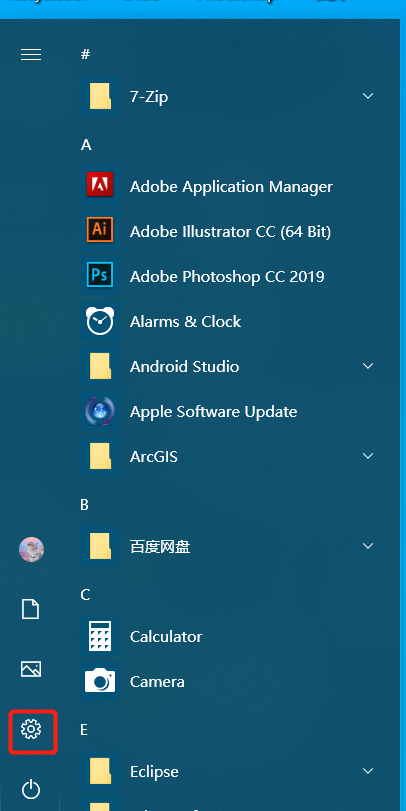
怎么添加网络打印机到电脑上(win10添加网络打印机步骤教程)-第1张图片-90博客网

也可以右击开始,在弹出的框中选择设置。

怎么添加网络打印机到电脑上(win10添加网络打印机步骤教程)-第2张图片-90博客网

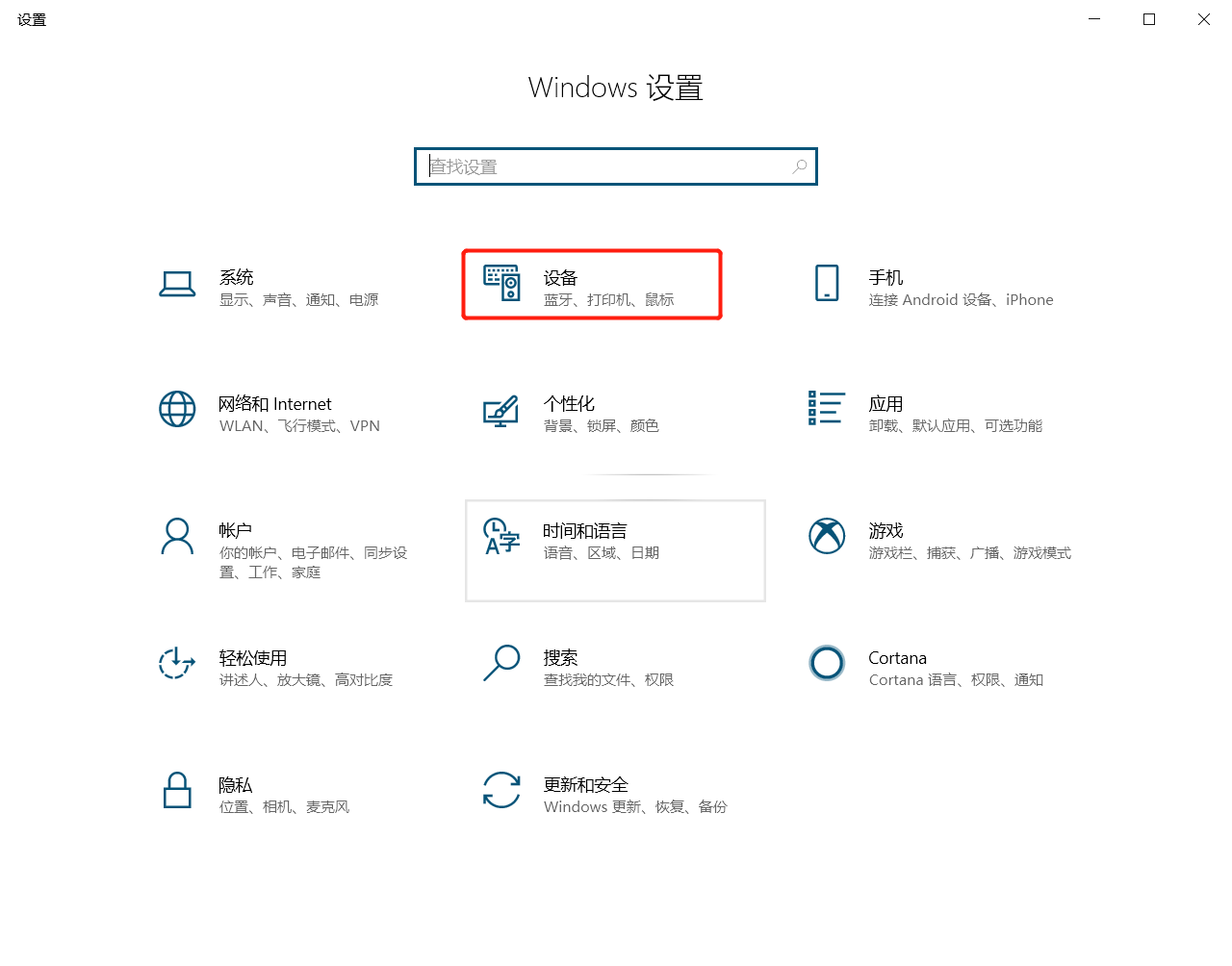
然后点击设备。

怎么添加网络打印机到电脑上(win10添加网络打印机步骤教程)-第3张图片-90博客网

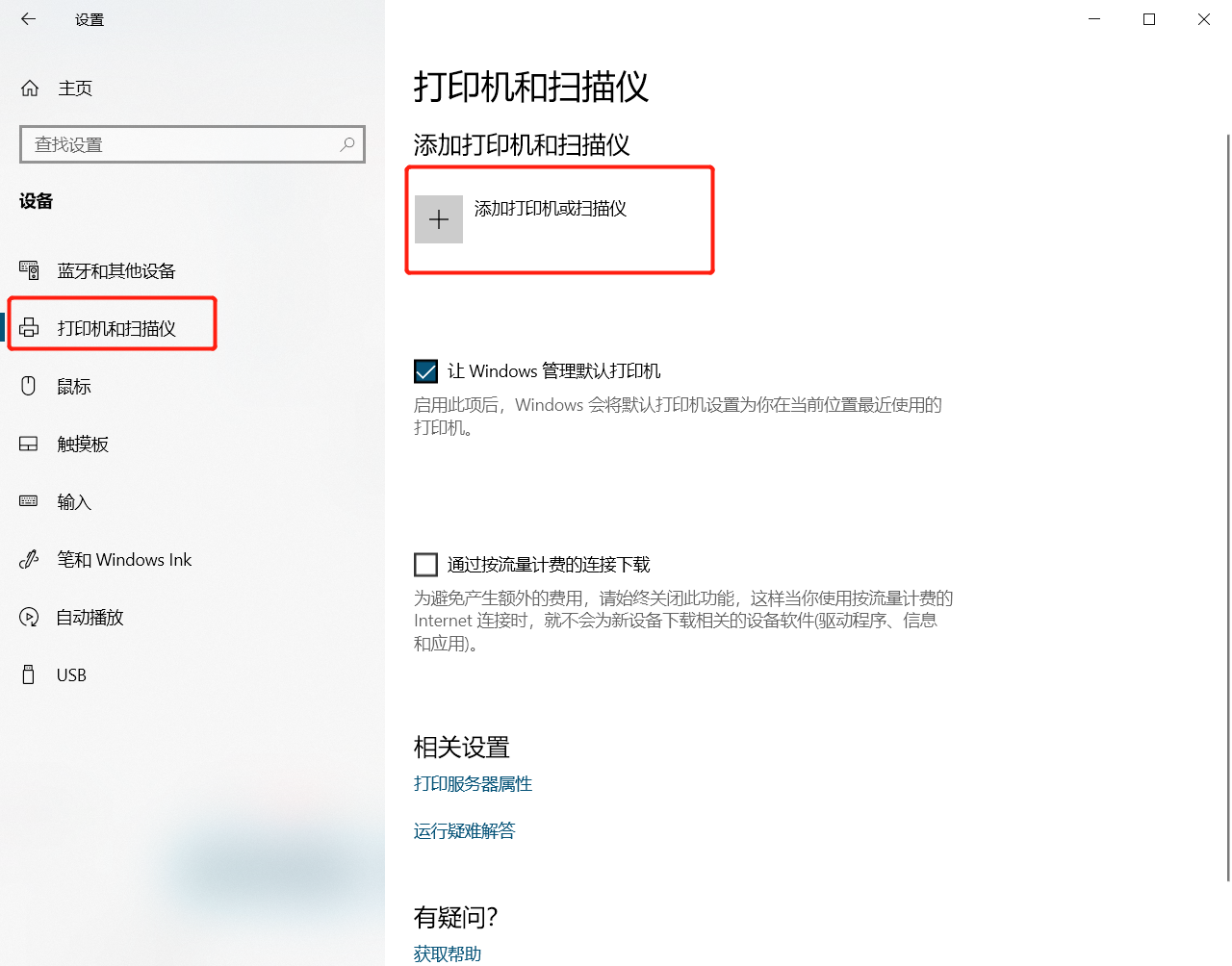
然后点击打印机和扫描仪,然后点击打印机或扫描仪

怎么添加网络打印机到电脑上(win10添加网络打印机步骤教程)-第4张图片-90博客网

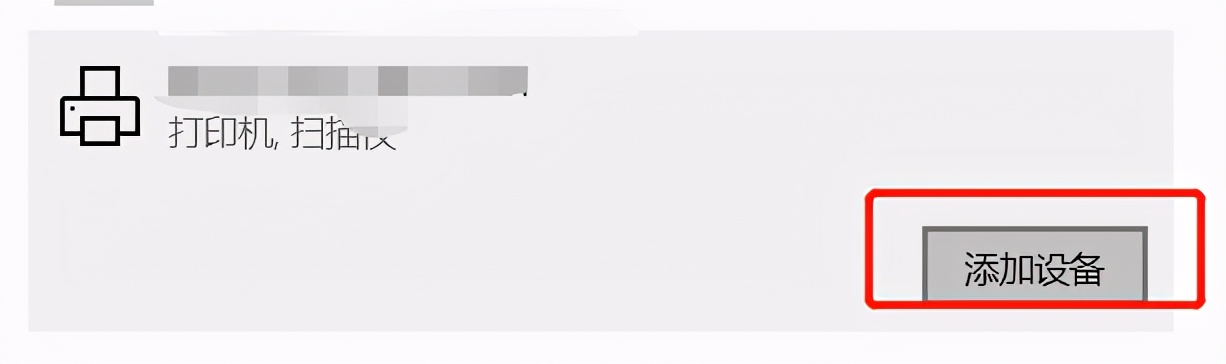
然后会搜索出局域网中找到的打印机(前提是你的电脑和打印机要在同一网络中),
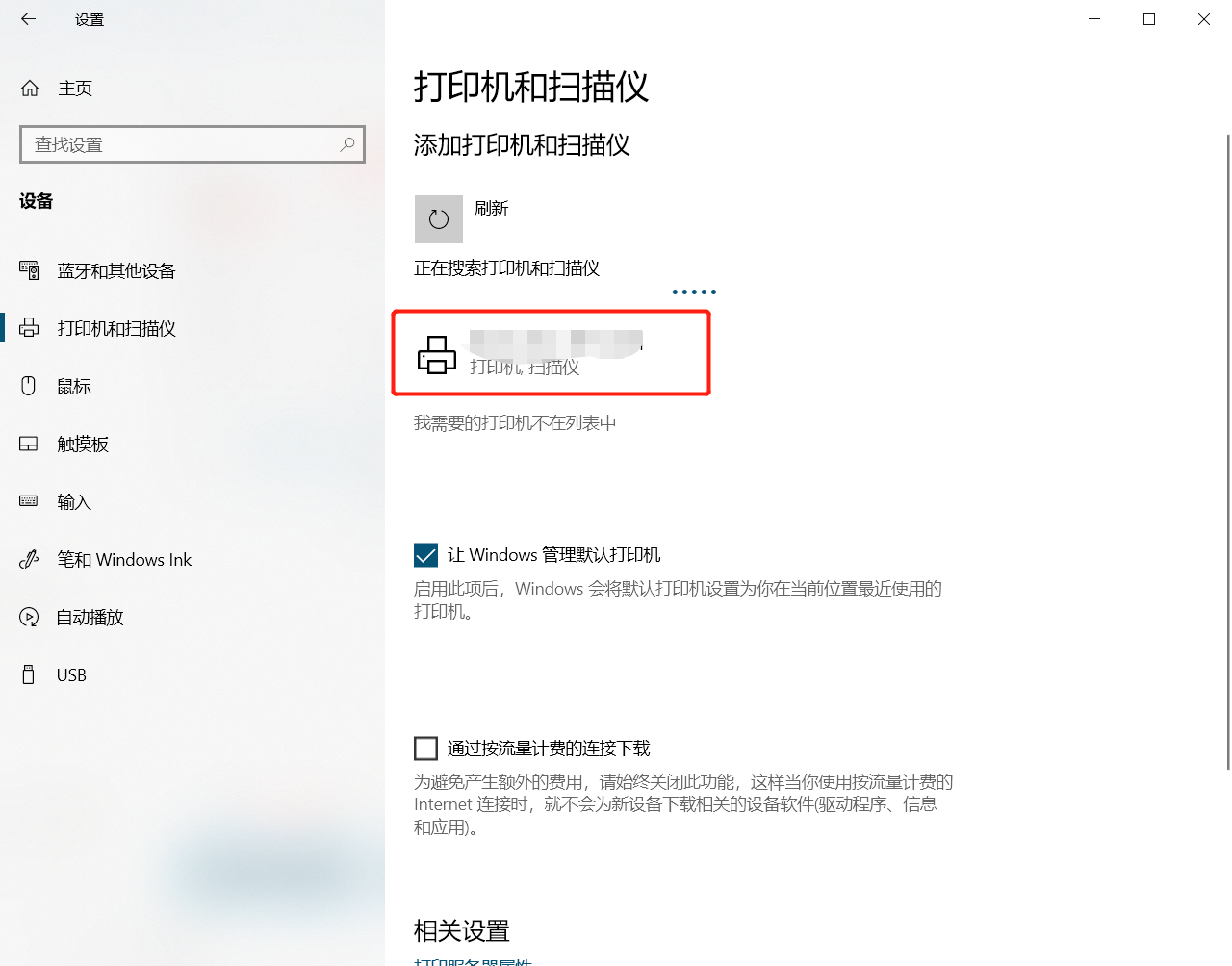
怎么添加网络打印机到电脑上(win10添加网络打印机步骤教程)-第5张图片-90博客网

然后点击添加设备,然后就会自动连接

怎么添加网络打印机到电脑上(win10添加网络打印机步骤教程)-第6张图片-90博客网

连接完成后就可以了

怎么添加网络打印机到电脑上(win10添加网络打印机步骤教程)-第7张图片-90博客网

手动安装

有时候自动安装的驱动有问题,就会显示驱动程序无法使用,这个时候需要手动安装。

怎么添加网络打印机到电脑上(win10添加网络打印机步骤教程)-第8张图片-90博客网

相关影片资源迅雷下载推荐

win10策略组管理器打不开(win10家庭版组策略打开失败的解决方法)

前面几步都一样,就是点完搜索后,点我需要的打印机不在列表中

怎么添加网络打印机到电脑上(win10添加网络打印机步骤教程)-第9张图片-90博客网

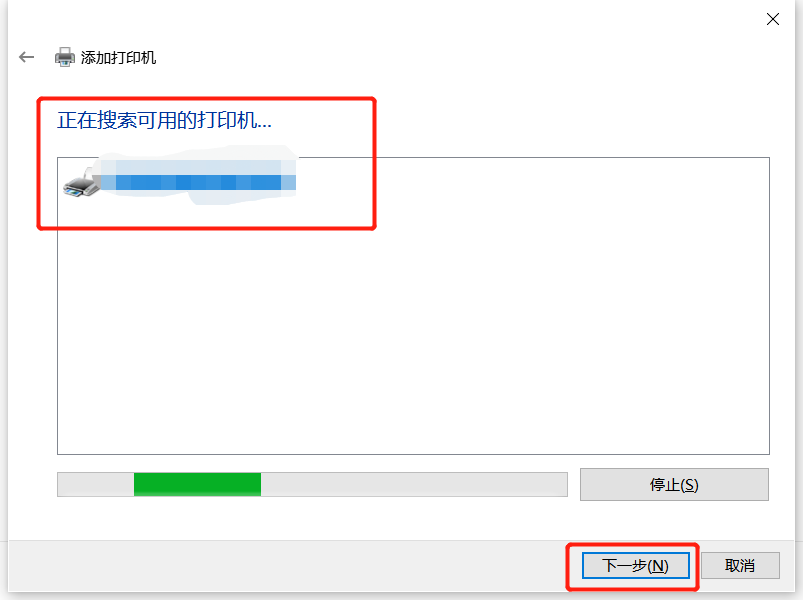
这里如果可搜索到,就直接选择我的打印机有点老,请帮我找到它,如果搜索不到的,只能用第二种TCP/IP去添加了,我这里可以找到,就直接用第一个了,然后下一步。
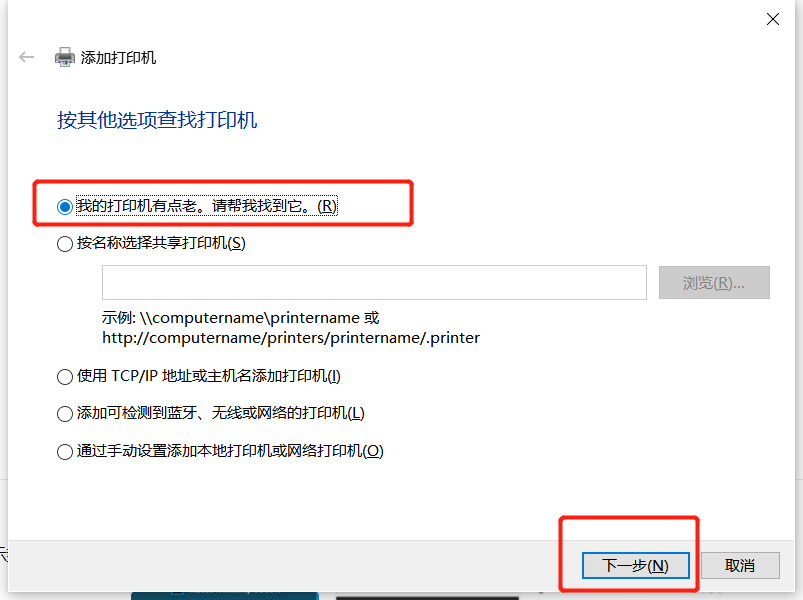
怎么添加网络打印机到电脑上(win10添加网络打印机步骤教程)-第10张图片-90博客网

这里给我找到了打印机,如果没有打到,回到上一步去通过IP添加吧。

怎么添加网络打印机到电脑上(win10添加网络打印机步骤教程)-第11张图片-90博客网

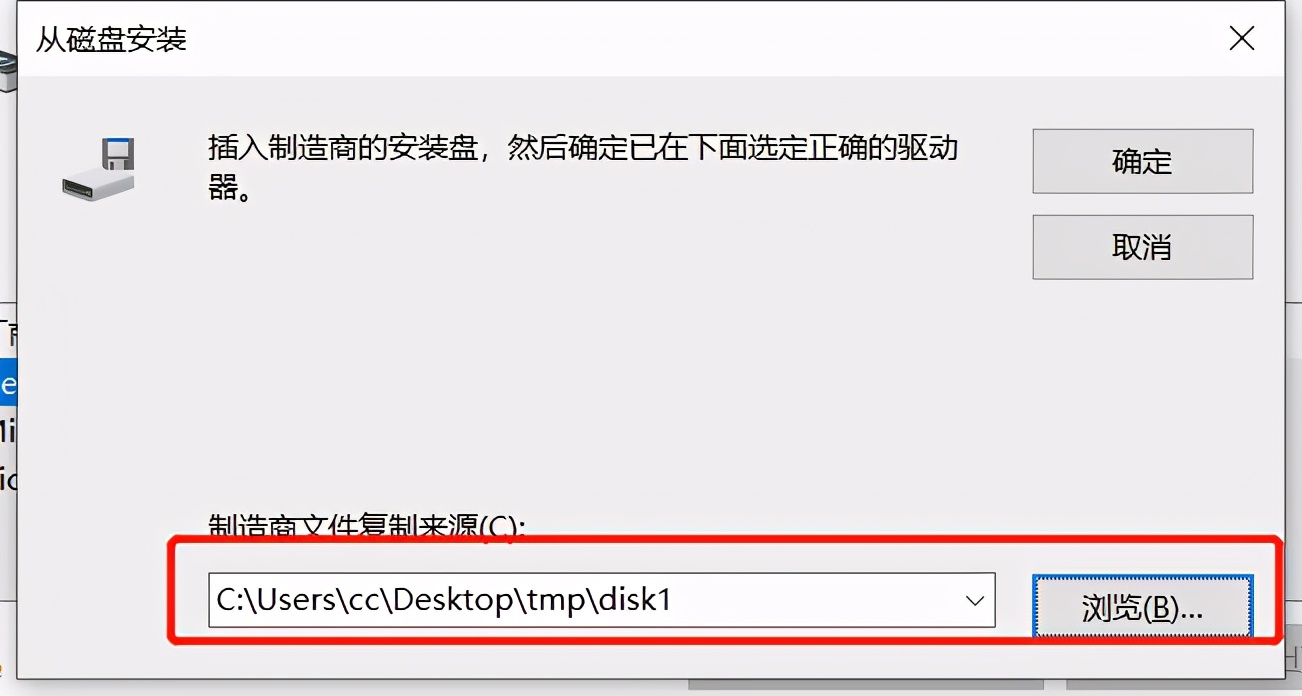
自动搜索过后就到这一步了,因为之前是驱动问题,所以这一步很关键,要自己添加驱动,(这里我们首先要自己到打印机品牌官网去下载驱动),我这里是已经下载好的了,然后点击从磁盘安装。
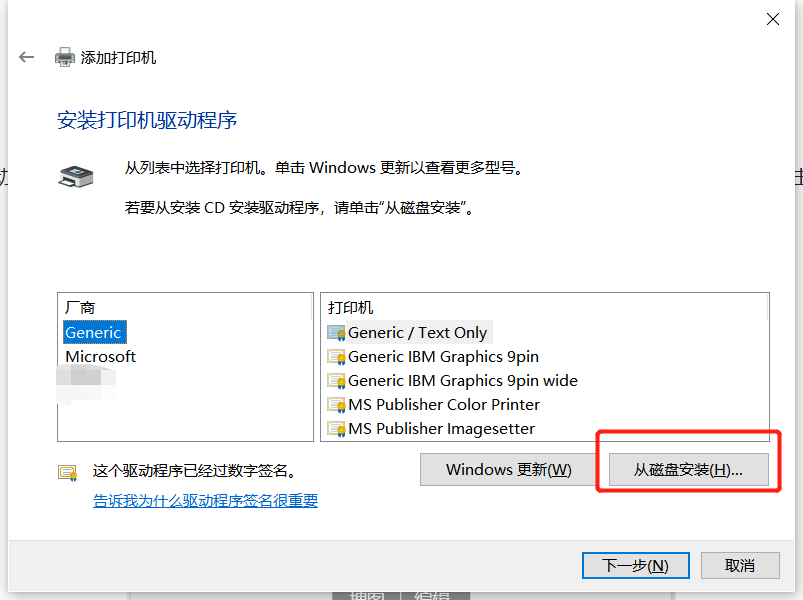
怎么添加网络打印机到电脑上(win10添加网络打印机步骤教程)-第12张图片-90博客网

然后在弹出的框中浏览你下载的驱动文件,点确定,就可以了。

怎么添加网络打印机到电脑上(win10添加网络打印机步骤教程)-第13张图片-90博客网

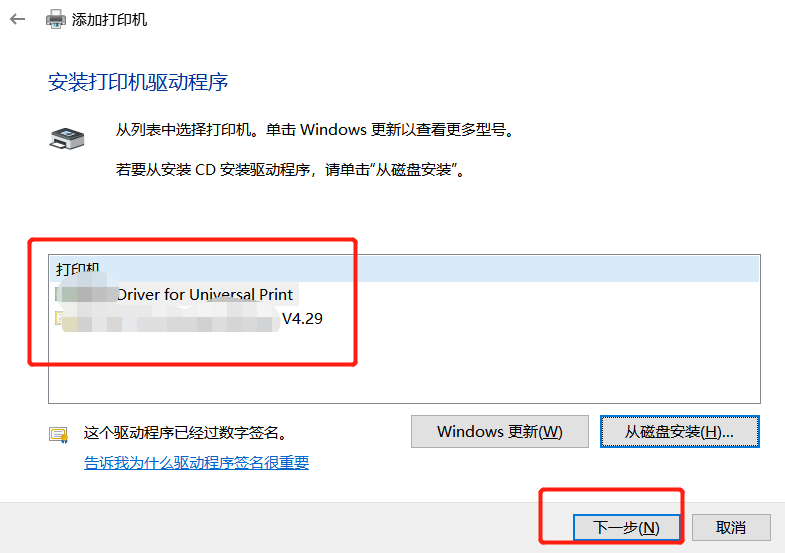
然后列表上就会有一个驱动了,然后下一步就可以了。

怎么添加网络打印机到电脑上(win10添加网络打印机步骤教程)-第14张图片-90博客网

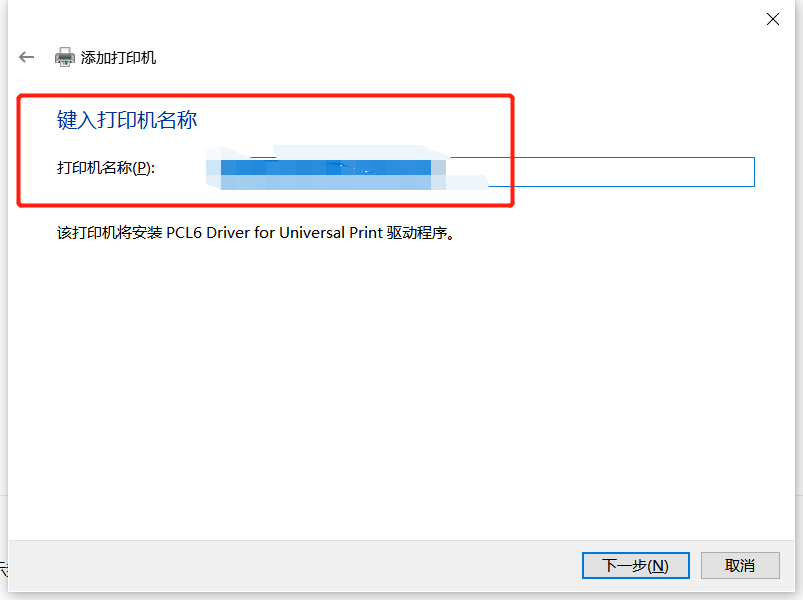
输入一个打印机名称就可以了

怎么添加网络打印机到电脑上(win10添加网络打印机步骤教程)-第15张图片-90博客网

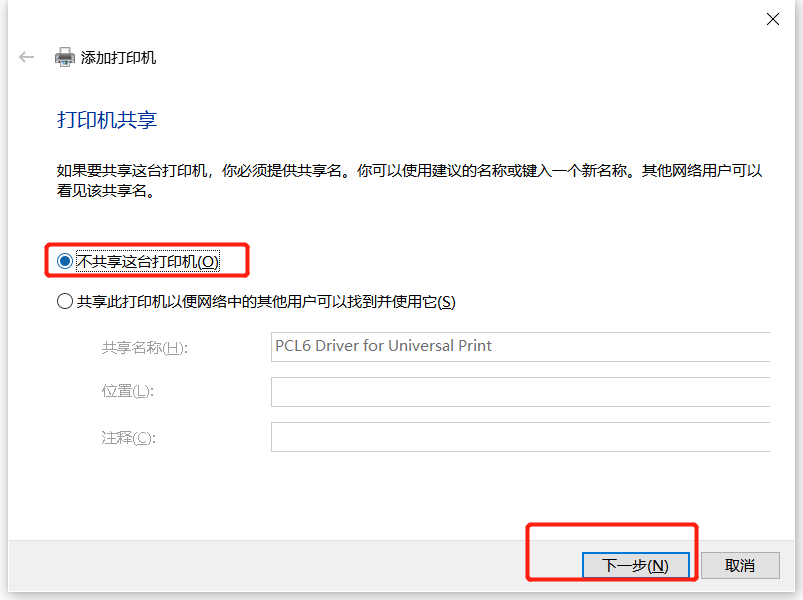
然后不共享,下一步。

怎么添加网络打印机到电脑上(win10添加网络打印机步骤教程)-第16张图片-90博客网

然后就完成了

相关影片资源迅雷下载推荐

隐藏回收站图标 win10(怎么把桌面上的回收站隐藏起来)

抱歉,评论功能暂时关闭!