

看过我上次连载的3篇关于在电脑上安装虚拟机Ubuntu系统的人,想必了解了Ubuntu这个免费系统,接下来我将带你美化一下你Ubuntu系统上的终端(Terminal),废话不多说开始我们今天的教程。
我们先启动虚拟机里的Ubuntu系统 ,并打开“终端(Terminal)”你会发现它本来长这样的,看起来也很好看,但是要让它更好看。
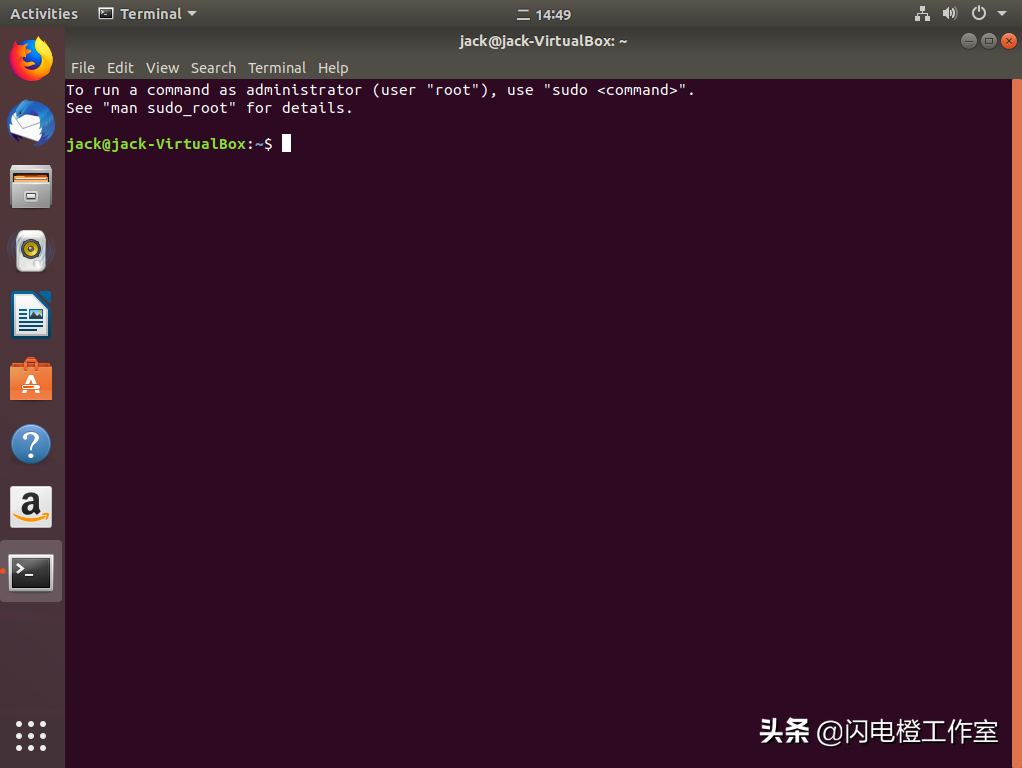
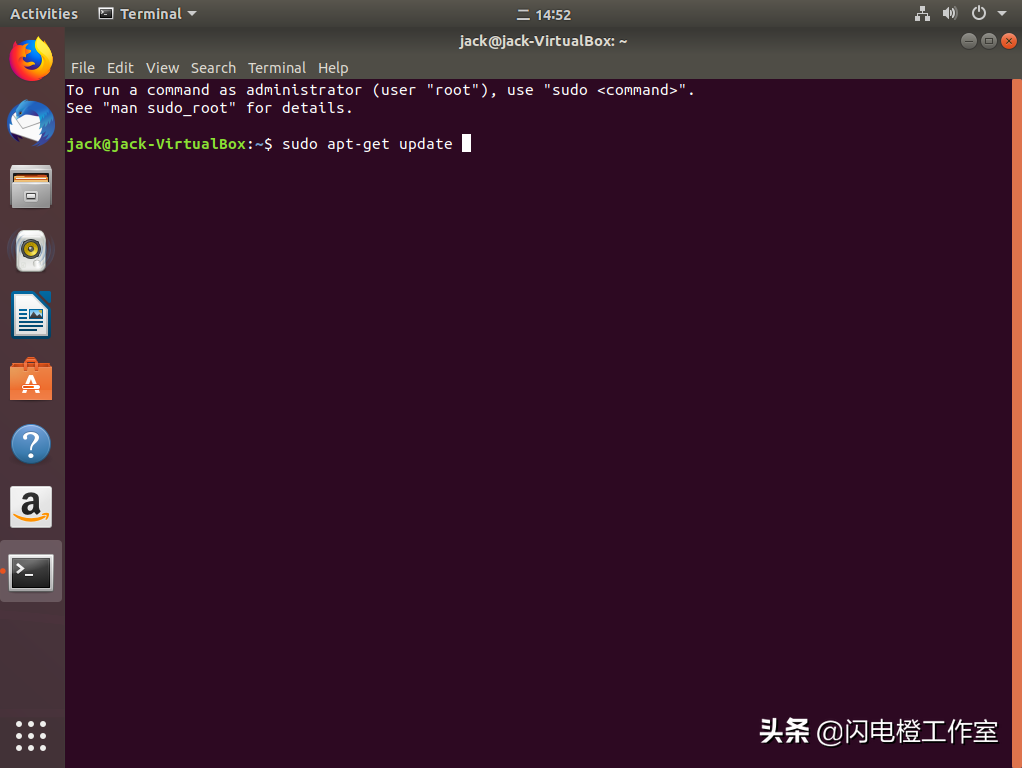
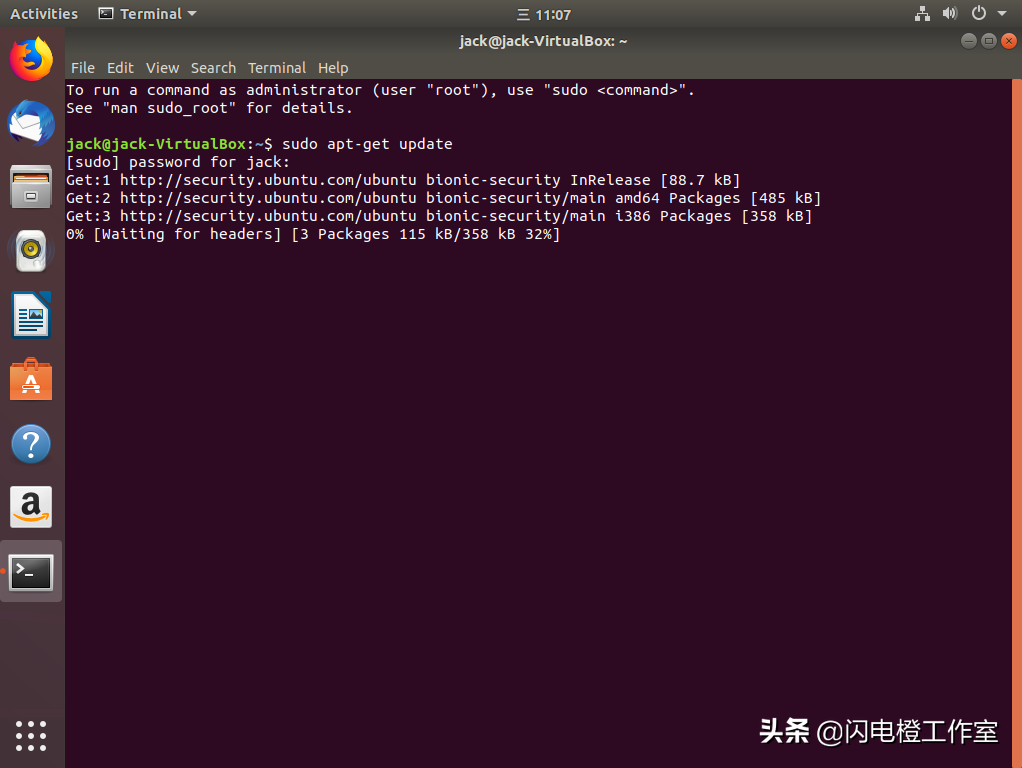
那好我们就开始操作,首先我们敲入下面这段代码并回车(会让你输入密码)来更新一下源:
我们先来安装zsh终端,来替换原始的终端,输入下面的命令:
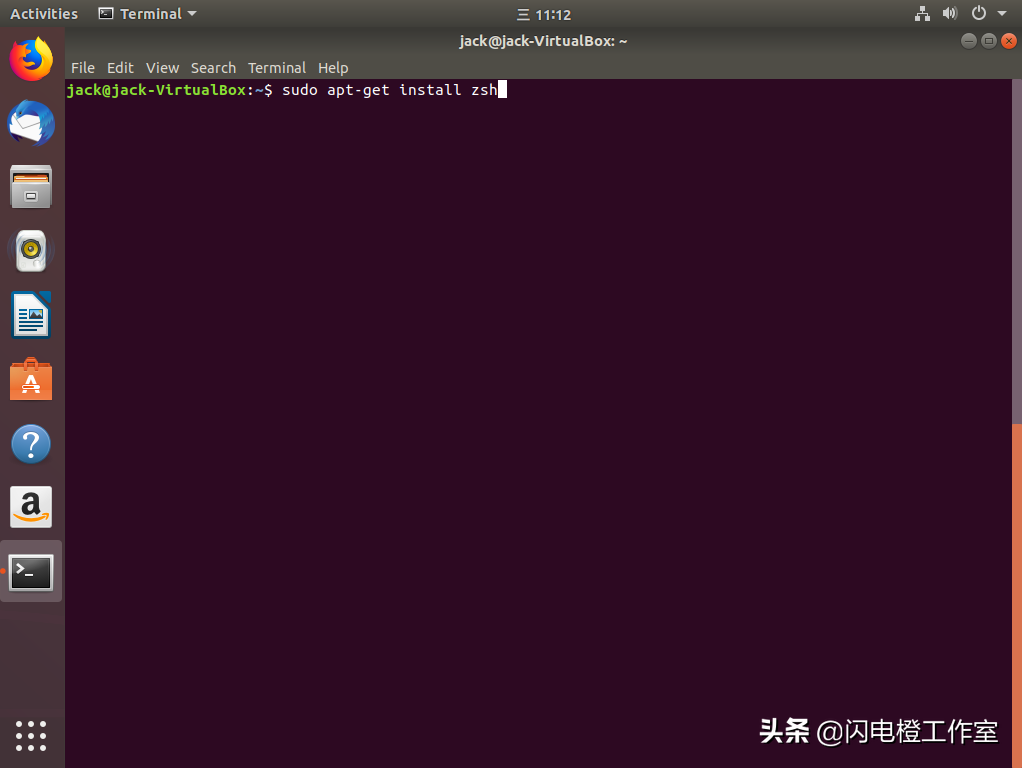
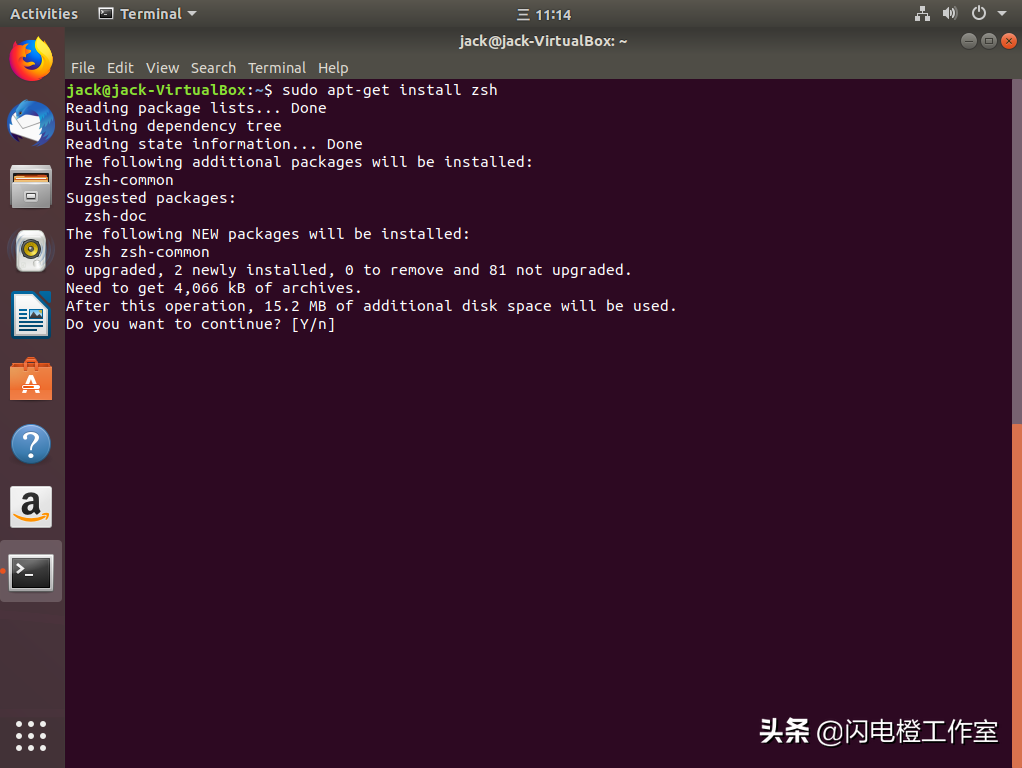
这里我们输入Y 回车继续安装
我们修改默认终端为zsh:
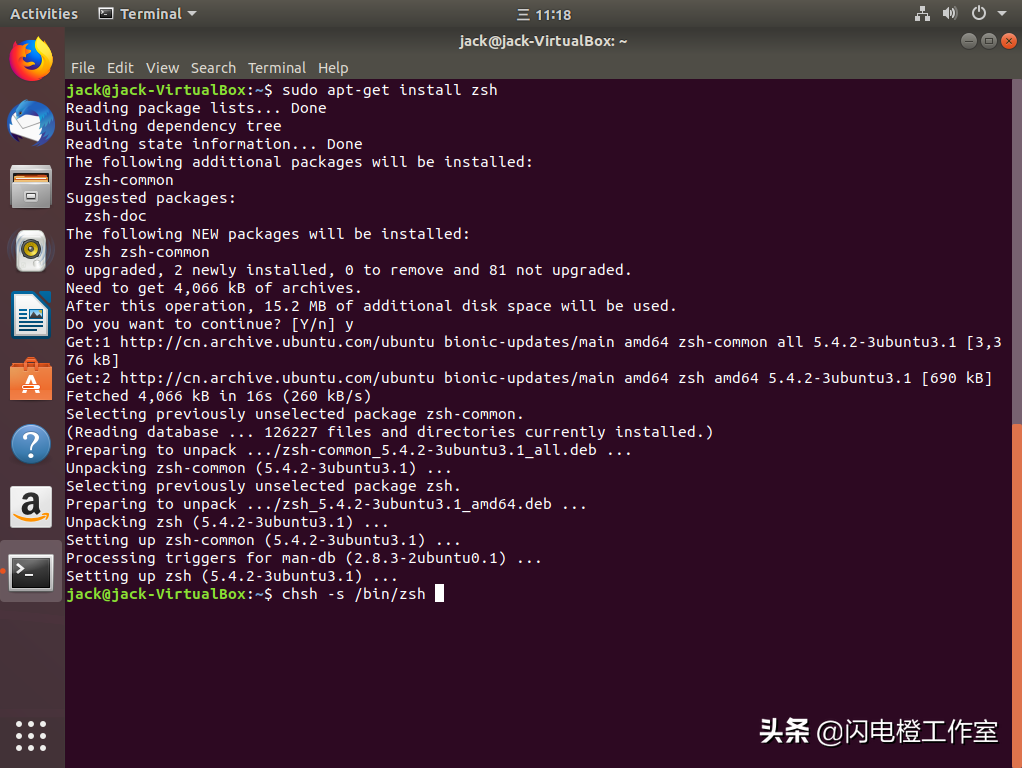
这里回车时要提示输入密码
这里我们还需要安装curl网络工具和代码管理工具git:
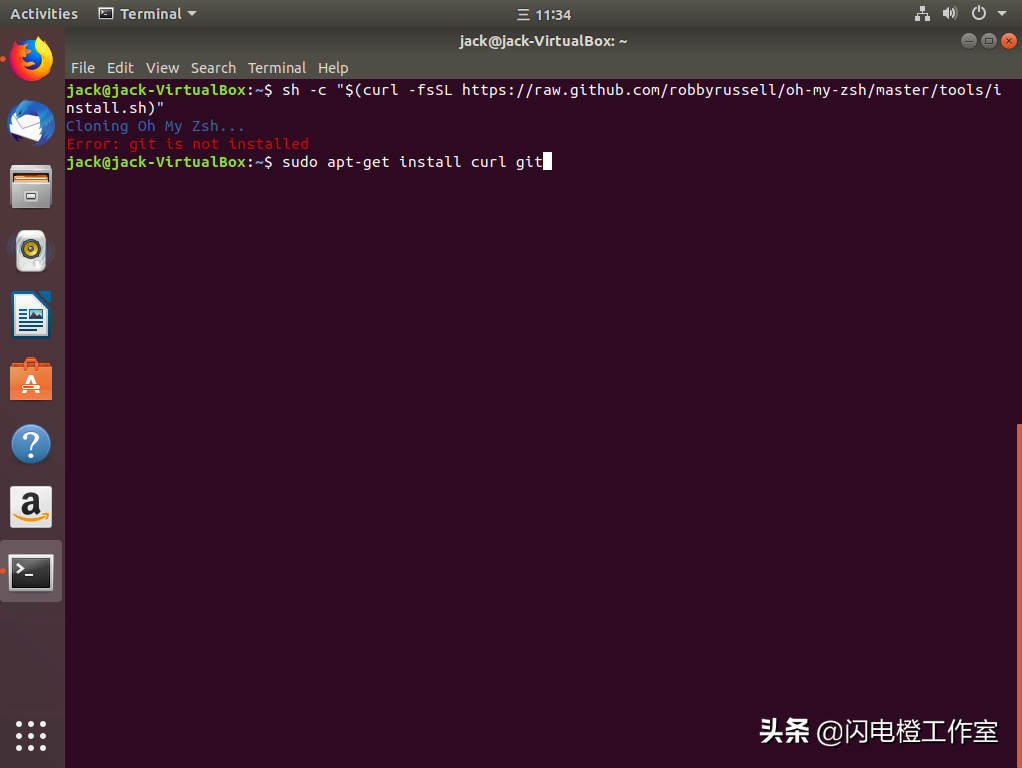
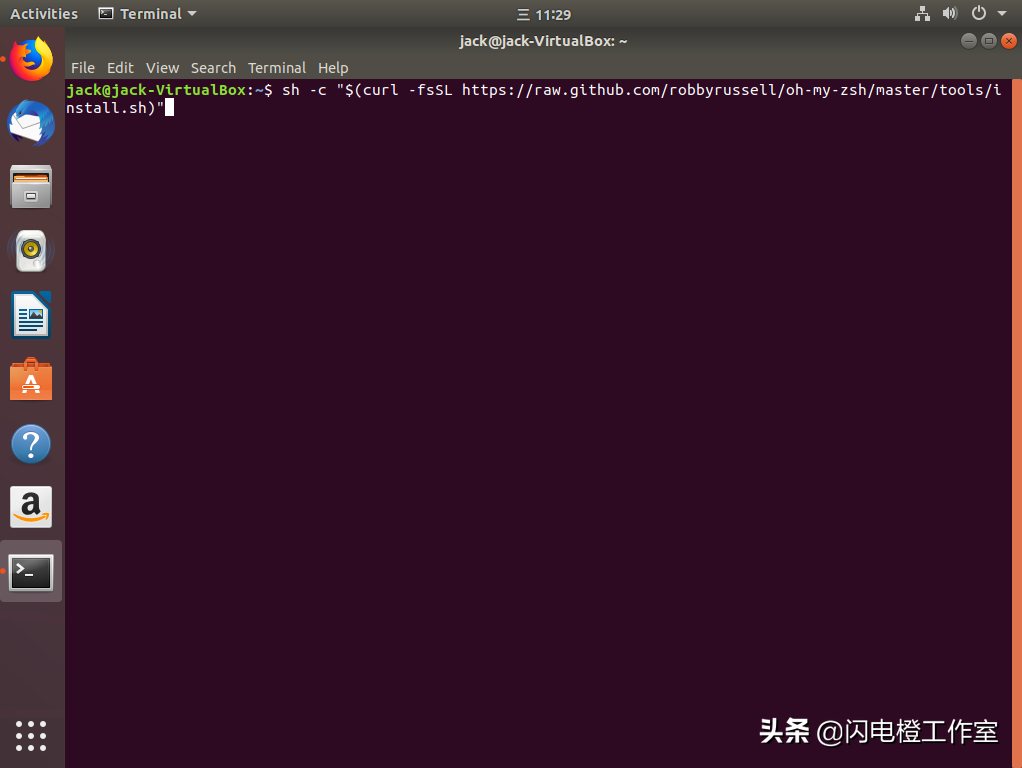
我们重启终端,它就变成了zsh,然后我们来安装美化脚本oh-my-zsh(https://ohmyz.sh/)这是官方网站:
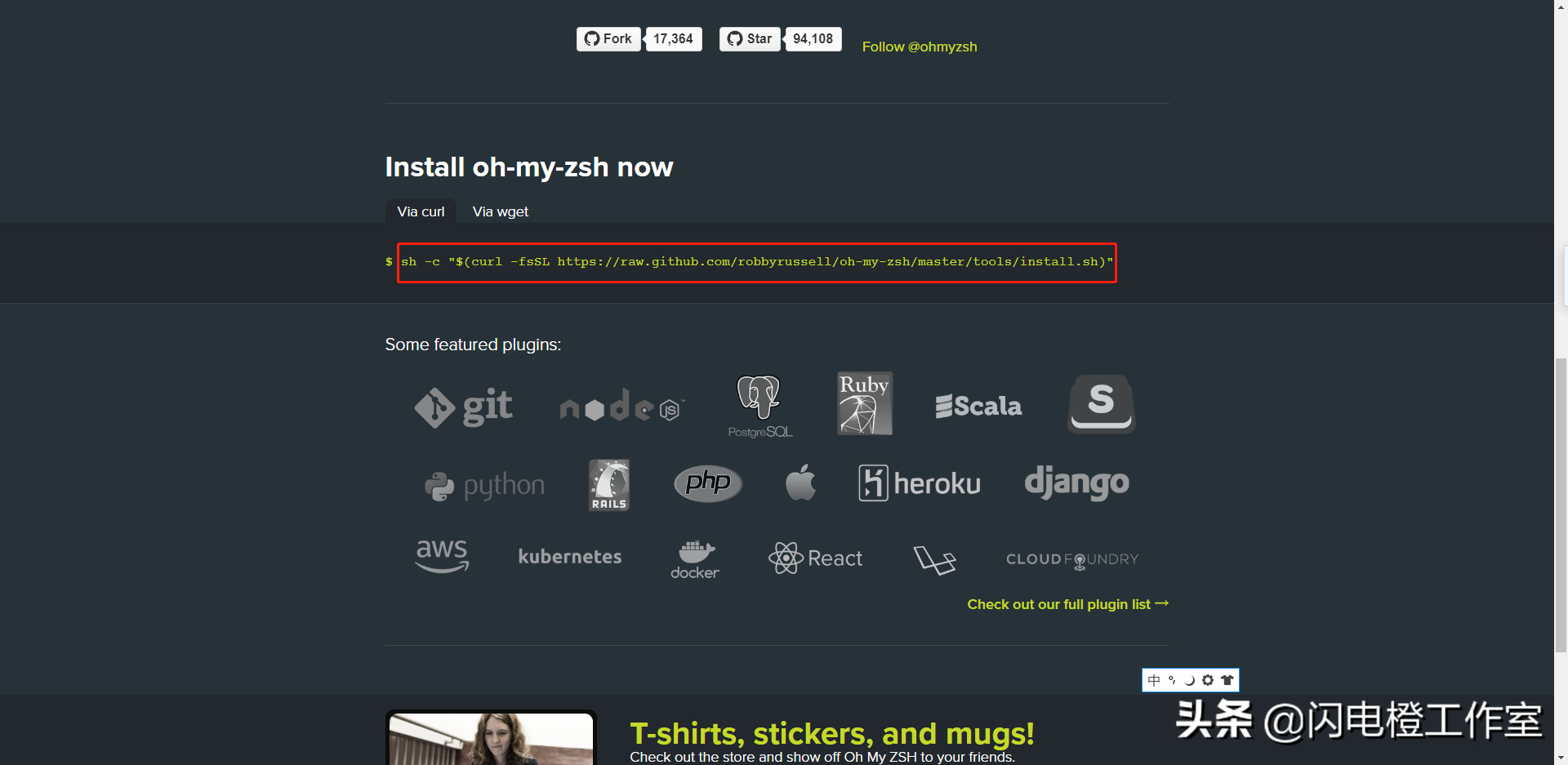
我们复制这段命令然后粘贴到终端然后回车
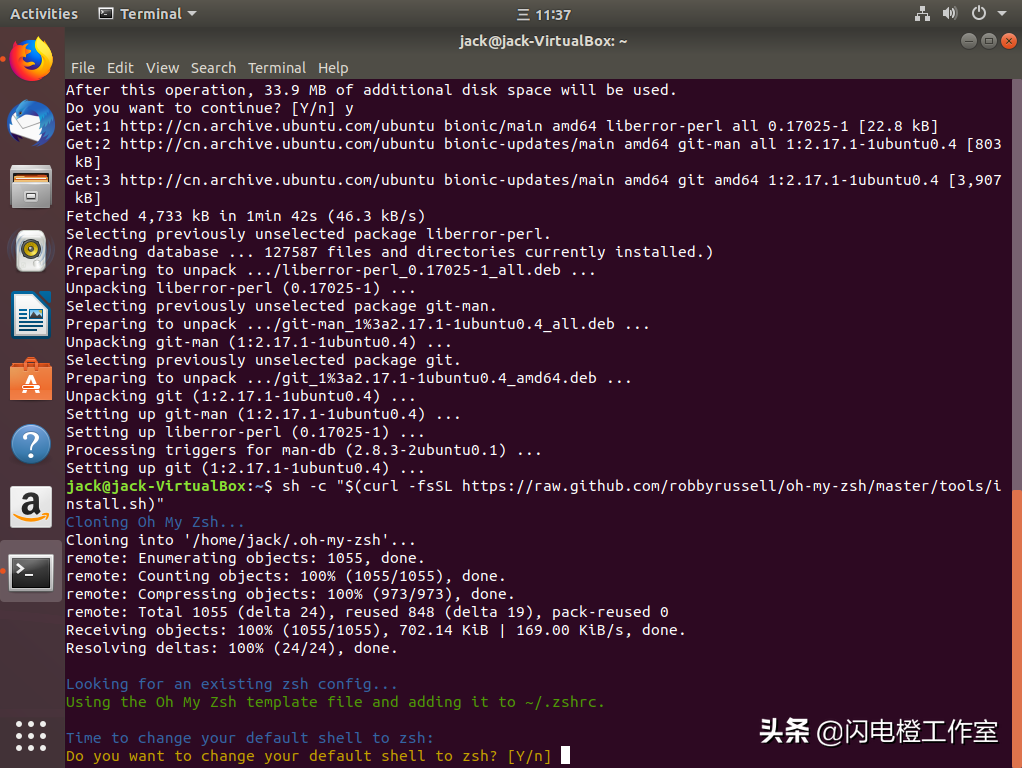
这里输入Y回车 然后输入密码回车
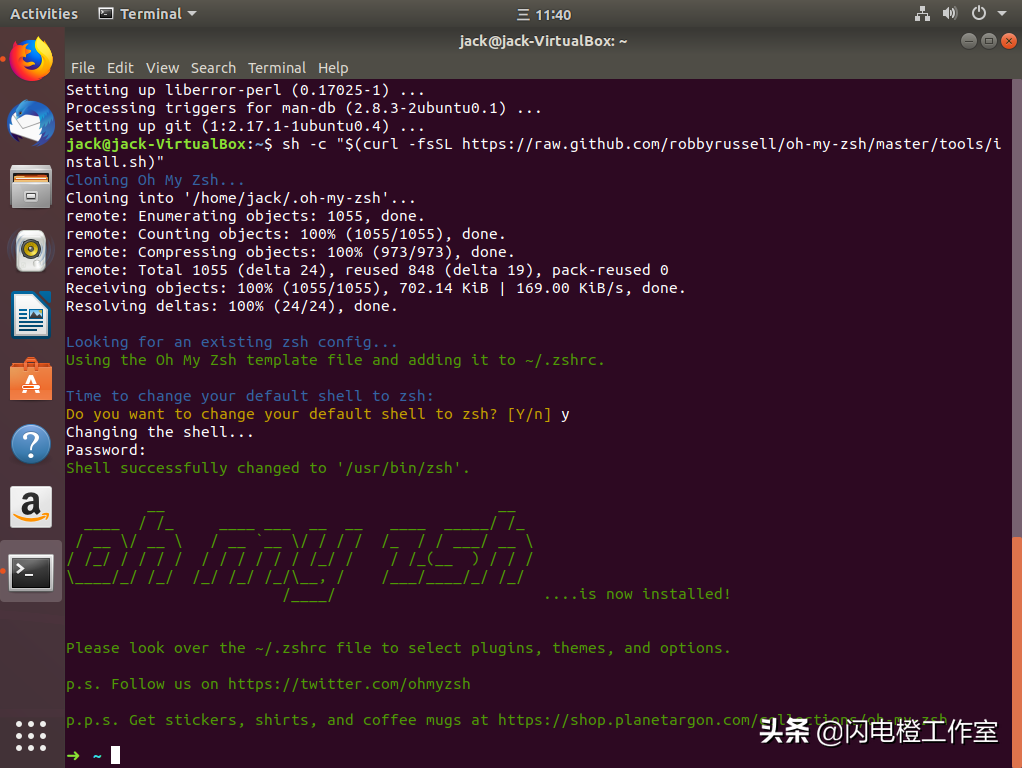
这里我们的oh-my-zsh也安装完了。
相关影片资源迅雷下载推荐
win10快速启动栏在哪里(win10电脑系统启动项优化教程)
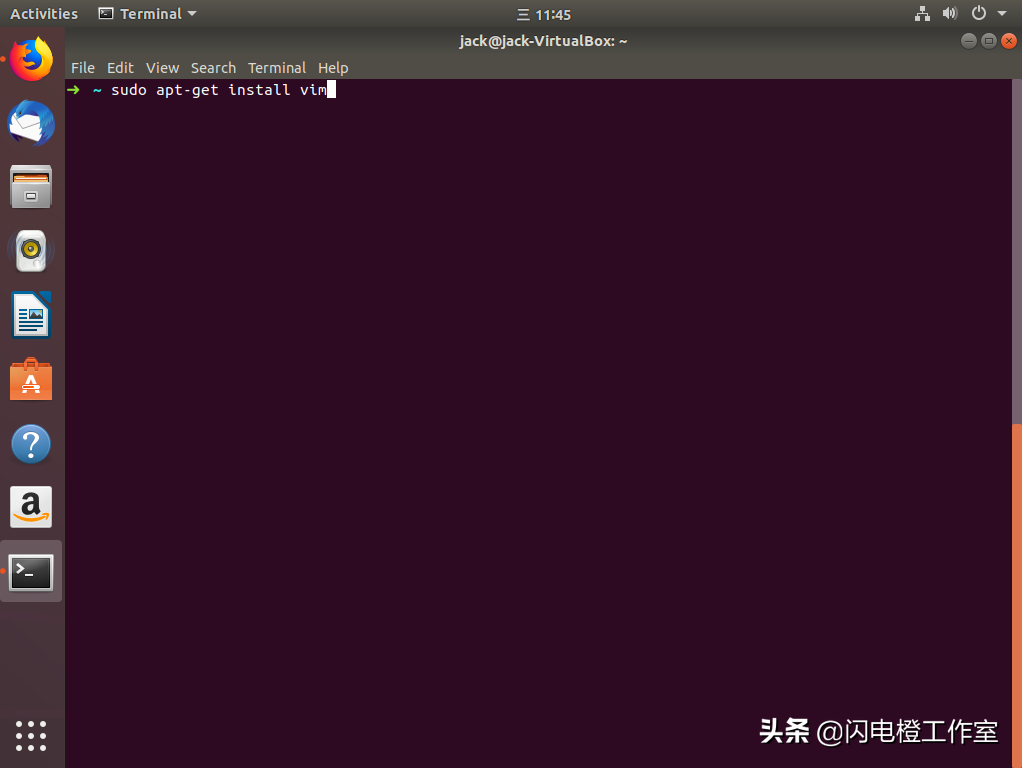
我们再来安装vim编辑器:
接下来我们修改一下更好看的主题(agnoster):
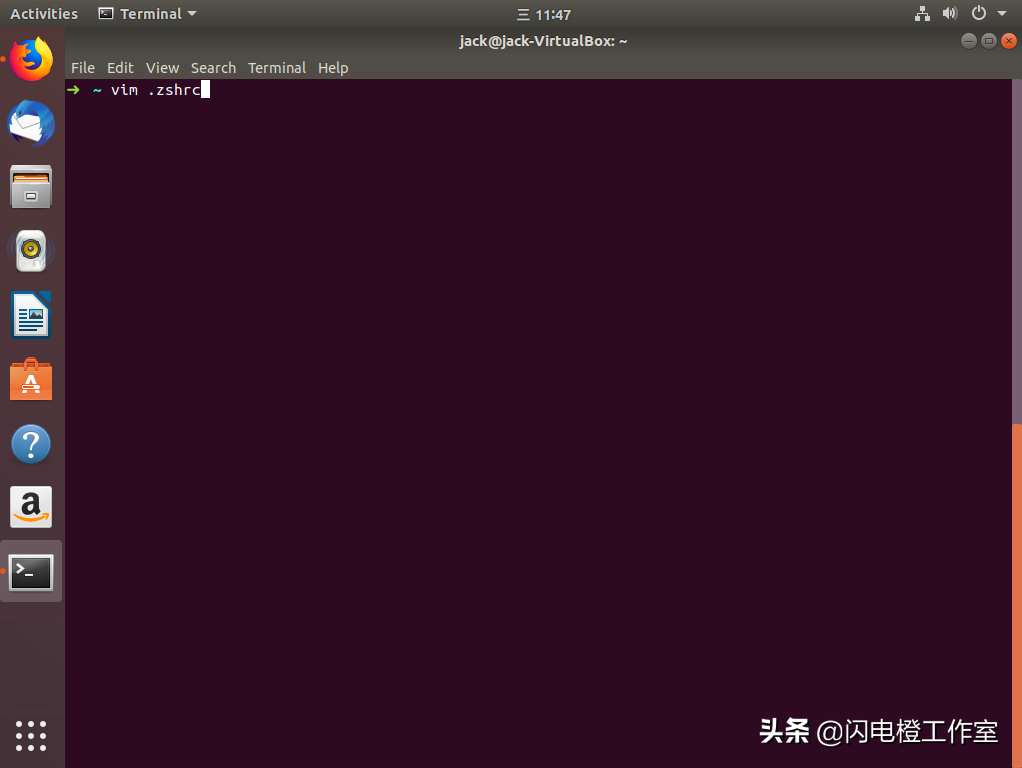
回车就可以打开zsh配置文件
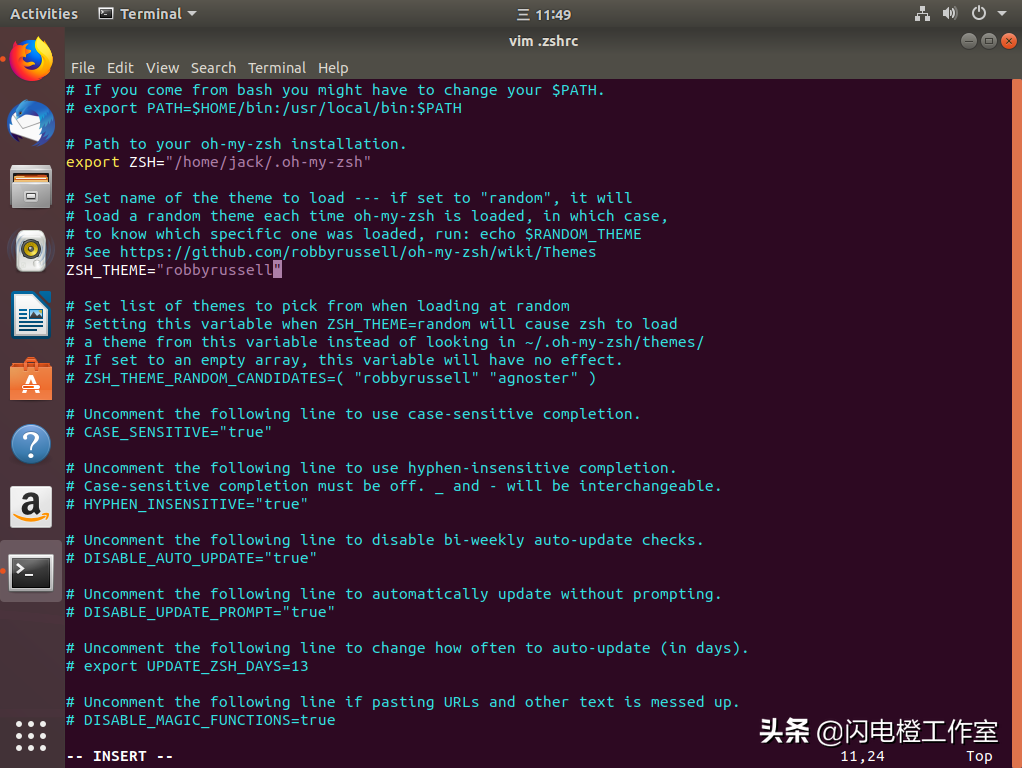
我们通过方向键把光标移到如图所示的位置,按下i 就可以编辑了
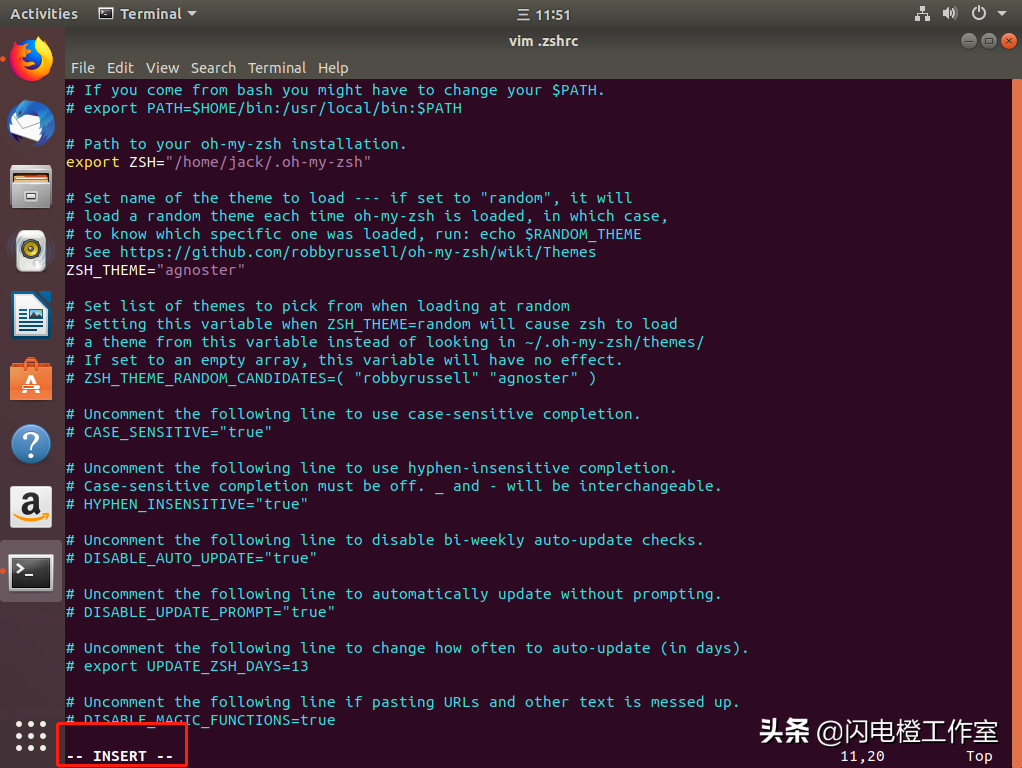
我们在插入 模式下修改ZSH_THEME 如图所示 然后按下ESC键,然后输入一个冒号,然后输入“wq”回车就可以
输入以下命令,让配置生效:
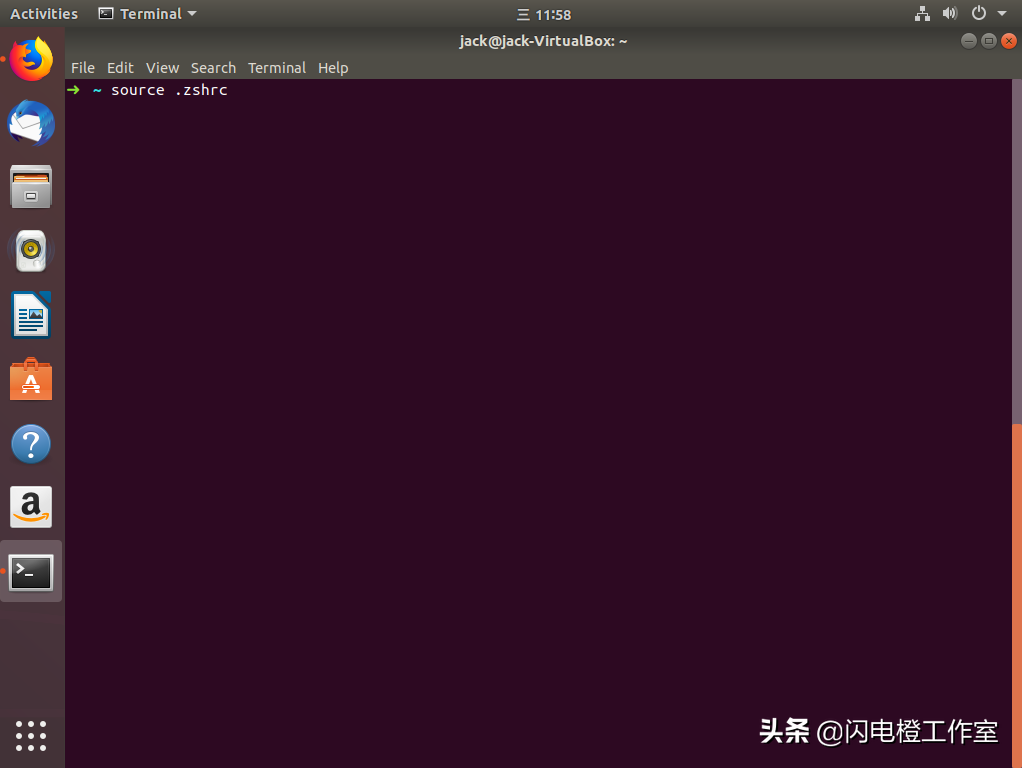
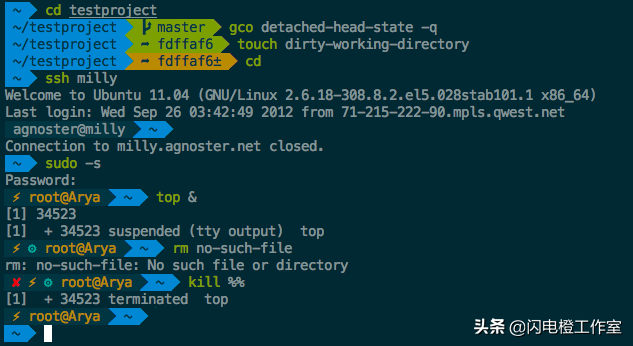
这时发现主题是改过来了,但就是有点不对,字体的图标显示不正常,好了 ,今天的教程就到这里,我下一篇会教大家如何解决这个问题,完成后是这样的:
教程是否看懂了?
相关影片资源迅雷下载推荐
华硕主板设置安全启动(华硕主板bios最佳设置方法)