

正常情况下,win7电脑桌面路径一般都在C盘,大家也都习惯把文件都放在桌面,因为桌面既方便又好找。可时间久了,桌面文件会越来越多,造成C盘空间越来越小,这不仅影响开机速度,电脑会很卡顿。其实,我们可以更改桌面文件路径,这样问题就不存在了,本文教程和大家说下Win7系统更改桌面文件路径的详细步骤。
WIN7系统桌面文件存储位置更改教程
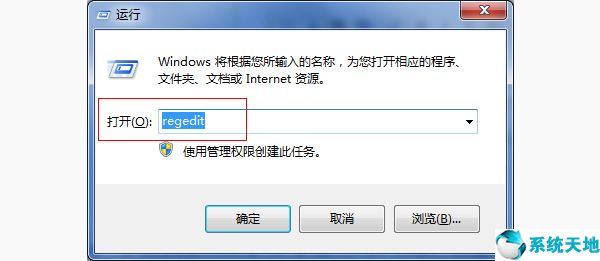
一、点击开始--运行--输入regedit,进入注册表编辑器。
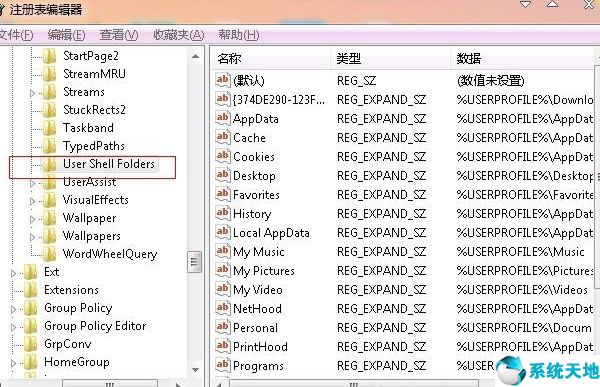
二、打开注册表后,依次找到展开 HKEY_CURRENT_USER--〉Software--〉Microsoft--〉Windows--〉CurrentVersion--〉Explorer--〉user Shell Folders。
相关影片资源迅雷下载推荐
win7桌面右下角图标空白(电脑桌面图标变成白板怎么解决)
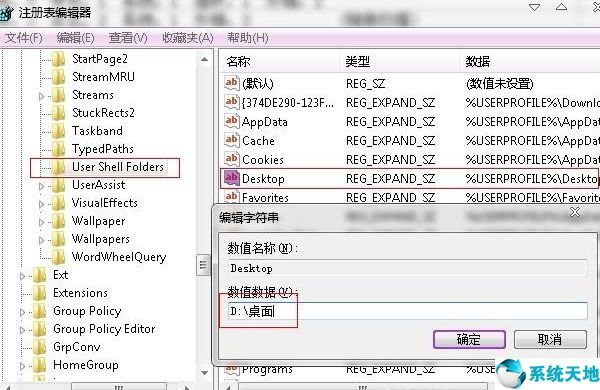
三、在窗口右边找到在窗口的右边找到字符串值名“Desktop”,将其值修改为预设好的路径。(如:我想把桌面放在“D盘-桌面”的文件夹,将其值修改为:“D:\桌面”即可)。
四、最后我们把电脑注销或重启即可完成设置。
记得修改前要把桌面的文件拷到修改后的文件夹,否则改完后你的桌面空空如也。而个别电脑注册表修改后不是默认保存,需要改好后按F5刷新保存。
以上就是Win7系统更改桌面文件路径的详细步骤
相关影片资源迅雷下载推荐
戴尔电脑怎么重装系统(戴尔台式电脑重装系统步骤图解)
版权声明:除非特别标注,否则均为本站原创文章,转载时请以链接形式注明文章出处。