

步骤一
1、开打电脑进入系统后,单击电脑左下角的“开始”按钮,在弹出来的菜单中单击“控制面板”。
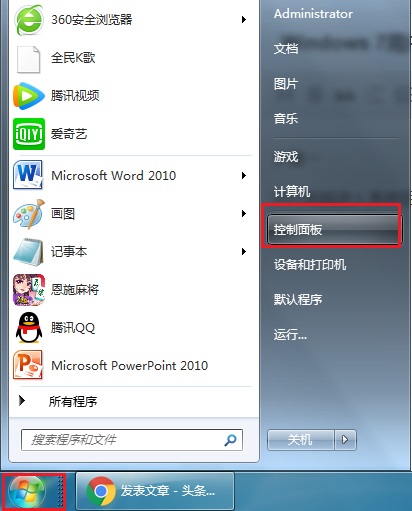
开始与控制面板
2、接下来单击“用户帐户和家庭安全”。
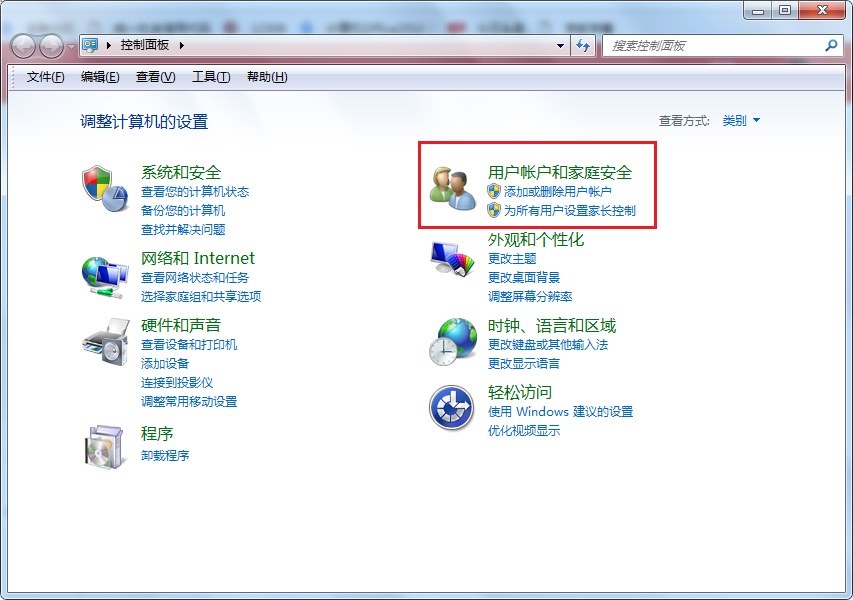
用户帐户和家庭安全
3、再单击“用户帐户”。
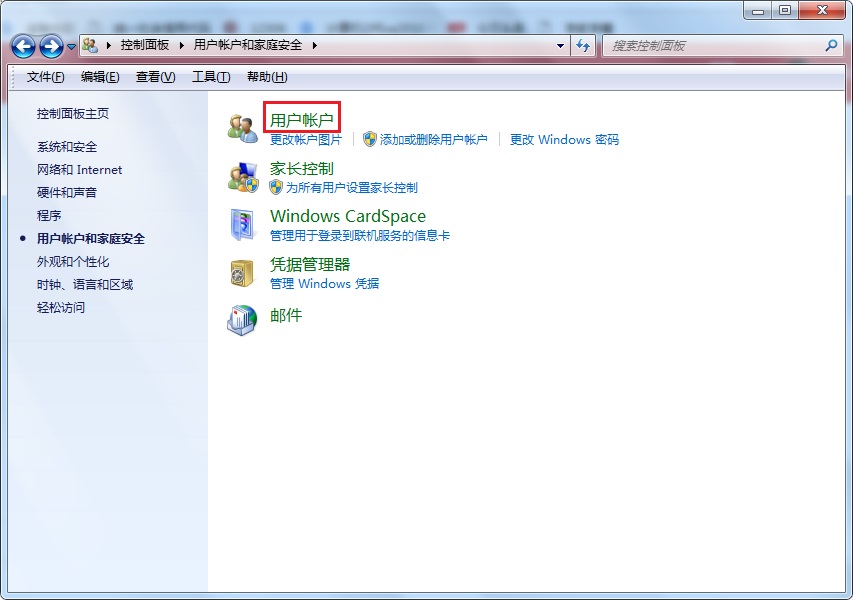
用户帐户
4、接下来就单击“为你的帐户创建密码”。
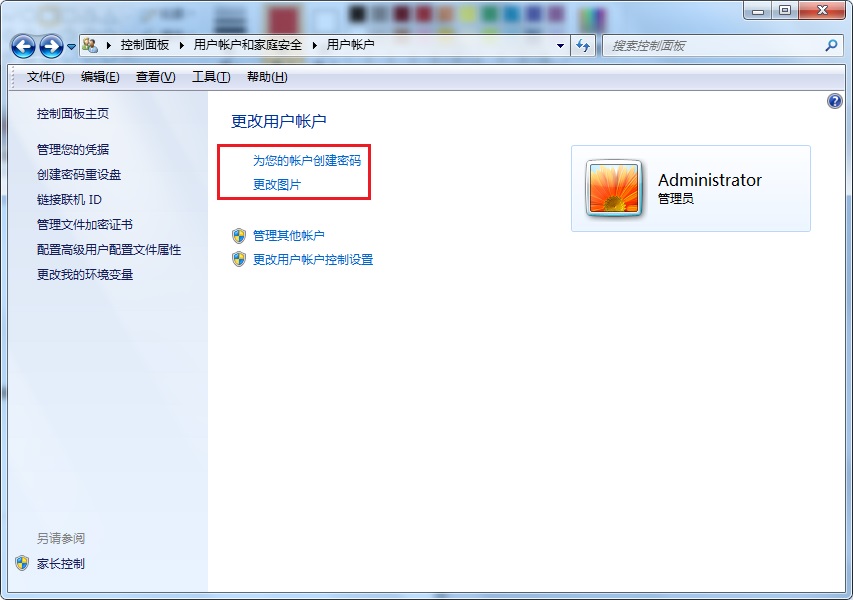
为你的帐户创建密码
5、接下来在弹出的窗口中,输入两次相应的密码,还可以在提示框里提示下,再单击“创建密码”按钮。到这里基本算成功,电脑进入系统要求输入密码。
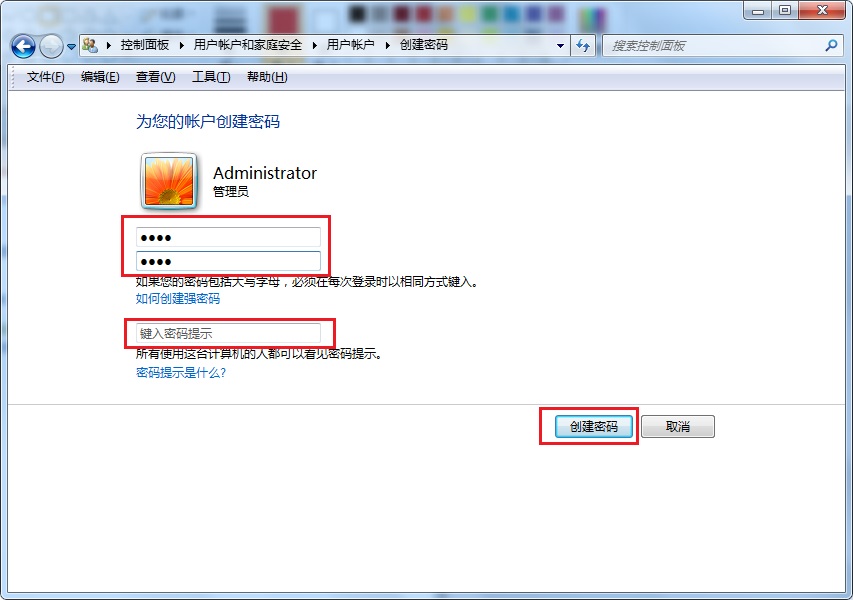
创建密码
相关影片资源迅雷下载推荐
移动硬盘显示不出来怎么办(移动硬盘插上去有反应但不显示盘)
6、操作电脑过程中,为了防止别人动用自己的电脑,可以进一步设置屏保密码。右击“桌面”空白处,在弹出的快捷菜单中选择“个性化”。
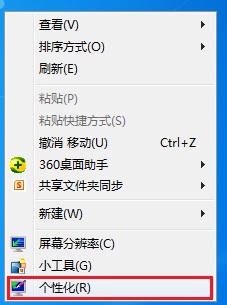
个性化
7、在弹出的“个性化”窗口中,单击“屏幕保护程序”。
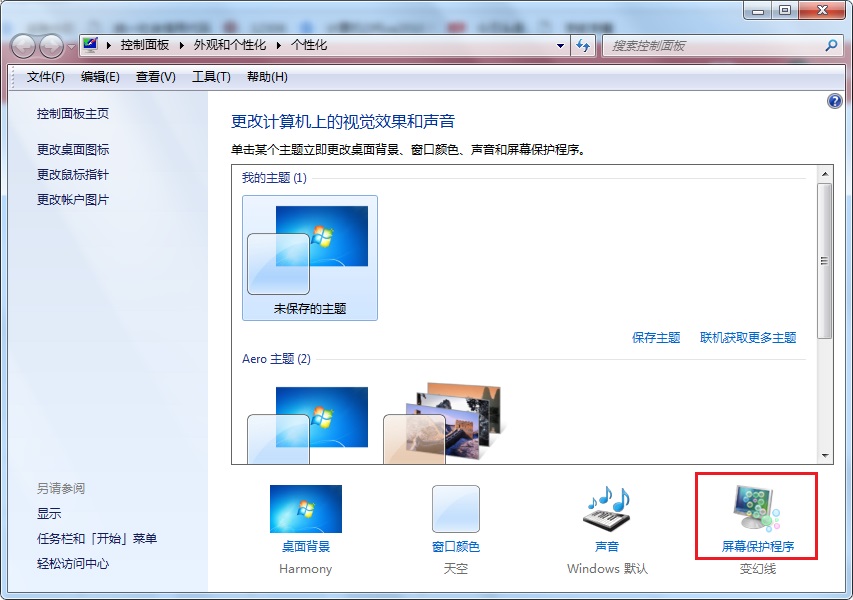
屏幕保护程序
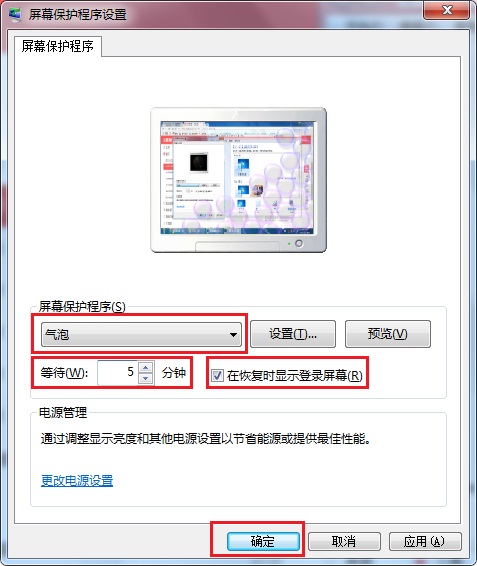
8、在弹出的对话框中,设置以下选项。
a、除“无”以外的屏保方式,如气泡、彩带、肥皂泡泡、三维文字、夜光时钟等;
b、“等待时间”里面设置具体要等待多少分钟,电脑系统才进入屏幕保护程序;
c、勾上复选框“在恢复时显示登录屏幕”;
d、最后单击“确定”按键。
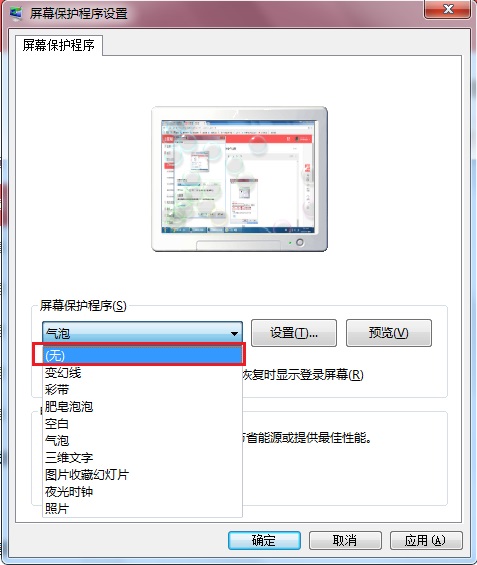
屏保程序
确定
到这里密码设置全部结束,希望大家有用。
相关影片资源迅雷下载推荐
nvidia控制面板是什么(NVIDIA显卡控制面板怎么用)
版权声明:除非特别标注,否则均为本站原创文章,转载时请以链接形式注明文章出处。