

JPG转Word怎么转?我们都知道相对于JPG文件,Word文件编辑起来更方便。那么如果我们想把JPG文件转换为Word文件,该怎么办呢?大家可以试试下面这两种方法。
一、在线网站转换
借助网站:迅捷PDF在线转换器
操作步骤:
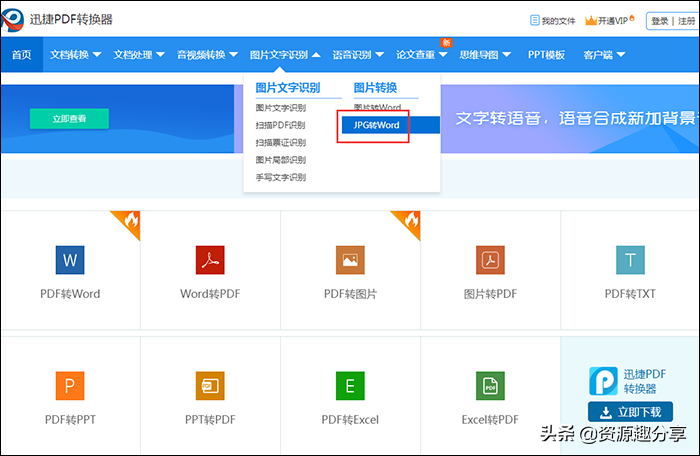
1、可通过上面的网址进入网站首页,然后在网站首页找到“图片文字识别”,然后点击图片转换中的“JPG转Word”进入操作界面。
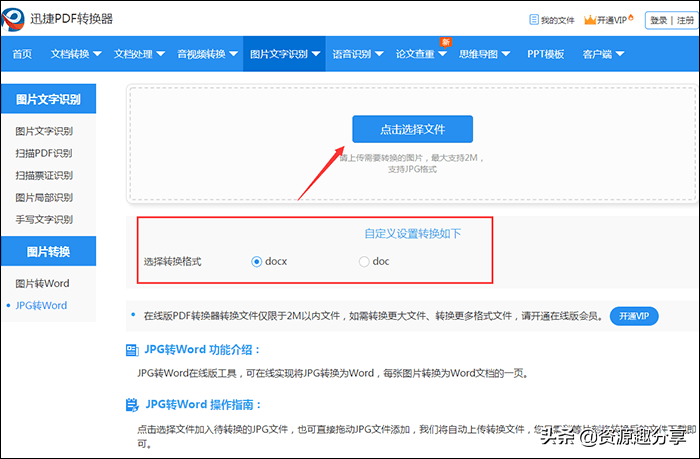
2、接着在页面中的“自定义设置”中选择转换格式。然后点击页面中的“点击选择文件”将JPG文件添加进去就可以了。文件添加完成网站会自动转换。
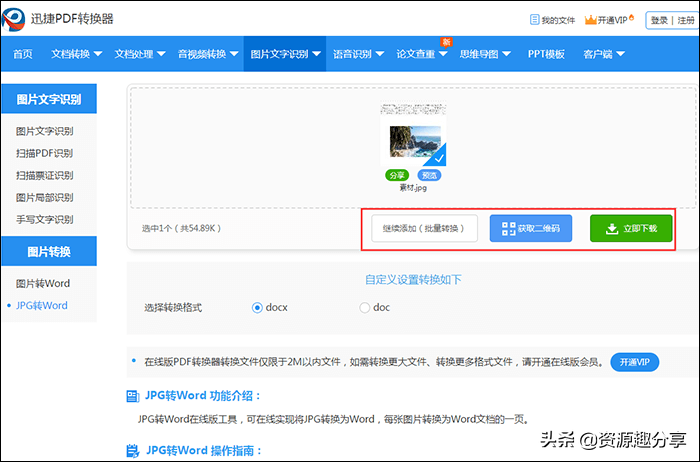
3、完成以上操作之后,我们可以点击页面中的“继续添加”批量转换JPG文件,可以点击页面中的“获取二维码”或者是“立即下载”保存转换好的Word文件。
注:这个在线网站不仅能完成JPG转Word,还能完成PDF转Word,PDF合并哦,功能丰富。
二、识别JPG保存为 Word
相关影片资源迅雷下载推荐
mac回到桌面快捷键(手把手教你快速返回Mac电脑桌面)
借助软件:迅捷OCR文字识别软件
操作步骤:
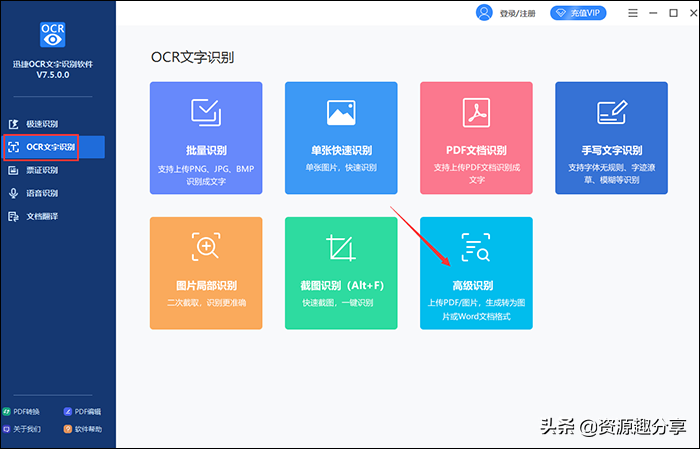
1、打开迅捷OCR文字识别软件,然后在“OCR文字识别”页面中点击“高级识别”进入相关操作界面。
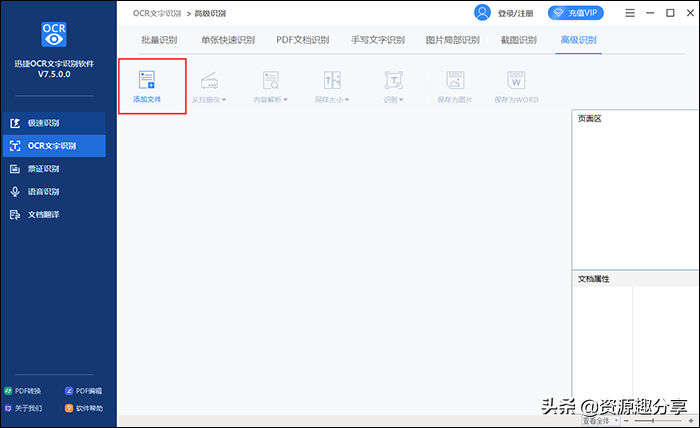
2、然后点击页面中的“添加文件”将JPG文件添加进去。
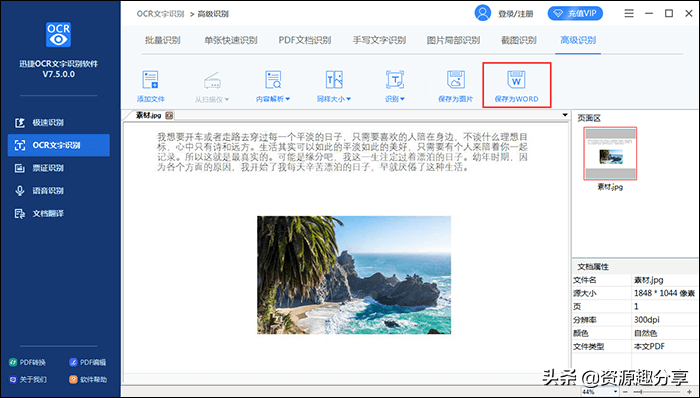
3、完成以上操作之后,点击页面中的“保存为WORD”就可以了。
注:迅捷OCR文字识别软件,还有很多其他好用的功能哦如语音转文字,还有票证识别功能哦,一款多用。
总结:
第一种方法不需要下载软件直接在网站上就能实现JPG转Word
第二种方法直接识别JPG保存为Word文件。
大家可以跟自己的需要选择适合自己的方法。
相关影片资源迅雷下载推荐
浩辰cad对象捕捉设置在哪里(cad五种常用对象捕捉方法)