

当系统分辨率与屏幕分辨率不同时,会造成画面模糊的情况,想要修改分辨率却又发现分辨率仅有正在使用的一项,没有其他分辨率可选,这有可能是显卡驱动没有安装或出现问题,我们需要修复一下显卡驱动。
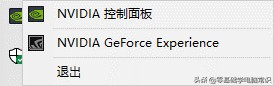
1. 如果有驱动程序专用的维护软件,例如英伟达的“NVIDIA GeForce Experience”,我们可以直接打开
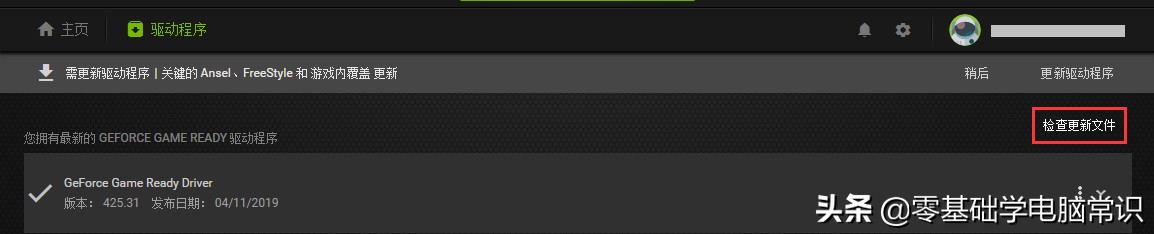
2. 在“驱动程序”中检查并安装最新驱动
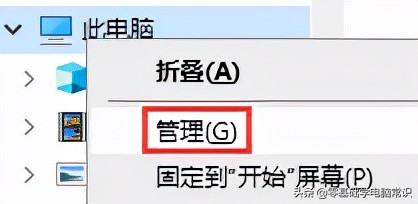
3. 如果没有也不要急,在“我的电脑”上点击管理
相关影片资源迅雷下载推荐
win10怎么进入高级启动(win10进入安全模式的三种方法)
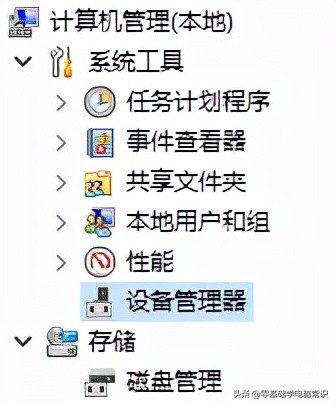
4. 打开左侧的“设备管理器”
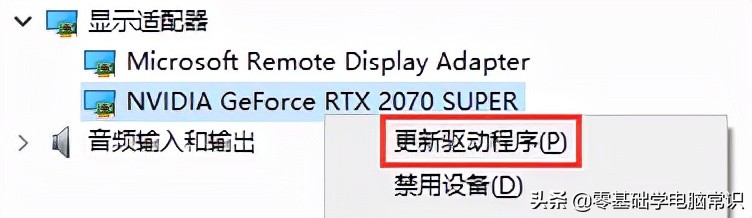
5. 在右侧找到“显示适配器”并展开,右键其中的显卡,选择“更新驱动程序”
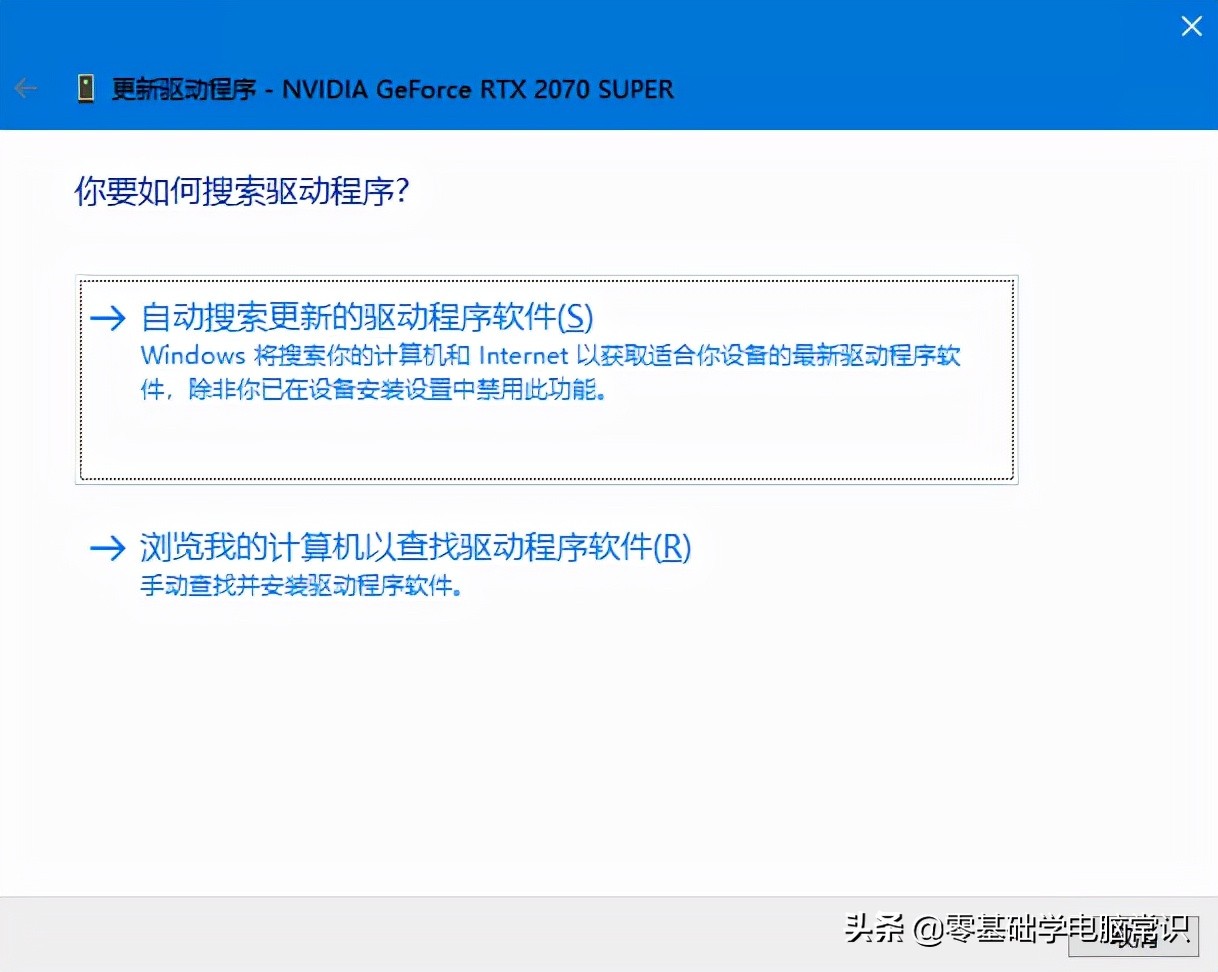
6. 自动搜索即可,一般来说只要是主流的显卡,系统应该能够自动下载安装显卡驱动
7. 正确安装显卡驱动就可以修改分辨率了
相关影片资源迅雷下载推荐
u盘无法格式化怎么办(u盘无法格式化解决教程)
版权声明:除非特别标注,否则均为本站原创文章,转载时请以链接形式注明文章出处。