

下面就让小编为大家带来免费一键重装win10系统的教程。
你们一定要好好学习呀,不要辜负小编的一番心意~
免费重装win10系统的干货教程:
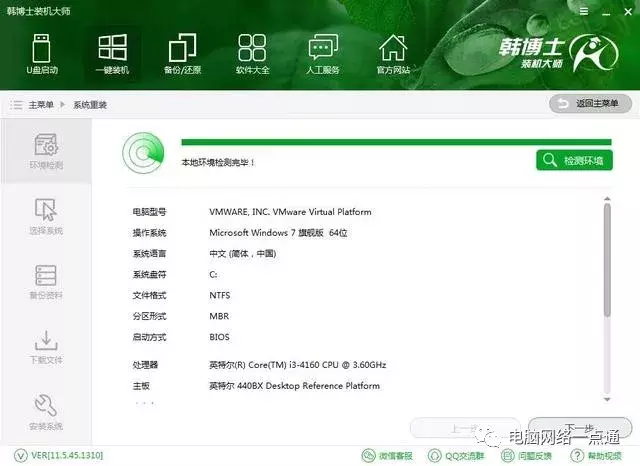
1.在官网下载韩博士装机大师,打开后进行环境监测,根据检测结果我们可以知道电脑适不适合重装win10系统。
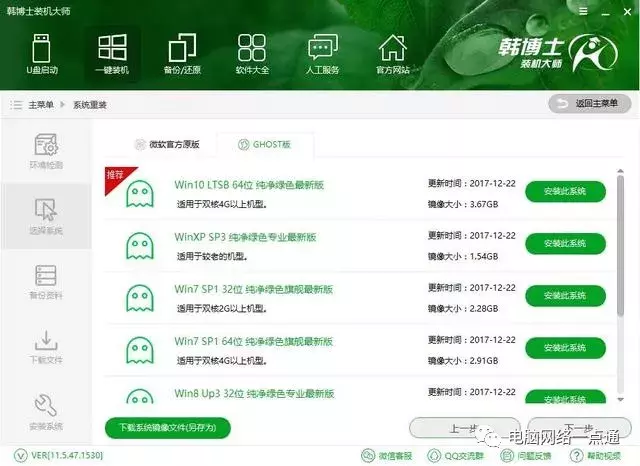
2.接下来是选择系统,我们可以从xp到win10间的所有系统,选择需要重装的系统,然后点击下一步。在这里我们选中win10 64位系统,点击下一步。
相关影片资源迅雷下载推荐
windows无法打开添加打印机(电脑无法连接打印机找不到打印机)
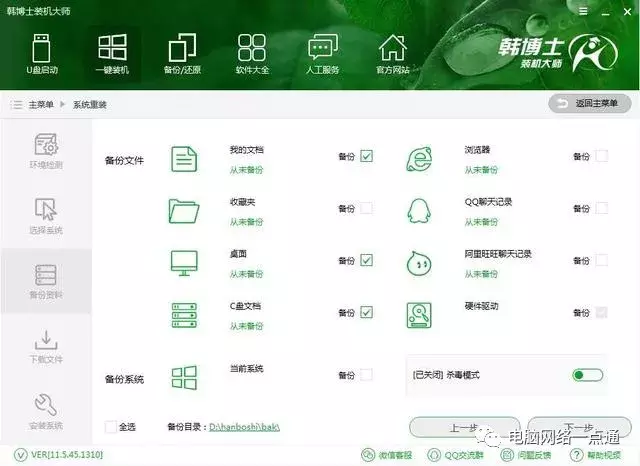
3.此外,我们还可以通过韩博士装机大师进行文件备份,这样一来就不会发生因为重装系统导致文件丢失的情况发生。
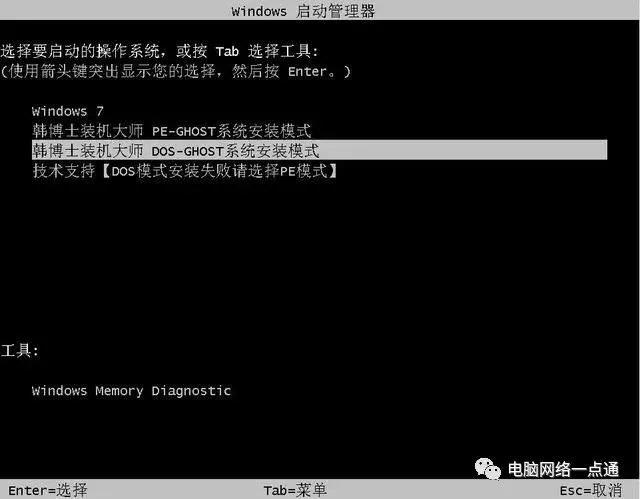
4.在系统下载完成后,重启电脑。在开机启动项中可以看见DOS和PE两种安装模式。一般默认进入DOS模式,若无法进入也可以进入PE模式进行手动安装。
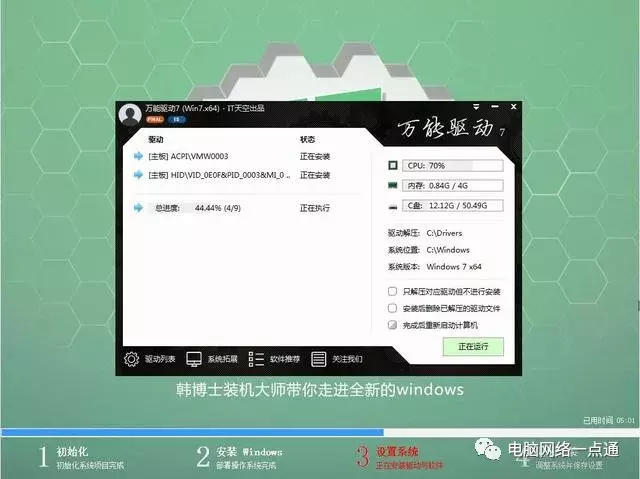
5.系统重装完成后,重启电脑进行系统部署,系统部署过程中会安装驱动程序,并激活系统,保证win10系统的正常使用。
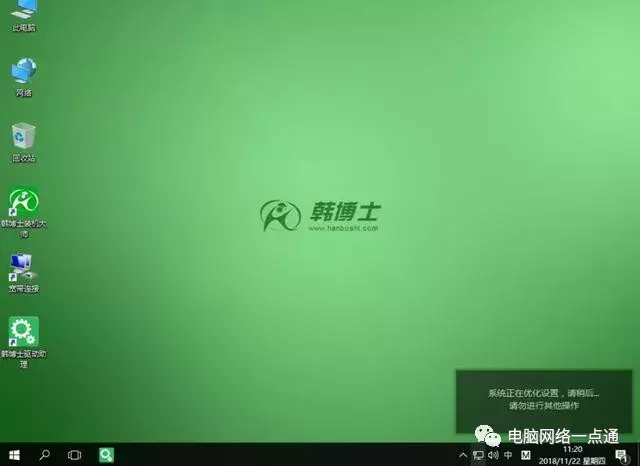
6.部署完成后,就正式进入到全新的win10系统桌面啦!
相关影片资源迅雷下载推荐
linux查看端口号命令(Linux怎么进入命令行界面)
版权声明:除非特别标注,否则均为本站原创文章,转载时请以链接形式注明文章出处。