

大家都知道,一般我们清理电脑磁盘垃圾的时候,都会选择各种各样的第三方清理软件,比如360安全卫士、腾讯电脑管家,当然还有我之前已经介绍过的国外大神开发的优化工具Revo_Uninstaller、Glary Utilities 等等。
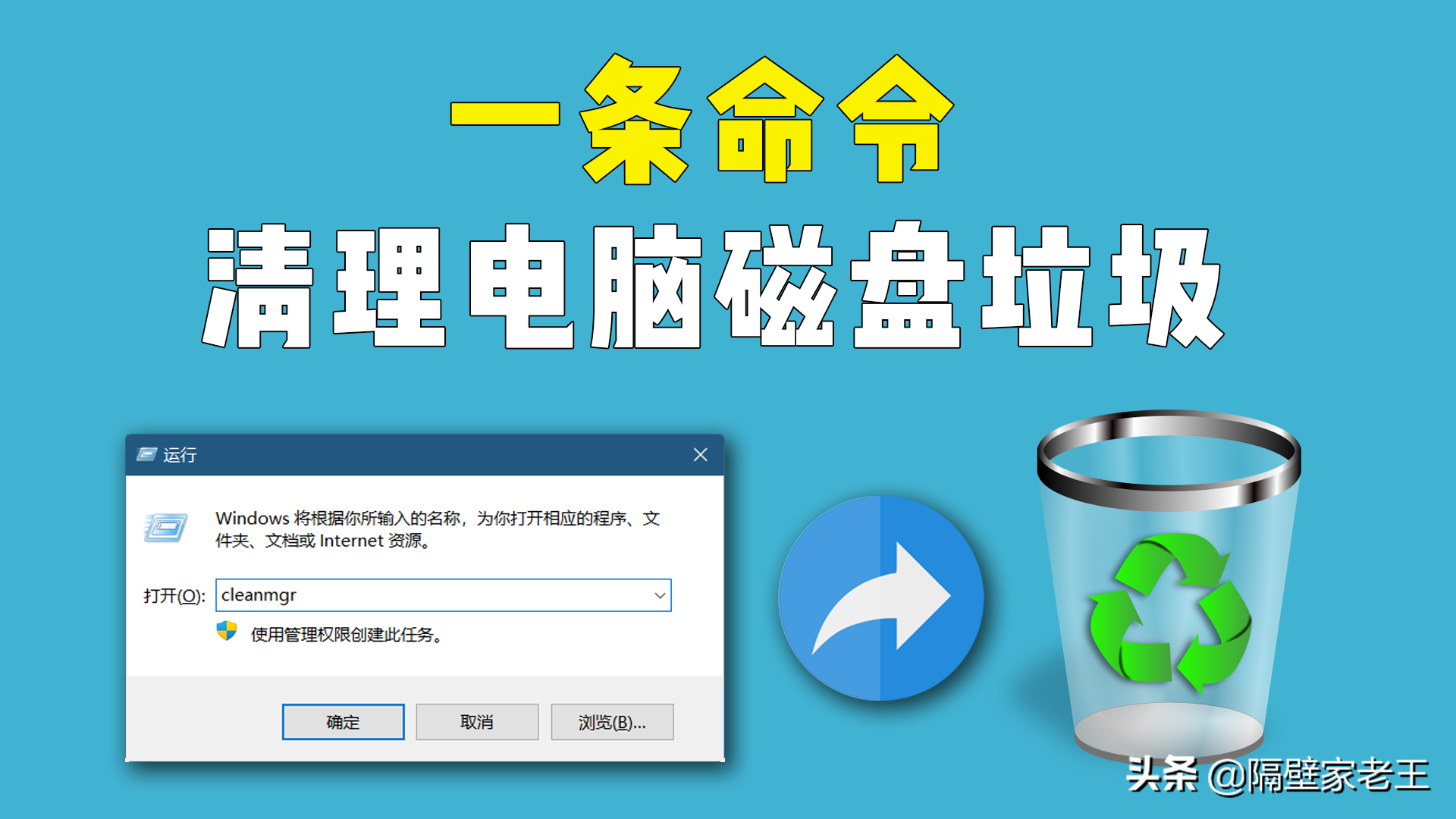
但是有很多朋友可能还不知道,其实使用一条系统命令即可调出系统自带的清理磁盘的工具,轻松清理电脑磁盘垃圾。下面来看我的具体操作。
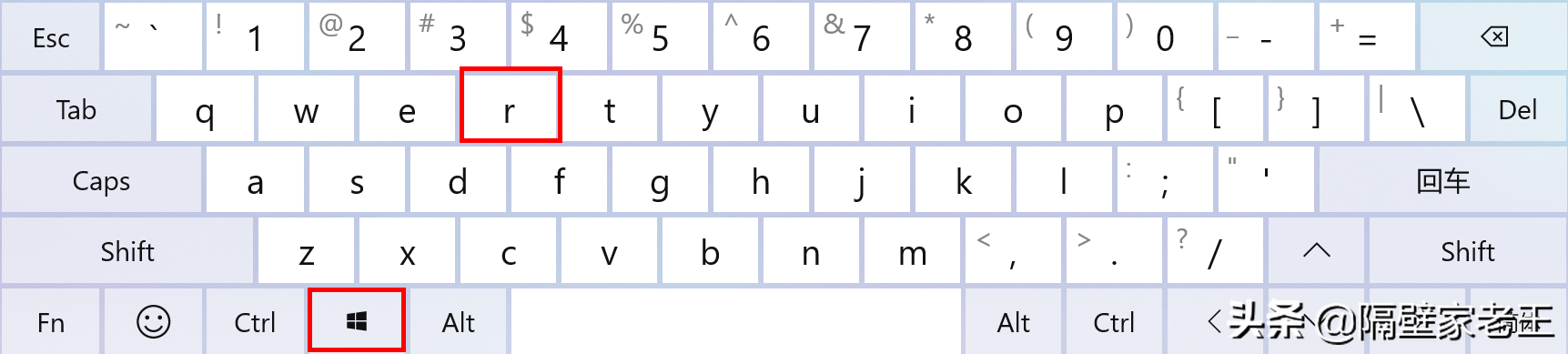
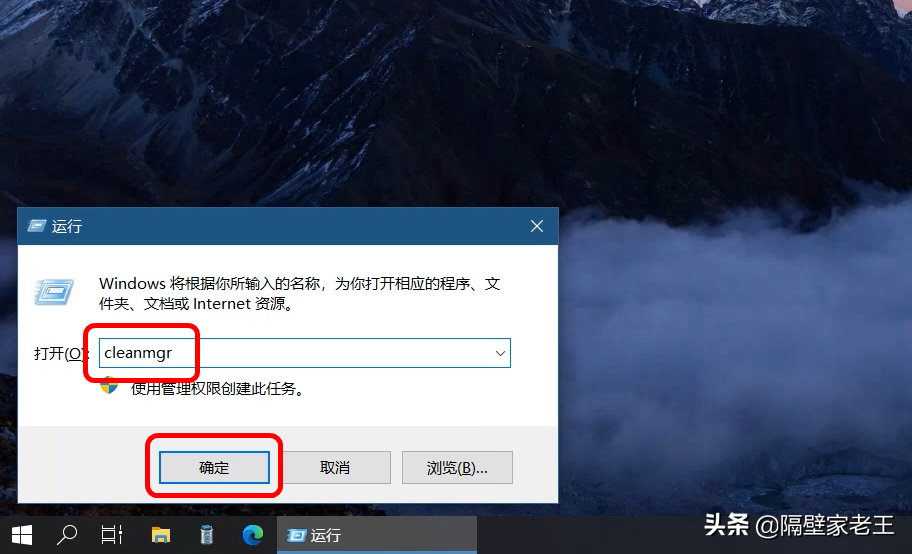
1、按键盘上的Win+R组合键,调出运行窗口,输入cleanmgr命令,点击确定按钮或按键盘上的回车键。
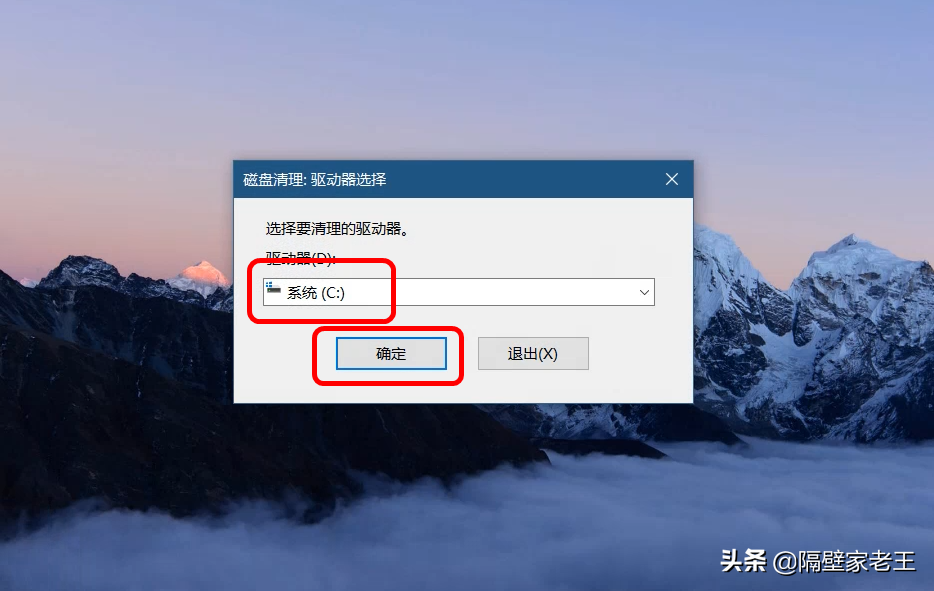
2、调出系统自带的磁盘清理工具,我们选择需要清理的磁盘,这里一般选C盘,因为C盘垃圾比较多,点击确定,系统就会自动开始扫描垃圾文件。
相关影片资源迅雷下载推荐
win7系统怎么让电脑屏幕一直亮着(win7电脑设置技巧)
3、完成后,在弹出的窗口中我们还可以自由选择需要清理的系统垃圾文件,我们只需要在需要清理的文件前打勾就可以了。
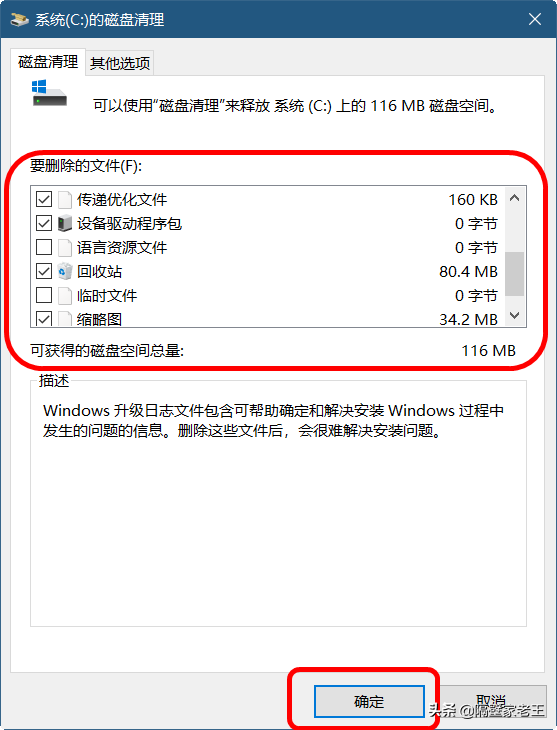
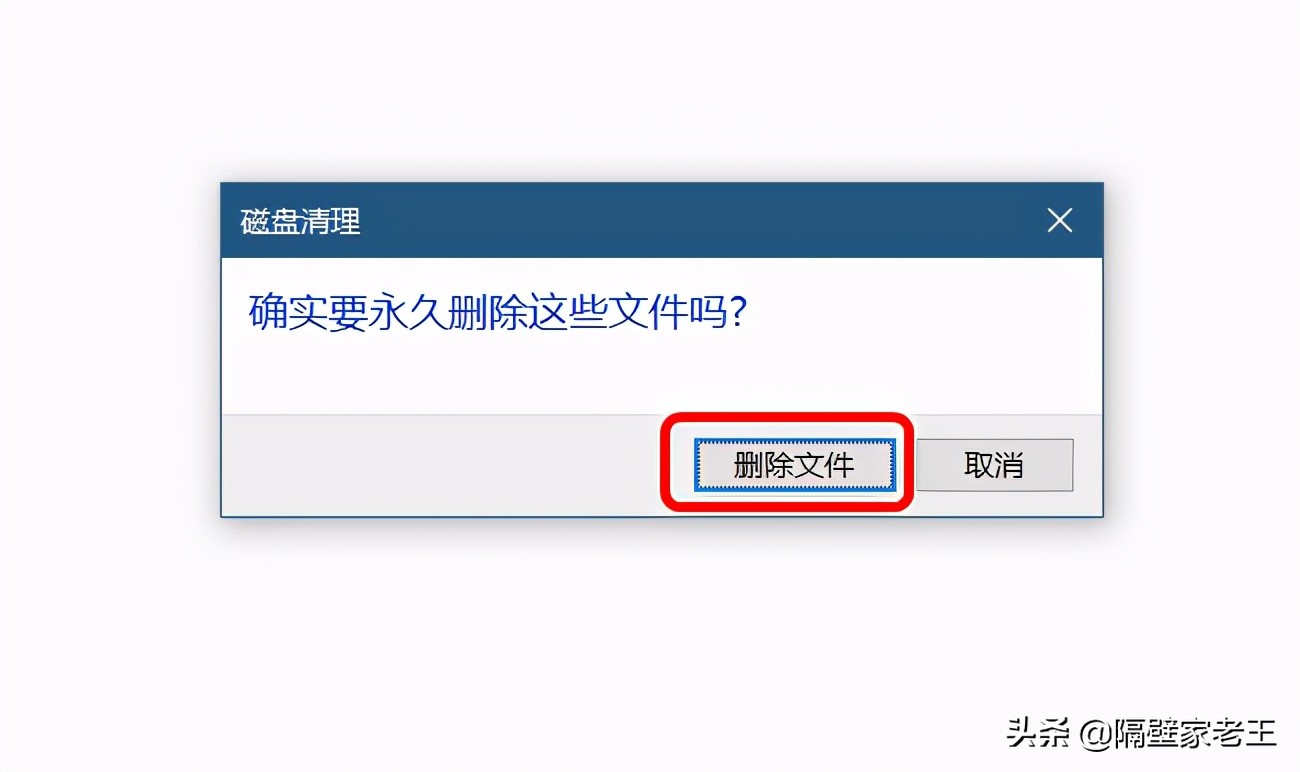
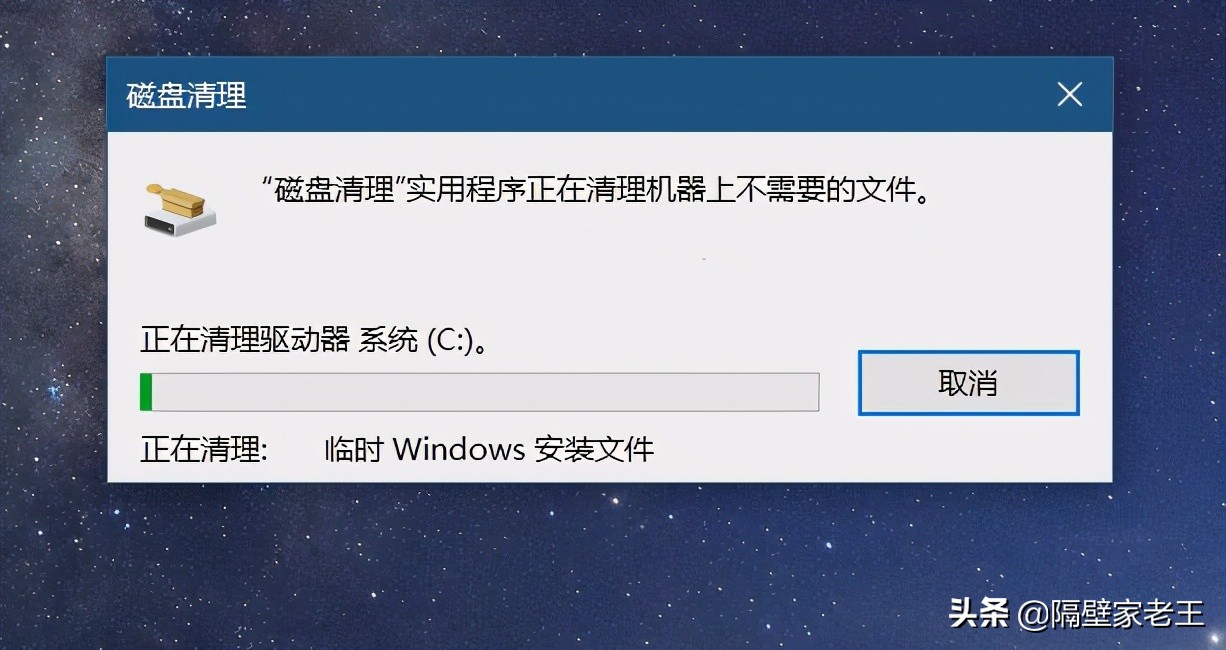
4、然后点击确定,再点击删除文件,系统就会将选中的系统垃圾自动清理掉了。
这个工具是不是比那些第三方的清理软件更实用呢?还没用过的朋友不妨去试一下吧。
相关影片资源迅雷下载推荐
电脑如何共享打印机怎么连接(设置打印机共享最简单稳定方法)
版权声明:除非特别标注,否则均为本站原创文章,转载时请以链接形式注明文章出处。