

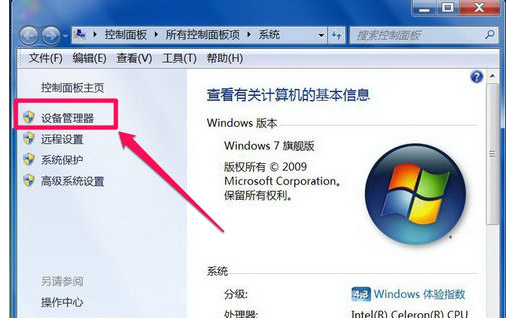
在这种情况下,第一个反应是认为音频设备驱动程序已损坏。首先,检查驱动程序并检查方法。右键单击桌面上的“计算机”图标,然后选择“属性”。在系统属性窗口中,选择“设备管理器”“。
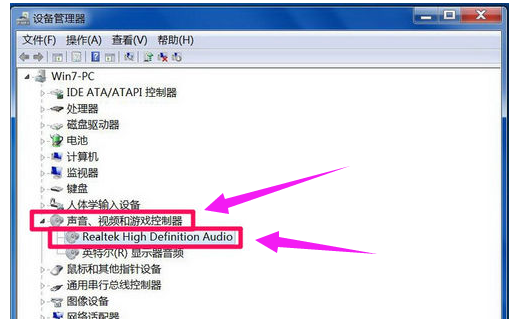
进入设备管理器后,打开“声音,视频和游戏控制器”,并检查下面的声音设备前面是否有黄色警告标志。如果存在,则表明驱动程序已损坏,必须更新驱动程序。
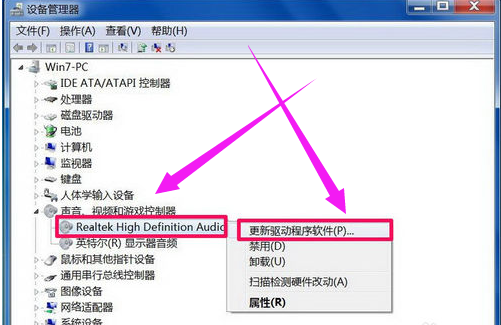
有两种更新驱动程序的方法。一种是拥有驱动程序CD或以前的备份驱动程序。您可以右键单击声音设备,选择“更新驱动程序设备软件”,然后按照步骤进行更新。
如果没有驱动程序CD或备份,请从Internet下载驱动程序向导软件。安装后,该软件将自动更新。
相关影片资源迅雷下载推荐
mac显示隐藏文件夹快捷键(如何在mac显示所有隐藏文件快捷键)
如果设备管理器中的声音设备驱动程序正常,则系统设置存在问题。使用以下方法解决它。右键单击任务栏中的小扬声器图标,然后选择“播放设备”。
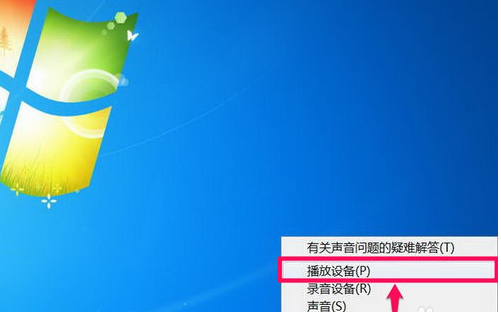
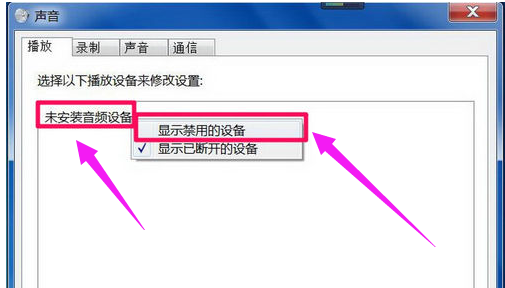
在“播放”选项卡界面中,将显示“未安装音频设备”,右键单击此处。在弹出的右键菜单中,选择“显示禁用的设备”。
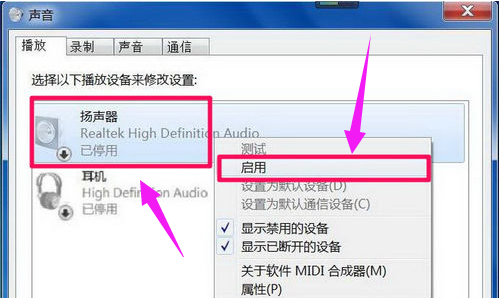
将出现“扬声器”和“耳机”选项。右键单击“扬声器”,然后在菜单中单击“启用”。
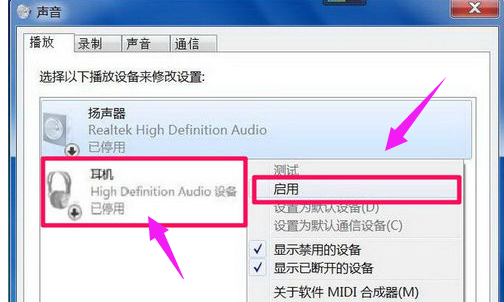
然后使用与上述相同的方法“启用”耳机,最后单击“确定”以保存设置。当您返回到任务栏时,您会发现音量图标上没有红叉,并且那里有声音。
相关影片资源迅雷下载推荐
win10添加输入法的操作步骤(win10输入法设置方法)
版权声明:除非特别标注,否则均为本站原创文章,转载时请以链接形式注明文章出处。